Heeft deze informatie u geholpen?
Hoe kunnen we dit artikel nog verbeteren?
Nu een back-up maken! (Windows)
Sluit uw Seagate-opslagapparaat aan op uw computer en u bent klaar om een back-up van uw belangrijke bestanden en mappen te maken. De snelste manier om een back-up te maken, is door items op uw computer te selecteren en deze naar uw schijf te kopiëren door ze te slepen en neer te zetten. Als u ervoor wilt zorgen dat er continu een back-up van uw gegevens wordt gemaakt, kunt u eenvoudig een geautomatiseerd back-upplan maken.

Open een Bestandsverkenner-venster en klik op uw schijf
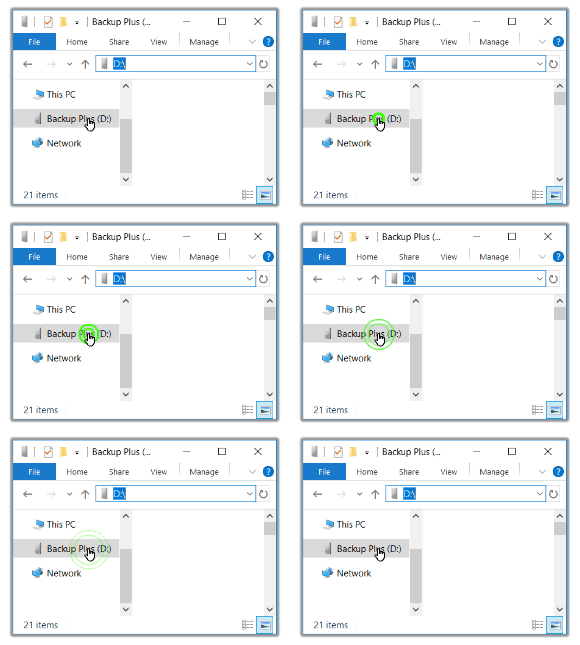
| Windows 7: gebruik Windows Verkenner om items te slepen en neer te zetten. |

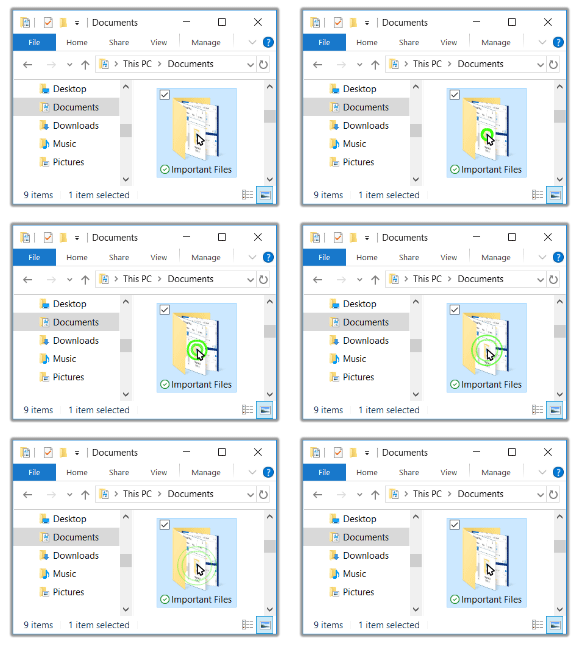
Open een ander Bestandsverkenner-venster en selecteer de mappen of bestanden op uw computer waarvan u een back-up wenst te maken

Sleep items naar uw schijf
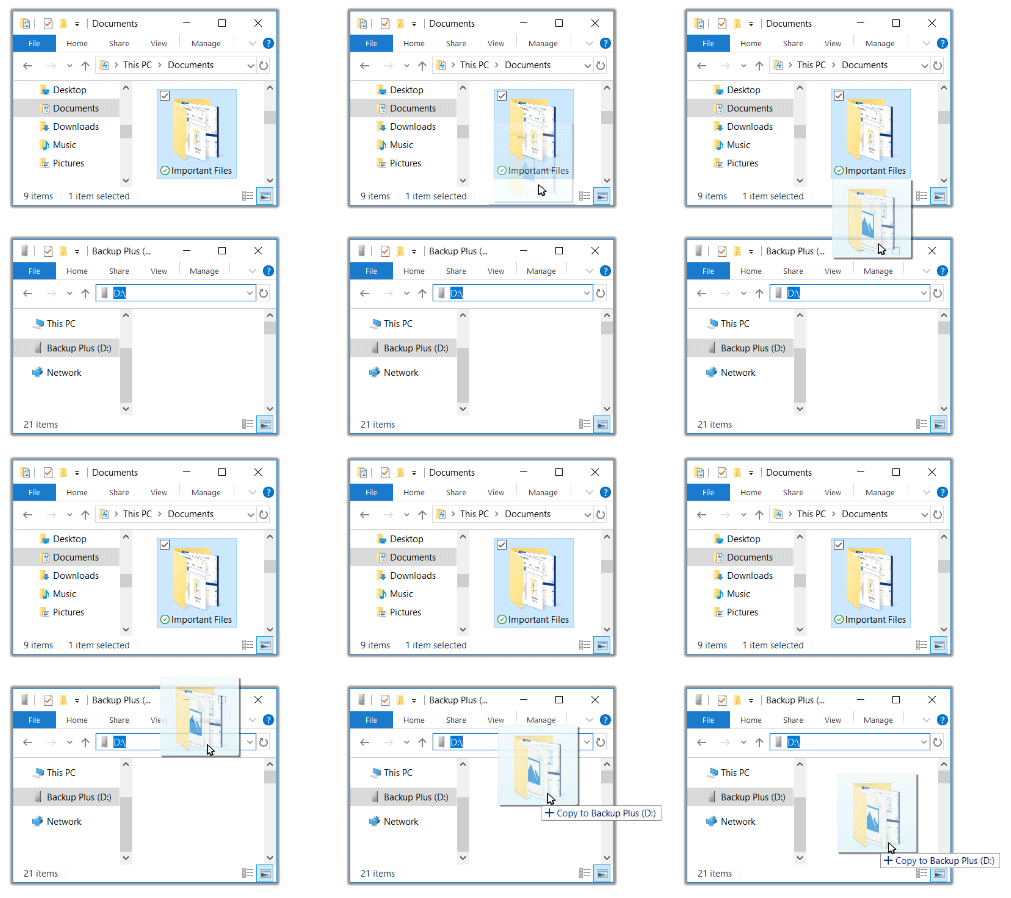
Open een Bestandsverkenner-venster en selecteer de mappen of bestanden op uw computer waarvan u een back-up wenst te maken
| Windows 7: gebruik Windows Verkenner om items te selecteren. |
Klik op Kopiëren in het Startmenu
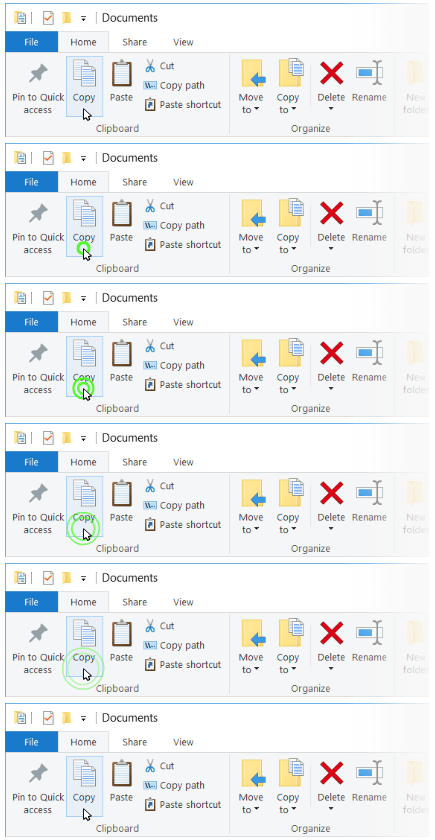
| Andere manieren om naar het klembord te kopiëren |
|---|
|
Klik op uw schijf

Klik op Plakken in het Startmenu
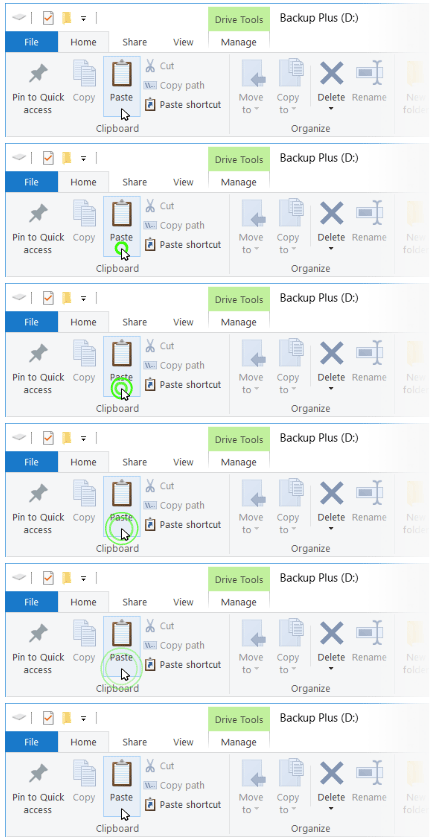
| Andere manieren om bestanden te plakken die naar het klembord gekopieerd werden |
|---|
|
Stel een back-upplan in
Windows heeft back-upoplossingen. Kies voor details uw versie van Windows: