Heeft deze informatie u geholpen?
Hoe kunnen we dit artikel nog verbeteren?
Aan de slag
 USB-C-kabel aansluiten
Gebruik de USB-C-kabel om de Seagate FireCuda Gaming SSD aan te sluiten op de USB-C-poort van uw computer.

 Een Seagate FireCuda Gaming SSD instellen
Via de instelling kunt u:
| Uw Seagate FireCuda Gaming SSD registreren | Haal het maximale uit uw apparaat, met gemakkelijk toegankelijke informatie en ondersteuning. |
| Installeer Toolkit | LED-kleuren beheren, Sync Plus-schema's maken, en meer. |
 Begin hier
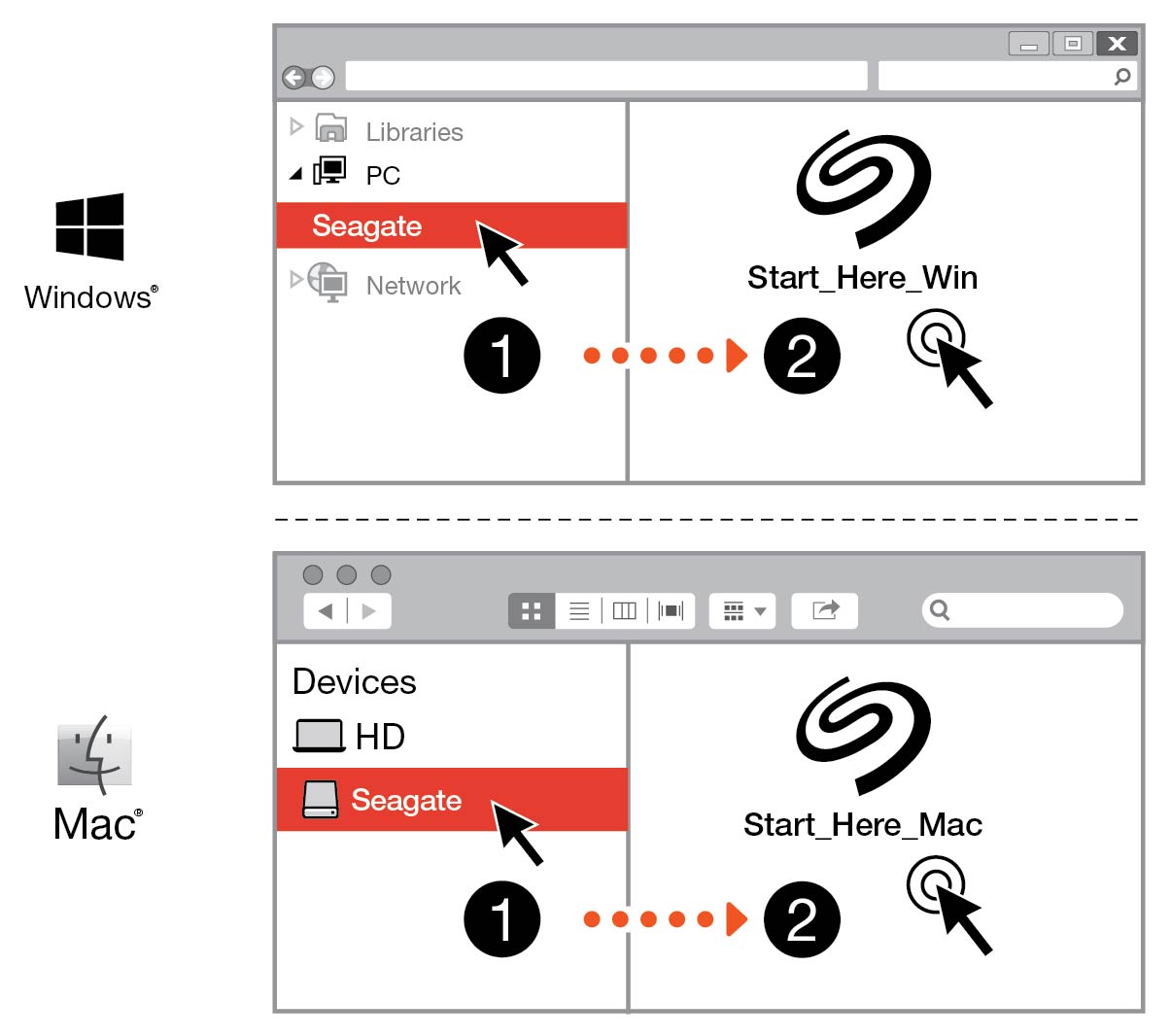
Een bestandsmanager als File Explorer of Zoekmachine gebruiken, FireCuda Gaming SSD openen en Hier Win starten of Hier Mac starten.
 Uw apparaat registreren
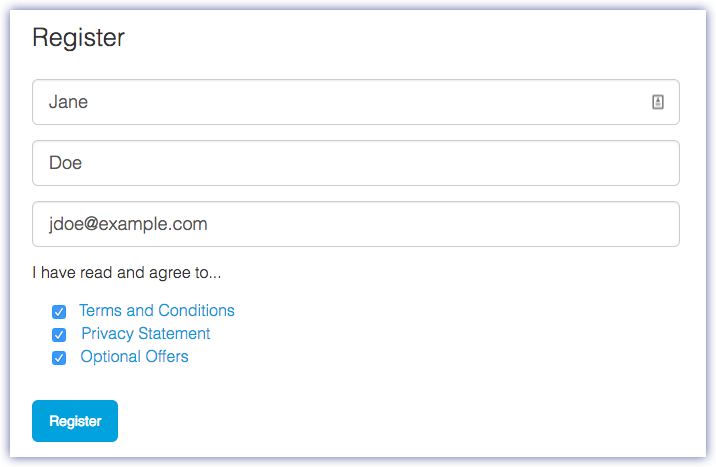
Voer uw gegevens in en klik op Registreren.
 Download Toolkit

Klik op de knop Download.
 Installeer Toolkit
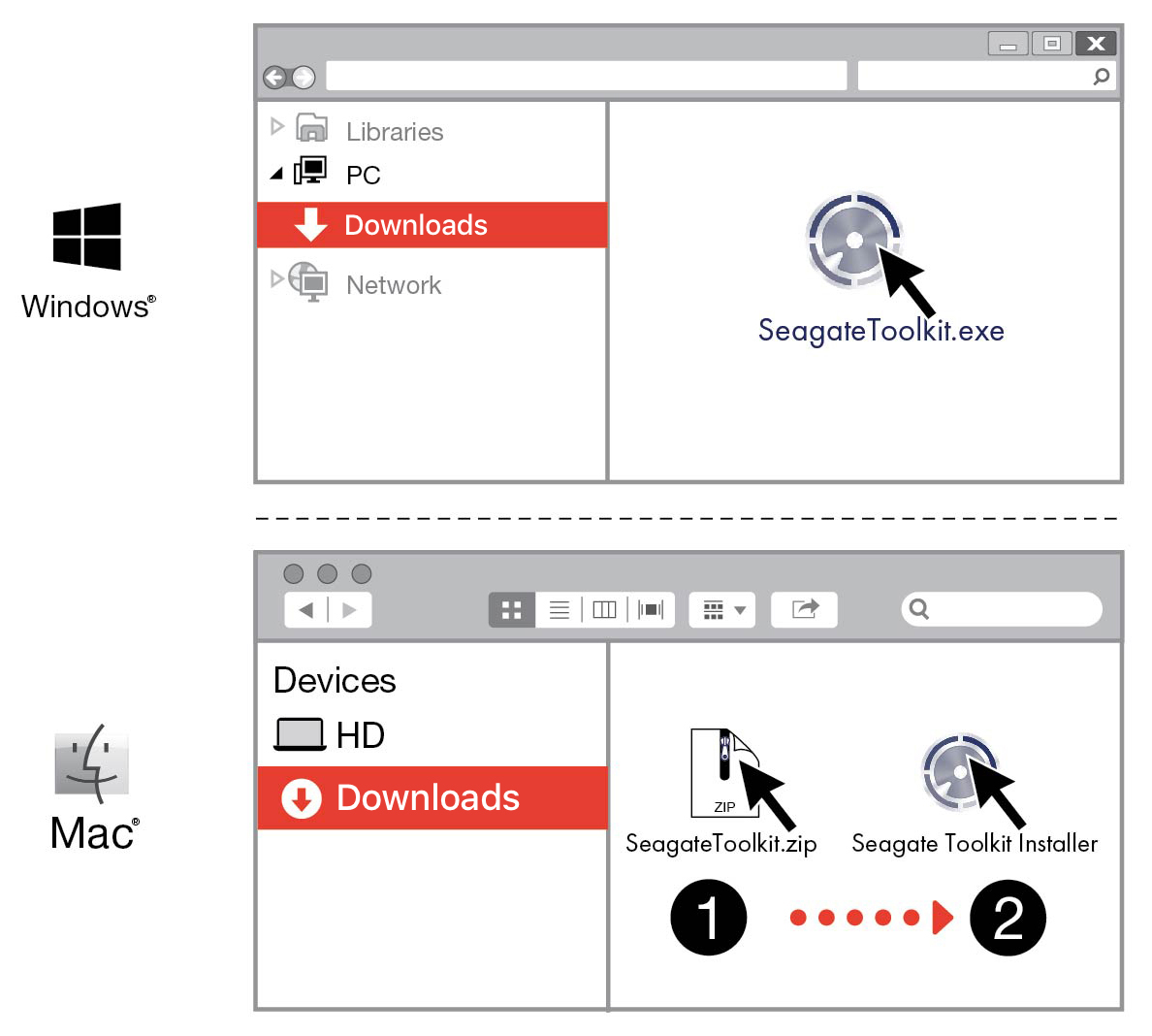
Gebruik een bestandsbeheerder zoals File Explorer of Finder om naar de map te gaan waar u downloads ontvangt.
 Klik op het bestand SeagateToolkit.exe om de toepassing te starten.
 Open het bestand SeagateToolkit.zip. Klik op de Seagate Toolkit Installer om de toepassing te starten.
De behuizing van de FireCuda Gaming SSD voert warmte af om de levensduur van de SSD te verlengen. Doordat het unieke ontwerp van Seagate ervoor zorgt dat de warmte wordt onttrokken aan de schijf, kan de externe behuizing na langdurig gebruik warm aanvoelen.