Heeft deze informatie u geholpen?
Hoe kunnen we dit artikel nog verbeteren?
Aan de slag
 De voedingskabel aansluiten

 Aansluiten op computer
USB-C naar USB-C
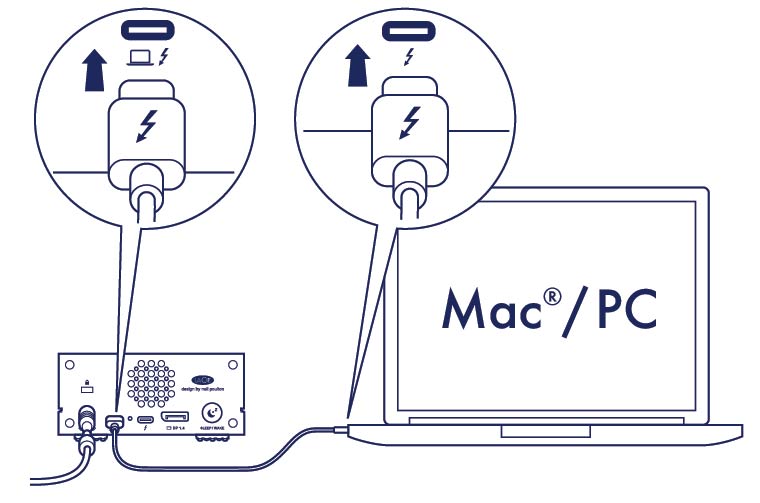
Om de prestaties te maximaliseren, gebruikt u de Thunderbolt 3-kabel om de hostpoort van de 1big Dock te verbinden met de Thunderbolt 3- of USB‑C 3.1-poort van uw computer.
 Belangrijk—u moet uw 1big Dock op uw computer aansluiten via de hostpoort van de 1big Dock om deze in te schakelen en toegang te krijgen tot de 1big Dock.
 De LaCie 1big Dock instellen
Met deze instelprocedure kunt u:
| De LaCie 1big Dock registreren | Haal het maximale uit uw apparaat, met gemakkelijk toegankelijke informatie en ondersteuning. |
| Toolkit installeren | Sync Plus-plannen beheren en meer. |
 Begin hier
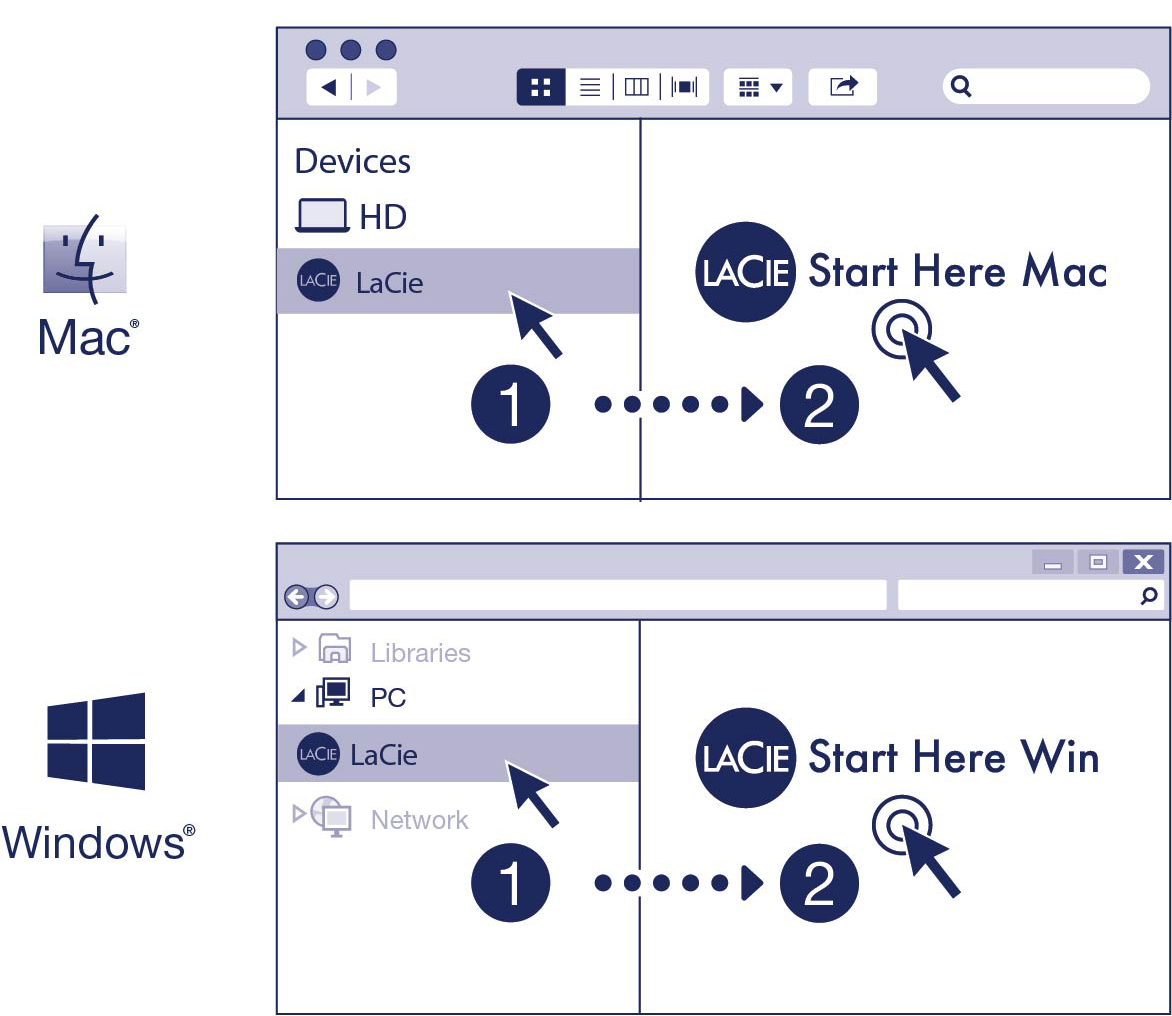
Gebruik een programma voor bestandsbeheer zoals Finder of Verkenner, open de LaCie 1big Dock en kies Start Here Mac (Start Mac hier) of Start Here Win (Start Win hier).
 Uw apparaat registreren
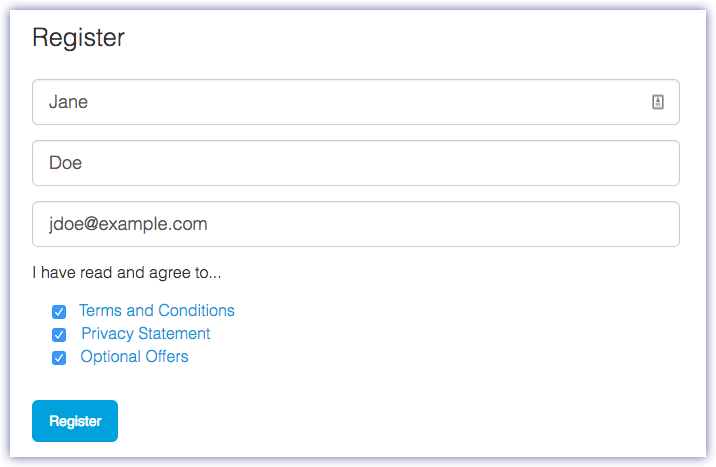
Voer uw gegevens in en klik op Registreren.
 Toolkit downloaden

Klik op de knop Download (Downloaden).
 Toolkit installeren

Open een programma voor bestandsbeheer zoals Verkenner of Finder en ga naar de map waar uw downloads worden opgeslagen.
 Open het bestand LaCieToolkit.zip. Klik op de LaCie Toolkit Installer om de toepassing te starten.
 Klik op het bestand LaCieToolkit.exe om de toepassing te starten.
Raadpleeg de LaCie Toolkit-gebruikershandleiding voor meer informatie over de Toolkit-functies.
Opslagindeling
De LaCie 1big Dock is als exFAT vooraf geformatteerd voor compatibiliteit met zowel Windows- als Mac-computers. Als u de schijf met slechts één type computer gebruikt, kunt u de prestaties bij het kopiëren van bestanden optimaliseren door de schijf te formatteren voor het standaardbestandssysteem van uw besturingssysteem. Zie Optioneel formatteren en partitioneren voor meer informatie.
De harde schijf loskoppelen
Om beschadiging aan het bestandssysteem te vermijden, is het belangrijk dat u de volumes van de LaCie 1big Dock ontkoppelt voordat u de interfacekabel loskoppelt. Zie Uw apparaat veilig verwijderen van uw computer voor details.