Heeft deze informatie u geholpen?
Hoe kunnen we dit artikel nog verbeteren?
Aan de slag
Volg de installatiestappen in de aangegeven volgorde zodat het volume van de LaCie-harde schijf correct op uw computer wordt geactiveerd.
Mac en Thunderbolt 3
De Thunderbolt 3-aansluiting kan met een Mac met Thunderbolt 3-poort worden gebruikt om overdrachtsnelheden tot 40Gb/s in beide richtingen te bereiken.
Gebruik van Thunderbolt 3-aansluiting met de eerste of tweede generatie Thunderbolt-poorten vereist een adapater (apart verkrijgbaar), maar de overdrachtsnelheid wordt aanzienlijk lager (namelijk 20Gb/s in beide richtingen voor Thunderbolt 2-poorten en 10Gb/s in beide richtingen voor de eerste generatie Thunderbolt-poorten).
Windows en Thunderbolt 3
Uw LaCie Thunderbolt 3-opslagapparaat is gecertificeerd voor gebruik met Windows-pc's die beschikken over een Thundebolt 3-poort. U kunt echter verbindingsproblemen ondervinden tussen het opslagapparaat en de Thunderbolt 3-poort op een Windows-pc. Ga daarom, voordat u uw LaCie Thunderbolt 3-opslagapparaat instelt, naar de website van de fabrikant van uw pc om uw Windows-pc bij te werken naar de nieuwste versie van:
- BIOS
- Thunderbolt 3-firmware
- Thunderbolt 3-stuurprogramma
Zorg ervoor dat de meest recente versie van Windows 10 is geïnstalleerd op uw pc. Neem contact op met de fabrikant van uw pc als u vragen hebt over uw pc. Meer informatie vindt u op de volgende website: https://thunderbolttechnology.net/updates.
Dit probleem doet zich alleen voor met de Thunderbolt 3-poort en niet met USB-poorten.
Stap 1 - De interfacekabel aansluiten
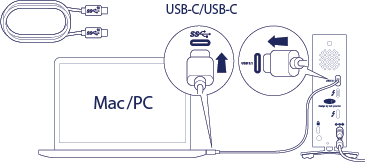
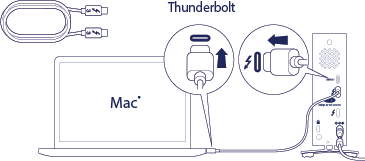
Sluit de interfacekabel van de LaCie d2 aan op de computer.
- USB 3.1 (USB-C) naar USB-C
- Thunderbolt 3 naar Thunderbolt
- USB 3.1 (USB-C) naar USB-A (USB 3.0 & 2.0)

Stap 2 – Netvoeding aansluiten
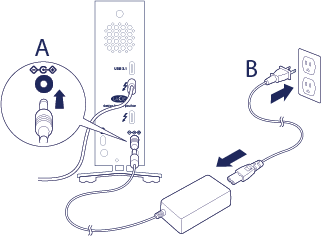
Sluit de voeding in deze volgorde aan:
- De aansluiting voor de netvoeding zit aan de achterkant van de LaCie d2.
- Een stopcontact.
De LaCie d2 wordt automatisch ingeschakeld wanneer deze wordt aangesloten op een computer die aanstaat en aangesloten is op netvoeding.
Stap 3 - LaCie Setup Assistant opstarten
LaCie Setup Assistant (LSA) moet worden opgestart voordat u uw schijf gebruikt. Het stelt u in staat om:
-
de harde schijf eenvoudig te formatteren volgens uw behoeften
-
De gebruikershandleiding kopiëren naar uw computer
-
software te installeren voor extra functionaliteit
-
uw LaCie-apparaat te registreren
LaCie Setup Assistant starten - Windows
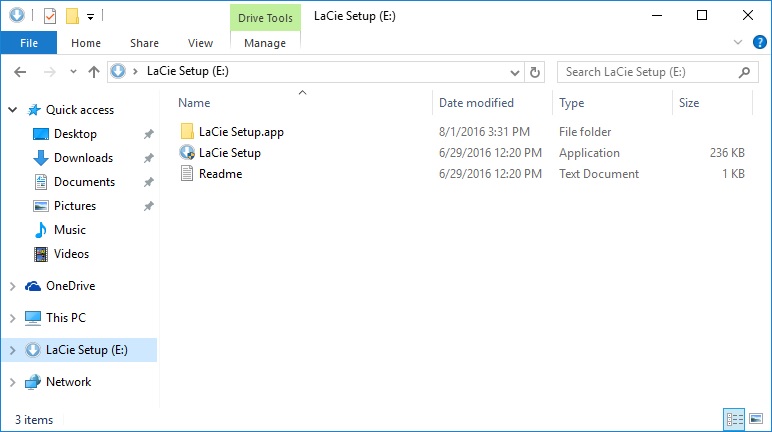
Automatisch afspelen: Automatisch afspelen van Windows kan uw LaCie-harde schijf detecteren zodra deze is aangesloten op uw computer. Kies als het venster voor Automatisch afspelen wordt weergegeven Map openen om bestanden weer te geven met Windows Verkenner en dubbelklik op LaCie Setup.
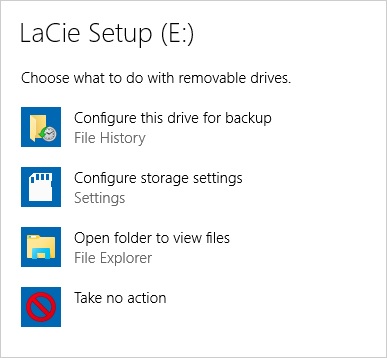
Handmatige toegang: Open het volume LACIE SETUP in Computer dubbelklik op (Deze computer in Windows XP) en dubbelklik LaCie Setup.
LaCie Setup Assistant starten - Mac
Open het volume LACIE SETUP op uw bureaublad en dubbelklik op LaCie Setup

Configuratie
De LaCie Setup Assistant verhindert niet het gebruik van het ingebouwde schijfhulpprogramma van uw computer bij het formatteren of partitioneren van uw LaCie-drive. Volg gewoon de Setup Assistant totdat deze is voltooid en gebruik vervolgens het Schijfbeheer voor Windows of Schijfhulpprogramma voor Mac om uw drive opnieuw te formatteren.
- Selecteer uw taal.
- Lees de licentieovereenkomst voordat u Volgende kiest. Als u Volgende selecteert, bevestigt u dat u de licentieovereenkomst accepteert.
- Gebruik de schuifregelaar om uw LaCie-harde schijf te partitioneren. Er zijn twee opties voor partitioneren:
- LaCie Share: geformatteerd als FAT32 voor compatibiliteit met Windows en Mac.
- LaCie: geformatteerd voor uw besturingssysteem (NTFS voor Windows of HFS+ voor Mac).
- Een dialoogvenster waarschuwt u dat de schijf wordt geformatteerd. Selecteer Ja om door te gaan. LaCie Setup Assistant formatteert de harde schijf.
- Registreer uw LaCie-apparaat.
- Kies de softwarehulpprogramma's die u wilt installeren. Bepaalde softwarehulpprogramma's worden geïnstalleerd voordat LaCie Setup Assistant is voltooid. Volg het installatieprogramma van het softwarehulpprogramma voordat u LaCie Setup Assistant voltooit. Als u tijdens deze stap geen softwarehulpmiddelen installeert, kunt u later op elk moment nog terugkeren naar LaCie Setup Assistant.
- De LaCie Setup Assistant geeft u een overzicht van de installatie. Klik op Voltooien om het programma te sluiten.
U kunt LaCie Setup Assistant opnieuw uitvoeren om softwarehulpmiddelen te installeren na de eerste installatie. Omdat het formatteren is voltooid wordt u alleen gevraagd softwarehulpmiddelen te kiezen. LaCie Setup Assistant is beschikbaar op:
- LaCie Share: indien u twee partities hebt aangemaakt
- LaCie: als u één partitie hebt aangemaakt
De harde schijf loskoppelen
Om beschadiging aan het bestandssysteem te vermijden is het belangrijk dat u de volumes van de harde schijf deactiveert voordat u de interfacekabel loskoppelt. Zie Uw harde schijf verwijderen voor meer informatie.