Heeft deze informatie u geholpen?
Hoe kunnen we dit artikel nog verbeteren?
Handmatige acties voor niet-gedetecteerde mobiele, SD- en USB-apparaten.
Met de actieknop kunt u de Rugged BOSS SSD opdracht geven om bepaalde acties uit te voeren die normaal gezien geautomatiseerd zijn.
Handmatig een mobiel apparaat detecteren
De Rugged BOSS SSD is ontworpen om automatisch een groot aantal soorten verbonden mobiele apparaten te detecteren. Sommige apparaten activeren dit automatische proces echter niet.
Om handmatig een mobiel apparaat te detecteren:
- Wacht tot de Rugged BOSS SSD in de energiebesparende modus gaat (het LCD-scherm is leeg).
- Druk kort op de actieknop (1 seconde) om de status van de Rugged BOSS SSD weer te geven.
- Druk lang op de actieknop (3 seconden).
- Het LCD-scherm laat een prompt zien:
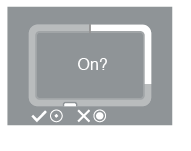
Druk kort op de actieknop om te bevestigen.
Handmatig een USB-apparaat detecteren voor Easy Copy
Sommige USB-apparaten worden niet automatisch ontdekt voor Easy copy na twee keer op de actieknop drukken. Het statusscherm verschijnt maar het USB-pictogram is niet verlicht en er is geen prompt om te kopiëren. Je kan dit probleem bij USB-apparaten met een onafhankelijke stroombron (zoals een voeding of een batterij) tegenkomen.
Om handmatig een USB-apparaat te detecteren voor Easy copy:
- Wacht tot de Rugged BOSS SSD in de energiebesparende modus gaat (het LCD-scherm is leeg).
- Druk kort op de actieknop (1 seconde) om de status van de Rugged BOSS SSD weer te geven.
- Druk lang op de actieknop (3 seconden).
- Het LCD-scherm laat een prompt zien:
Druk kort op de actieknop om te bevestigen.