








Hier vindt u instructies voor het vervangen van het schijfpictogram in macOS en Windows.
Selecteer eerst uw besturingssysteem:
macOS
Windows
macOS
Wanneer u in macOS uw externe harde schijf opnieuw formatteert of wist, wordt het schijfpictogram mogelijk vervangen door een generiek pictogram.
| Generiek USB-pictogram | Generiek Thunderbolt-pictogram |
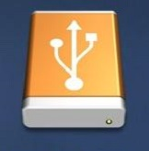 | 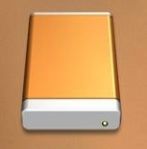 |
U kunt dit pictogram weer vervangen door de originele afbeelding zolang u over het .icns-bestand beschikt. Als je het .icns-bestand niet hebt, kun je het vinden onder Drive-pictogrambestanden voor macOS hieronder. Ga anders verder met Instructies om het pictogram in macOS te wijzigen.
Schijfpictogrambestanden voor macOS
Zoek het schijfpictogram van uw apparaat in een van de gecomprimeerde mappen hieronder.
Opmerking: De pictogrambestanden zijn gesorteerd op categorie en zijn beschikbaar als .zip-bestand.
Instructies om het pictogram in macOS te wijzigen
Instructies voor het vervangen van het pictogram in macOS
Download het juiste .zipbestand en open het om de inhoud te bekijken.
Blader naar het .icns-bestand dat u wilt gebruiken en bewaar het op uw bureaublad.
Sluit uw apparaat aan en wacht tot het op het bureaublad verschijnt.
Houd Ctrl ingedrukt en klik op het pictogram van het apparaat.
Selecteer Get Info (Toon info).
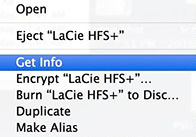
Verplaats het venster Get Info (Toon info), zodat u het eerder gedownloade .icns-bestand kunt zien.
Sleep het .icns-bestand naar het pictogram in de linkerbovenhoek en laat het bestand los.
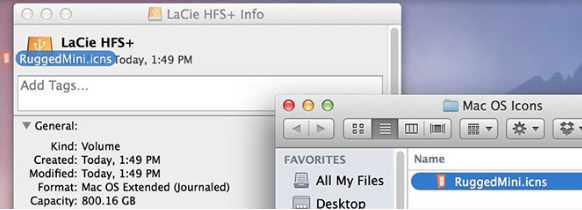
Het pictogram wordt gewijzigd.

Als het pictogram niet is gewijzigd, start u de computer opnieuw op.
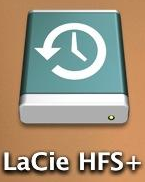
Opmerking over Time Machine: wanneer u een schijf selecteert als back-uplocatie voor Time Machine, zal voor het volume altijd het Time Machine-pictogram worden weergegeven en dit kan niet worden gewijzigd. Zie Time Machine-pictogram hieronder:
Windows
Als u in Windows uw externe harde schijf opnieuw formatteert of wist, wordt het schijfpictogram mogelijk vervangen door het generieke pictogram.
Generiek USB-pictogram |
|
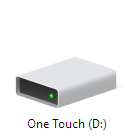
U kunt het pictogram terugzetten naar de oorspronkelijke afbeelding, mits u over een .ico-bestand beschikt. Indien u niet over het .ico-bestand beschikt, kunt u dit vinden onder Drive-pictogrambestanden voor Windows hieronder. Anders kunt u doorgaan naar Instructies voor het wijzigen van het pictogram in Windows.
Schijfpictogrambestanden voor Windows
Is uw apparaat een ouder product, dan kunt u het schijfpictogram nog steeds vinden in een van de gecomprimeerde mappen hieronder.
Opmerking: De iconenbestanden zijn gesorteerd op merk en categorie en zijn beschikbaar als .zip-bestand.
Instructies om het pictogram in Windows te wijzigen
Instructies voor het vervangen van het pictogram in Windows
Download het juiste .zipbestand en open het om de inhoud te bekijken.
Blader naar het .ico-bestand dat u wilt gebruiken en bewaar het op uw bureaublad.
Sluit uw apparaat aan en wacht tot het verschijnt in Computer / Verkenner.
Dubbelklik op de schijf om deze te openen.
Sleep het .ico-bestand naar de schijf en zet het neer. Hiermee slaat u het bestand op de schijf op.
Als de schijf het document Autorun.inf bevat, klikt u met de rechtermuisknop op dit document en selecteert u de optie Openen met Kladblok.
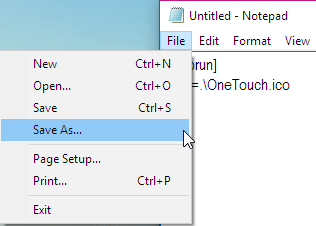
Als dit document niet beschikbaar is, opent u een Kladblok-document. Er wordt een nieuw Kladblok-document weergegeven.
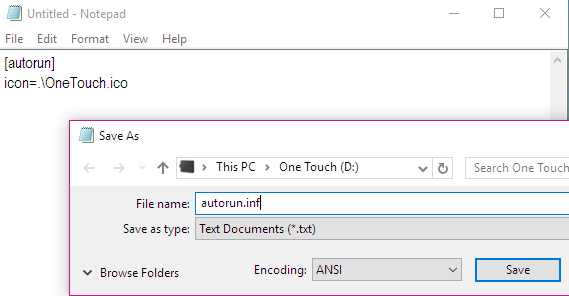
Typ in het Kladblok-document de volgende tekst:
[autorun]
icon=.\drivename.ico
Opmerking: “drivename” moet dezelfde naam zijn als de naam van het .ico-bestand.
Bij wijze van voorbeeld gebruiken we hier het pictogram OneTouch.ico. De tekst die u hiervoor in het Kladblok-document moet invoeren, is:
[autorun]
icon=.\ OneTouch.ico
Sla het Kladblok-bestand op onder de naam Autorun.inf op de schijf waarvan u het pictogram wilt wijzigen.
Op dat ogenblik moeten, ter controle, de volgende twee bestanden op de schijf zijn opgeslagen waarvan u het pictogram wilt wijzigen:
Autorun.inf
Het .ico-bestand
Koppel de schijf los op een veilige manier.
Wacht 30 seconden.
Sluit de schijf weer aan.
Het pictogram is nu gewijzigd.
Als het pictogram niet is gewijzigd, start u de computer opnieuw op. Ontkoppel de schijf wanneer u opnieuw opstart en sluit deze weer aan zodra het opstartproces van de computer is voltooid.


