








GPT is een nieuwe manier om gebieden voor gegevensopslag aan te maken (partities). Het is compatibel met computers met Mac OS 10.4 en hoger of Windows Vista. Als een drive met deze indeling wordt aangesloten op een Windows XP-computer, is het niet mogelijk de drive te formatteren zonder speciale stappen te ondernemen.
Controleer of een drive in Schijfbeheer is ingedeeld in GPT. Drives met een GPT-indeling zien er als volgt uit:
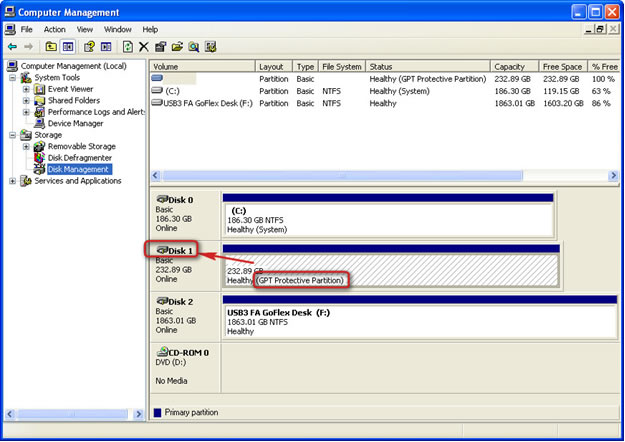
Als u met de rechtermuisknop op de partitie klikt, ziet u geen optie om de partitie te verwijderen. De partitie moet daarentegen worden verwijderd met behulp van de DOS-tegenhanger van dit programma: Diskpart. Dit programma zal de schijf opnieuw formatteren in een indeling die door Windows XP kan worden gebruikt.
Het herformatteringsproces zal de gegevens definitief wissen. Daarom moeten de gegevens worden hersteld voordat u het volume probeert te herstellen.
BELANGRIJKE OPMERKING: De onderstaande procedure zal ALLE GEGEVENS WISSEN op de drive. Voordat u deze richtlijnen volgt, controleert u of belangrijke gegevens veilig zijn opgeslagen op een ander opslagapparaat.
Klik eerst op Start en vervolgens op Uitvoeren.
Typ in het invoervak:
cmd
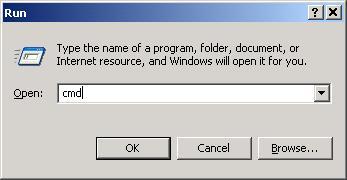
Klik op OK.
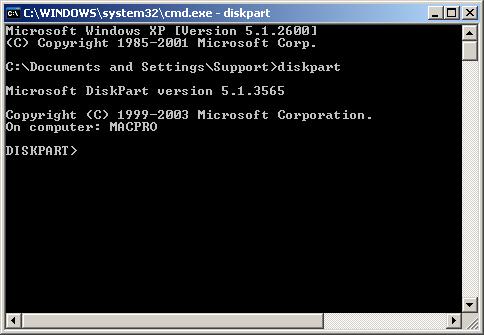
Er wordt een DOS-venster geopend. Gebruik de opdracht "diskpart" om het eerste deel van het formatteringsproces uit voeren.
Typ:
diskpart
en druk vervolgens op Enter. Het systeem verandert de opdrachtregel in DISKPART>
Typ vervolgens:
list disk
en druk vervolgens op Enter. Als u dit doet, wordt een lijst met alle harddrives aangesloten op het systeem weergegeven alsook hun grootte en het toegewezen stationsnummer.
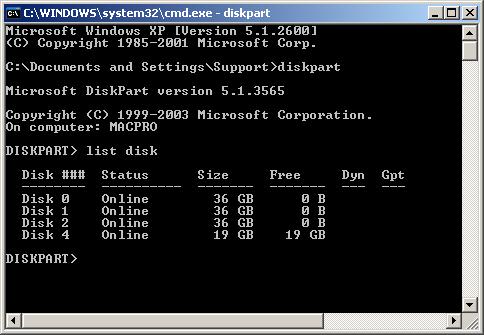
Kies de beschermde GPT-schijf. Dit kan moeilijk zijn als er verschillende identieke schijven zijn. In dit geval koppelt u de drive los en typt u opnieuw "list disk". Noteer welke drive ontbreekt en sluit deze opnieuw aan. Typ normaals "list disk" om de nieuwe lijst op te vragen en identificeer de juiste drive.
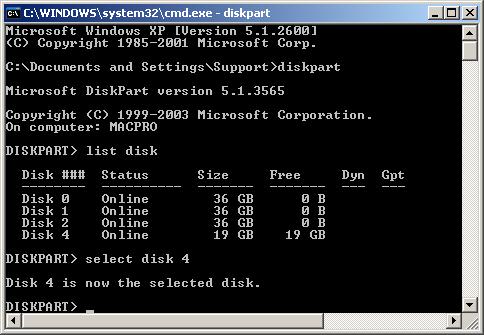
De volgende stap bestaat erin de juiste schijf aan te wijzen. Typ:
select disk
gevolgd door het stationsnummer van de GPT-schijf. In het voorbeeld gebruikten we de opdracht:
select disk 4
Schijf 4 vertoont problemen in dit voorbeeld. Dat was dus juist. Dit verschilt per systeem; zorg er dus voor dat de juiste schijf is geselecteerd. Druk op Enter als u klaar bent.
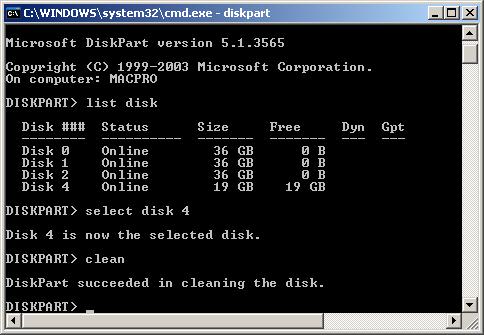
Typ tenslotte de volgende opdracht:
clean
en druk vervolgens op Enter. Hierdoor zal de informatie van de partitie worden gewist en wordt het toewijzen van een nieuwe indeling mogelijk gemaakt. Het bericht "DiskPart succeeded in cleaning the disk." zal worden weergegeven. Het DOS-venster mag nu worden gesloten. De drive kan nu worden behandeld als een niet-geïnitialiseerde schijf en kan met Schijfbeheer worden geformatteerd.


