







Als u de RAID-modus van "Big" naar "Safe100" verandert, kan de drive de verkeerde capaciteit weergeven. Er zijn drie stappen om het probleem te herstellen.
- Bij elke drive moet de partitietabel worden verwijderd en opnieuw worden aangebracht.
- De drive moet opnieuw naar SAFE 100 worden geschakeld.
- De Safe100-array moet worden gepartitioneerd en daarna geformatteerd.
Met de onderstaande procedure kunt u het probleem oplossen voor Windows XP-computers.
BELANGRIJKE OPMERKING: De onderstaande procedure zal ALLE GEGEVENS WISSEN op de drive. Voordat u deze richtlijnen volgt, controleert u of belangrijke gegevens veilig zijn opgeslagen op een ander opslagapparaat.
Stel de schijf in op de JBOD-modus. Door deze wijziging kan elke schijf afzonderlijk worden bekeken. Start het herpartitioneren op elke drive.
Klik eerst op Start en vervolgens op Uitvoeren. Als Uitvoeren niet beschikbaar is, drukt u tegelijkertijd op de [Windows-knop] en [R] op het toetsenbord.
Typ in het invoervak:
cmd
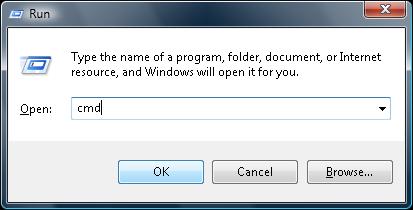
Klik op OK.
Er wordt een DOS-venster geopend. Gebruik de opdracht "diskpart" om het eerste deel van het formatteringsproces uit voeren.
Typ:
diskpart
en druk vervolgens op Enter. Het systeem verandert de opdrachtregel in DISKPART>

Typ vervolgens "list disk" en druk op Enter. Als u dit doet, wordt een lijst met alle harddrives aangesloten op het systeem weergegeven alsook hun grootte en het toegewezen stationsnummer.
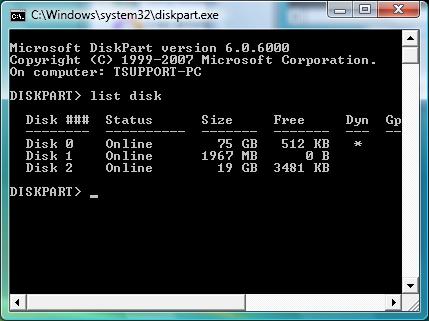
Kies één van de schijven in de 2Big. Dit proces moet voor elke drive worden herhaald. Identificeer daarom de twee schijfnummers van de 2Big en schrijf ze ergens op.

De volgende stap bestaat erin de juiste schijf aan te wijzen. Typ:
select disk
gevolgd door het stationsnummer van de beschadigde schijf. In het voorbeeld gebruikten we de opdracht:
select disk 2
Dit is slechts een voorbeeld. Op een ander systeem kan de 2Big door een ander nummer worden vertegenwoordigd. Als het niet duidelijk is welke twee schijven verband houden met de 2Big, koppelt u de drive los en typt u "list disk" opnieuw. Kijk welke schijven ontbreken en sluit de drive daarna opnieuw aan om de juiste keuze te maken. Druk op Enter nadat de opdracht is getypt.
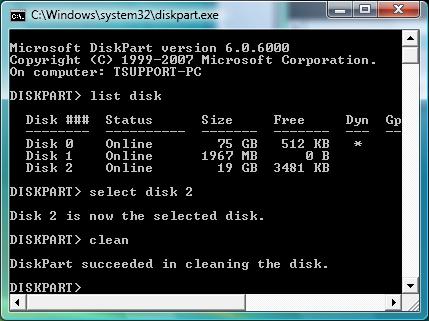
Typ tenslotte de volgende opdracht:
clean
en druk vervolgens op Enter. Hierdoor zal de informatie van de partitie worden gewist en wordt het toewijzen van een nieuwe indeling mogelijk gemaakt. Het bericht "DiskPart succeeded in cleaning the disk." wordt weergegeven. Herhaal de opdrachten "select disk" en "clean" voor elke andere schijf.
In de volgende stap geeft u elke schijf een nieuwe indeling. Gebruik het programma Schijfbeheer om dit te doen.
Om Schijfbeheer te openen drukt u opnieuw op [Windows-knop] + [R] om het venster Uitvoeren te openen.
Typ de volgende opdracht:
diskmgmt.msc
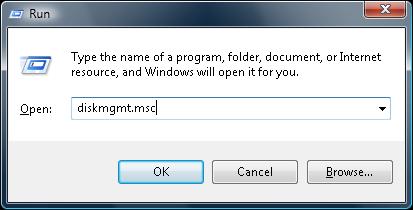
Klik op OK.
Schijfbeheer wordt nu geopend. Als een venster met de naam "Wizard initialiseren en converteren" wordt weergegeven, klikt u op Annuleren.
Het bovenste deelvenster toont de partities voor de aangesloten schijven. Het onderste deelvenster geeft aan hoe de schijven fysiek verband houden met deze partities. We zijn vooral geïnteresseerd in het onderste deelvenster. Zoek het schijfnummer dat u zojuist hebt gekozen in het programma DiskPart. Het dient nu een ander pictogram te hebben (een rode pijl).
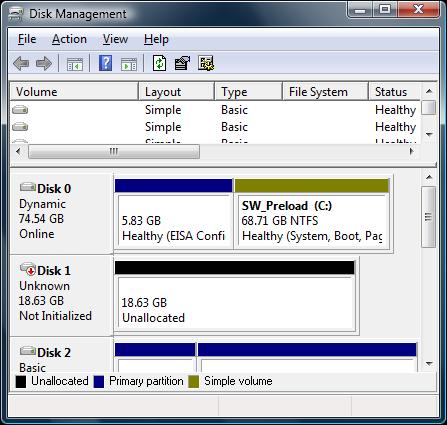
Klik met de rechtermuisknop op dat pictogram en kies "Schijf initialiseren". Er verschijnt een nieuw venster dat u om bevestiging vraagt. Bevestig deze opdracht.
Na de voltooiing van de initialisatie zal het er als volgt uitzien:
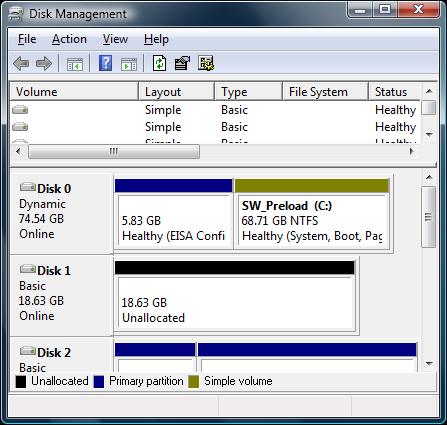
Nu moet er ruimte worden toegewezen om bestanden te kunnen opslaan. Op computers worden dit "Partities" genoemd. Klik met de rechtermuisknop op het gebied "Niet toegewezen" en kies "Nieuw eenvoudig volume".
Bij de volgende voorgestelde keuzes is de standaardoptie de meest gewenste optie. Het zal de volledige schijf instellen als één drive met een Windows-bestandsindeling. Lees elke vraag zorgvuldig zodat aan alle vereiste behoeften wordt voldoen, aangezien bij het herformatteren alle gegevens opnieuw worden gewist. Klik op "Snel formatteren" om het proces in te korten.
Zodra het proces voltooid is, wijzigt u de drive weer naar Safe 100. Deze dient nu de juiste capaciteit weer te geven. Formatteer de drive opnieuw met dit programma om het proces te voltooien (klik met de rechtermuisknop op de partitie en kies "Formatteren" om dit te doen).


