







Dit artikel biedt u instructies om te voorkomen dat bepaalde schijven van LaCie willekeurig worden verwijderd in macOS Catalina 10.15.5.
Enkele gebruikers hebben bij LaCie gemeld dat schijven op willekeurige wijze worden uitgeworpen na het bijwerken van macOS 10.15.5. De meeste meldingen geven aan dat het probleem optreedt nadat de computer is gaan slapen. Zie de prompt hieronder:

De meest voorkomende schijven zijn:
- d2 Professional (firmware-update beschikbaar, zie d2 Professional-update)
- 2big RAID (firmware-update beschikbaar. zie 2big RAID-update)
- 1big Dock HDD (firmware-update beschikbaar, zie 1big Dock HDD-update)
- 2big Dock Thunderbolt 3 (firmware-update beschikbaar, zie 2big Dock Thunderbolt 3-update)
- d2 Thunderbolt 3 (firmware-update beschikbaar, zie d2 Thunderbolt 3-update)
d2 Professional-update
LaCie heeft een firmwarepakket voor d2 Professional uitgebracht dat het probleem oplost waarbij schijven willekeurig worden verwijderd (uitgeworpen). Voer de instructies hieronder uit om de firmware van uw d2 Pro bij te werken:
- Download het d2 Pro-firmware-updateprogramma voor Mac
- Voer het firmware-updateprogramma uit
- Volg de instructies van het udateprogramma
Opmerking: Als het updateprogramma meldt dat er geen apparaat kan worden bijgewerkt, werpt u het volume op een veilige manier uit, koppelt u de kabel los van de computer en sluit u de kabel daarna weer aan.
BELANGRIJK!: Deze firmware-update heeft alleen betrekking op de d2 Professional.
2big RAID-update
LaCie heeft een firmwarepakket voor 2big RAID uitgebracht dat het probleem oplost waarbij schijven willekeurig worden verwijderd (uitgeworpen). Voer de instructies hieronder uit om de firmware van uw 2big RAID bij te werken:
- Download de 2big RAID System Updater voor Mac
- Voer het firmware-updateprogramma uit
- Volg de instructies van het udateprogramma
Opmerking: Als het updateprogramma meldt dat er geen apparaat kan worden bijgewerkt, werpt u het volume op een veilige manier uit, koppelt u de kabel los van de computer en sluit u de kabel daarna weer aan.
BELANGRIJK!: deze firmware-update heeft alleen betrekking op de 2big RAID.
1big Dock HDD-update
LaCie heeft een firmwarepakket voor 1big Dock HDD uitgebracht dat het probleem oplost waarbij schijven willekeurig worden verwijderd (uitgeworpen). Voer de instructies hieronder uit om de firmware van uw 1big Dock HDD bij te werken.
- Download de 1big Dock HDD System Updater voor Mac
- Voer het firmware-updateprogramma uit
- Volg de instructies van het udateprogramma
Opmerking: Als het updateprogramma meldt dat er geen apparaat kan worden bijgewerkt, werpt u het volume op een veilige manier uit, koppelt u de kabel los van de computer en sluit u de kabel daarna weer aan.
BELANGRIJK!: deze firmware-update heeft alleen betrekking op de 1big Dock HDD.
2big Dock Thunderbolt 3-update
LaCie heeft een firmwarepakket voor de 2big Dock Thunderbolt 3 uitgebracht dat het probleem oplost waarbij schijven willekeurig worden verwijderd (uitgeworpen). Voer de instructies hieronder uit om de firmware van uw 2big Dock bij te werken:
- Download de 2big Dock Thunderbolt 3 System Updater voor Mac
- Voer het firmware-updateprogramma uit
- Volg de instructies van het udateprogramma
Opmerking: Als het updateprogramma meldt dat er geen apparaat kan worden bijgewerkt, werpt u het volume op een veilige manier uit, koppelt u de kabel los van de computer en sluit u de kabel daarna weer aan.
BELANGRIJK!: deze firmware-update heeft alleen betrekking op de 2big Dock Thunderbolt 3.
d2 Thunderbolt 3-update
LaCie heeft een firmwarepakket voor de d2 Thunderbolt 3 uitgebracht dat het probleem oplost waarbij schijven willekeurig worden verwijderd (uitgeworpen). Voer de instructies hieronder uit om de firmware van uw d2 Thunderbolt 3 bij te werken:
- Download de d2 Thunderbolt 3 System Updater voor Mac
- Voer het firmware-updateprogramma uit
- Volg de instructies van het udateprogramma
Opmerking: Als het updateprogramma meldt dat er geen apparaat kan worden bijgewerkt, werpt u het volume op een veilige manier uit, koppelt u de kabel los van de computer en sluit u de kabel daarna weer aan.
BELANGRIJK!: deze firmware-update heeft alleen betrekking op de d2 Thunderbolt 3.
Als uw LaCie External Drive vóór de upgrade van uw macOS prima werkte en nu willekeurig wordt uitgeworpen, is dit een aanwijzing dat het probleem mogelijk verband houdt met de update of het updateproces.
LaCie werkt samen met Apple om mogelijke problemen te begrijpen en op te lossen, maar in de tussentijd hebben we een paar oplossingen om onverwachte uitwerpingen te voorkomen. Zie onderstaande stappen.
- Terminalcommando gebruiken (aanbevolen)
- Wijzig de instellingen van Energy Saver (Energiestand)
- Keer terug naar macOS Catalina 10.15.4 tot Apple het probleem heeft verholpen
Terminal-opdrachten:
Opmerking: De volgende stappen kunnen alleen door gebruikers met beheerrechten worden uitgevoerd.
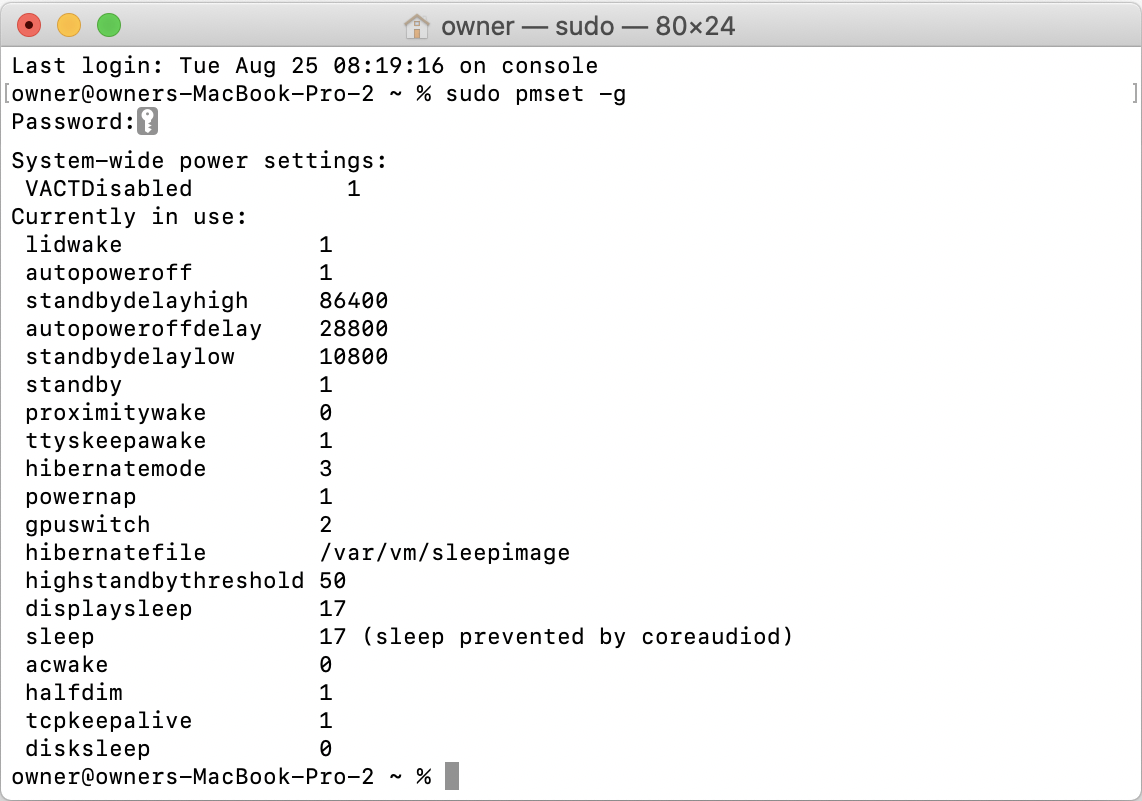
Controleer de huidige pmset
- sudo pmset -g
- druk op Enter
- typ uw wachtwoord
- druk op Enter
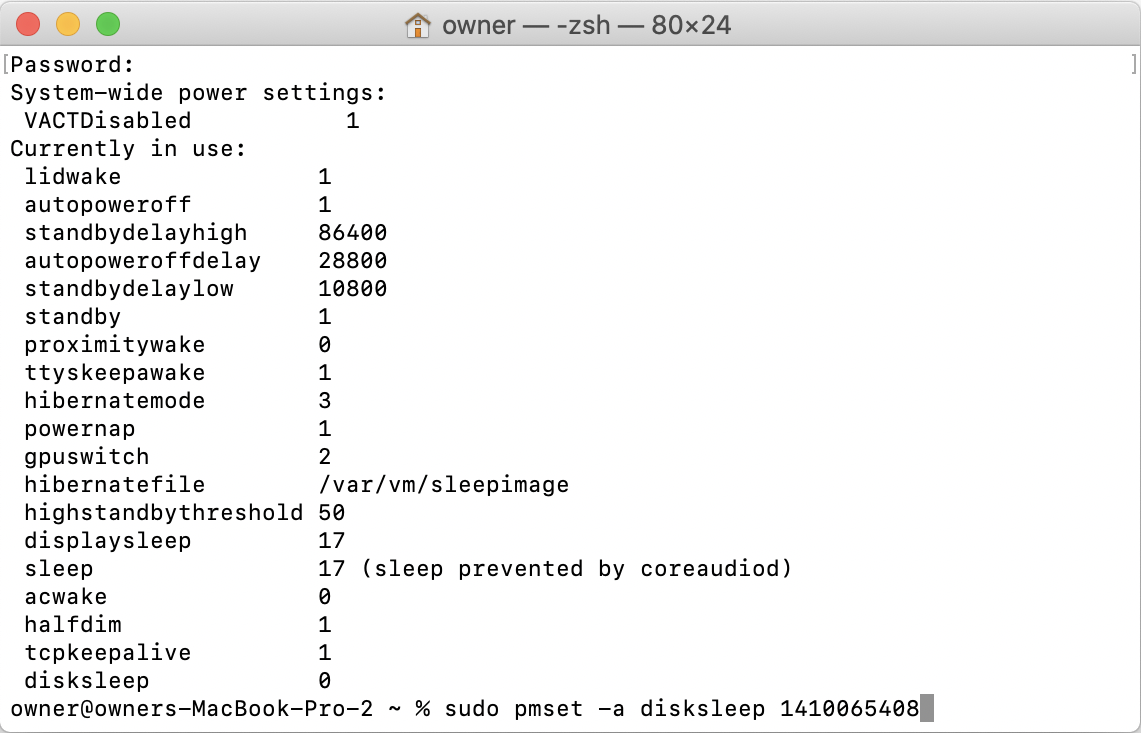
Stel de pmset in op de hoogste waarde
- sudo pmset -a disksleep 1410065408
- druk op Enter
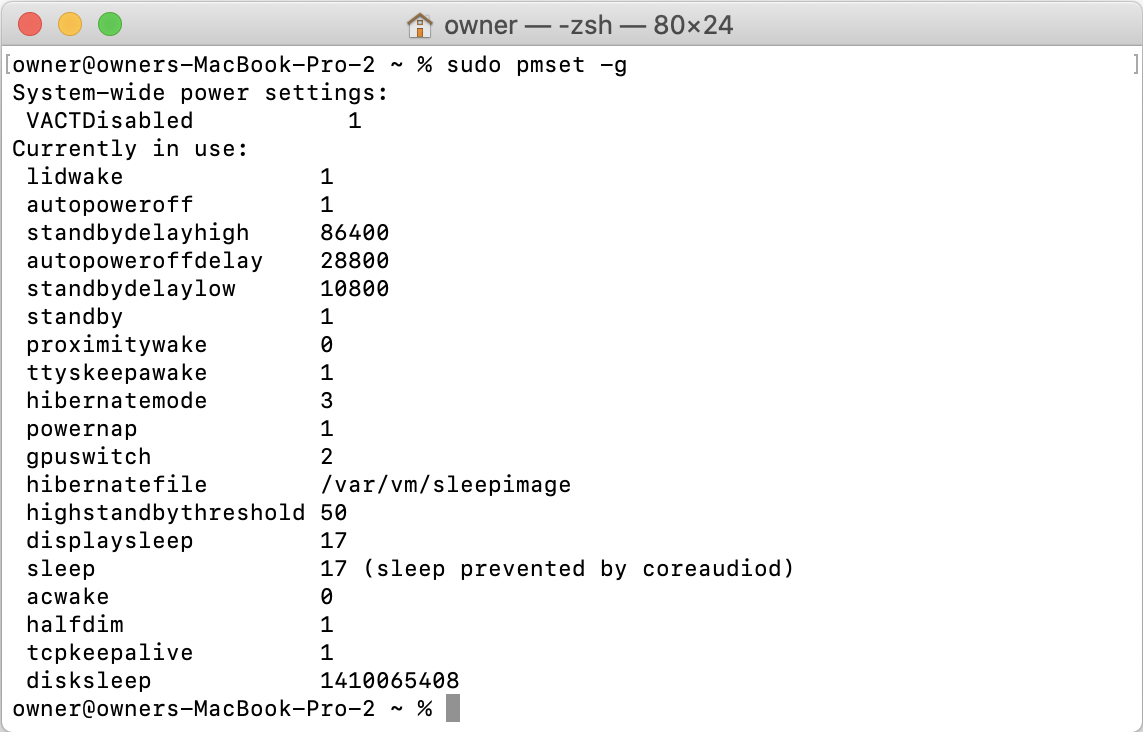
Controleer of pmset is gewijzigd
- sudo pmset -g
- druk op Enter
Voor hulp bij het gebruik van Terminal neemt u hier contact op met de ondersteuning van LaCie. Er zijn ook enkele andere energieopties die het proberen waard zijn:
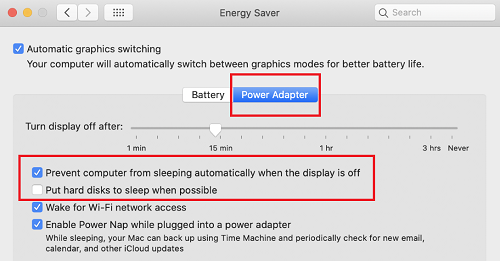
- Klik op het Apple-pictogram en selecteer vervolgens System Preferences (Systeemvoorkeuren);
- Klik op Energy Saver (Energiestand).
- Klik op Power Adapter (voedingsadapter).
- Activeer "Voorkom dat de computer automatisch in slaap valt wanneer het beeldscherm uit staat".
- Schakel "Zet harde schijven in de slaapstand wanneer mogelijk" uit.
Opmerking: Deze probleemlossing werkt niet als de Mac nog op batterijstroom werkt. De voeding moet aangesloten blijven en de computerklep moet open blijven.
Energiestand op een MacBook Pro
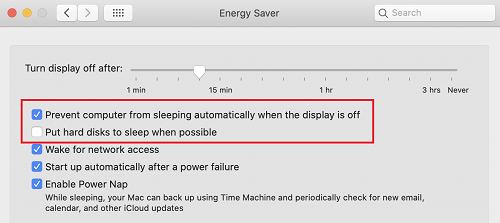
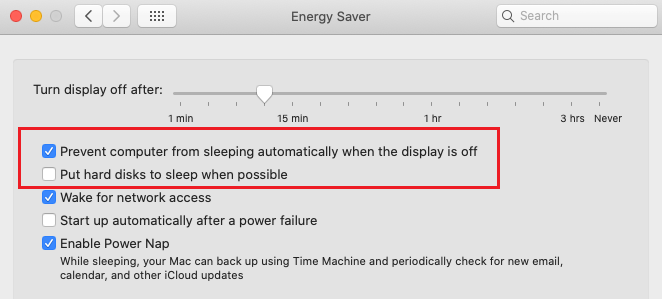
De instellingen van Macs Energy Saver (Energiestand) wijzigen op iMac en Mac Mini
- Klik op het Apple-pictogram en selecteer vervolgens System Preferencies (Systeemvoorkeuren).
- Klik op Energy Saver (Energiestand)
- Activeer "Voorkom dat de computer automatisch in slaap valt wanneer het beeldscherm uit staat".
- Schakel het vakje “Put hard disks to sleep when possible” (Harde schijven in sluimerstand plaatsen indien mogelijk) uit.
iMac Energy Saver (Energiestand)
Mac Mini Energy Saver (Energiestand)
Opmerking: Uw schijf kan nog steeds worden uitgeworpen als u uw Mac handmatig in sluimerstand plaatst, zelfs nadat u deze instellingen hebt gewijzigd. De enige probleemoplossing die u op dit ogenblik kunt toepassen, is beletten dat uw Mac in de sluimerstand wordt geplaatst of uw schijf veilig verwijderen voordat u uw Mac in de sluimerstand plaatst;
Als u een andere externe schijf hebt die niet in dit artikel is vermeld, of als deze stappen het probleem niet oplossen, ga dan naar dit artikel.
Laatste opmerking: Als niets anders werkt, kunt het probleem tijdelijk oplossen door terug te keren naar MacOS versie 10.15.4 tot het probleem in versie 10.15+ is opgelost.


