





In Windows wordt mijn schijf niet weergegeven in (Deze) Computer/Deze pc of Windows Verkenner.
Nieuwe interne schijven van het merk Seagate worden af fabriek niet gepartitioneerd of geformatteerd. Alleen externe schijven worden vooraf geformatteerd verkocht.
Als uw extra schijf nieuw of volledig gewist is, moet deze worden gepartitioneerd om zichtbaar te zijn in (Deze) computer/Deze pc. In Windows kunt u de schijf partitioneren met het hulpprogramma Schijfbeheer.
Dit is wat u moet doen. Dit wordt hieronder verder uitgelegd.
• Sluit de secundaire schijf aan en installeer deze.
• Start Windows.
• Open "Computerbeheer" en selecteer "Schijfbeheer".
• Initialiseer, partitioneer en formatteer de schijf.
• Start Windows.
• Open "Computerbeheer" en selecteer "Schijfbeheer".
• Initialiseer, partitioneer en formatteer de schijf.
Opmerking: Hoewel u de schijf in Schijfbeheer kunt zien, zal deze pas in Windows Verkenner zichtbaar zijn nadat hij is geïnitialiseerd en gepartitioneerd.
Een schijf initialiseren en partitioneren:
1. Druk op uw toetsenbord op de Windows-toets ( ) + R
) + R
2. Typ compmgmt.msc en druk op Enter.
3. Het venster Computerbeheer wordt geopend.
4. Kies Schijfbeheer onder de categorie Opslag.
) + R2. Typ compmgmt.msc en druk op Enter.
3. Het venster Computerbeheer wordt geopend.
4. Kies Schijfbeheer onder de categorie Opslag.
Opmerking: Windows ziet de niet-geïnitialiseerde schijf doorgaans wanneer u Schijfbeheer opent en dan de wizard start om de schijf voor u te initialiseren. Mocht de wizard "Schijf initialiseren" niet starten, dan kunt u de instructies volgen om uw schijf handmatig te initialiseren:
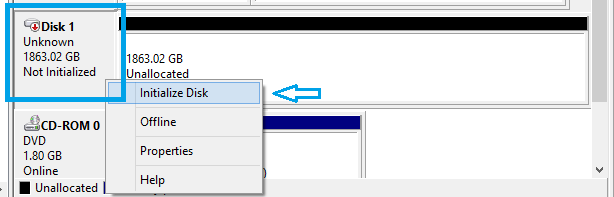
5. Klik met de rechtermuisknop op de schijf die moet worden geïnitialiseerd.
6. Kies in het menu Schijf initialiseren.
6. Kies in het menu Schijf initialiseren.
7. Kies de juiste partitiestijl, MBR of GPT.
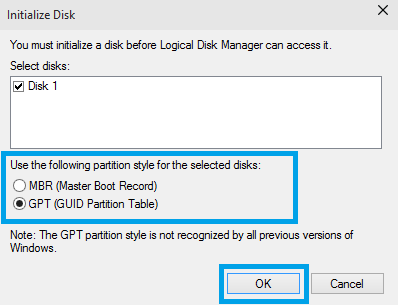
Opmerking: MBR-partities kunnen de capaciteit van een harde schijf van maximaal 2,2 TB definiëren. Windows-besturingssystemen die opstarten vanuit een MBR zijn dus begrensd op 2,2 TB per MBR. MBR-partities kunnen de capaciteit van een harde schijf van maximaal 2,2 TB definiëren. Windows-besturingssystemen die opstarten vanuit een MBR zijn dus begrensd op 2,2 TB per MBR. GUID-partitietabellen (GPT) kunnen schijven groter dan 2,2 TB definiëren.
8. Zodra de schijf is geïnitialiseerd, wordt de partitie weergegeven als Niet-toegewezen.
9. Klik met de rechtermuisknop ergens op de niet-toegewezen partitie.
10. Selecteer in het menu Nieuw eenvoudig volume.
9. Klik met de rechtermuisknop ergens op de niet-toegewezen partitie.
10. Selecteer in het menu Nieuw eenvoudig volume.
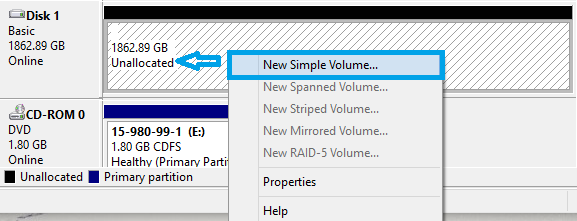
11. De wizard voor een nieuw eenvoudig volume wordt nu weergegeven.
12.vKlik op Volgende.
13. Geef de partitiegrootte in MB op en klik op Volgende.
12.vKlik op Volgende.
13. Geef de partitiegrootte in MB op en klik op Volgende.
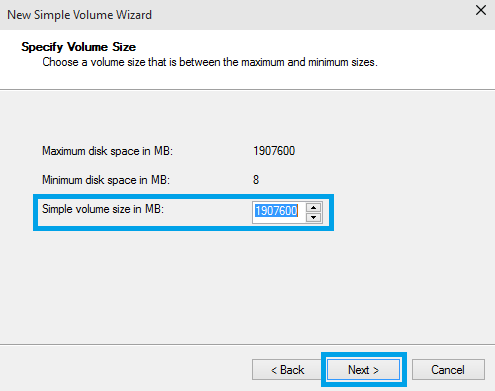
Opmerking: Indien u meerdere partities wilt aanmaken, wijzigt u de grootte van het eenvoudige volume in MB naar de gewenste grootte van de partitie die u wilt aanmaken.
14. Wijs een stationletter toe en klik vervolgens op Volgende.
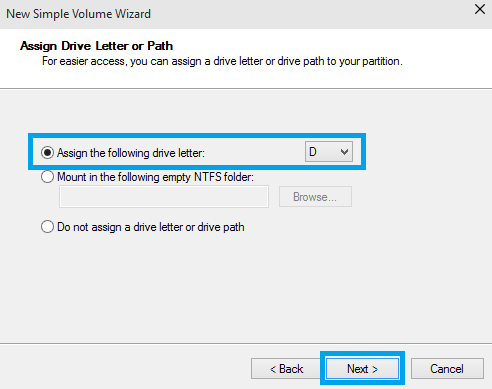
15. Geef de opmaakopties op die u wilt gebruiken:
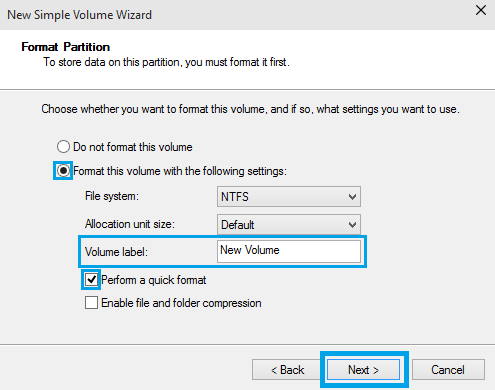
15. Geef de opmaakopties op die u wilt gebruiken:
• Bestandssysteem
• Volumelabel
• Volumelabel
16. Klik op Volgende.
17. Controleer of de geselecteerde opties correct zijn en klik vervolgens op Voltooien.
18. Als u op de knop Voltooien hebt gedrukt, wordt de wizard Nieuwe partitie afgesloten. Binnen enkele seconden zal bij de partitie "Niet toegewezen" de melding "Bezig met formatteren" verschijnen. Na afloop wordt de schijf weergegeven als een werkend station. De partitiegrootte en het type partitie staan weergegeven tussen de volumenaam en de stationsletter.
18. Als u op de knop Voltooien hebt gedrukt, wordt de wizard Nieuwe partitie afgesloten. Binnen enkele seconden zal bij de partitie "Niet toegewezen" de melding "Bezig met formatteren" verschijnen. Na afloop wordt de schijf weergegeven als een werkend station. De partitiegrootte en het type partitie staan weergegeven tussen de volumenaam en de stationsletter.
Aanvullende informatie over schijven met een capaciteit van meer dan 2,2 TB:
De meeste oudere systemen van voor 2011 hebben een traditioneel pc-BIOS. Dit type BIOS maakt gebruik van een Master Boot Record (MBR). MBR-partities kunnen de capaciteit van een harde schijf van maximaal 2,2 TB definiëren. Windows-besturingssystemen die opstarten vanuit een MBR zijn dus begrensd op 2,2 TB per MBR. Een opstartschijf van 3 TB in een oud BIOS- en Windows-systeem zal, vanwege de beperking van de MBR, niet de volledige capaciteit van een schijf van 3 TB kunnen benutten.
UEFI BIOS-desktopsystemen zijn in 2011 geïntroduceerd. De 64-bits besturingssystemen Windows 11, 10, 8, 7 en Vista ondersteunen het opstarten via UEFI en GPT zonder de beperkingen van de MBR. Dit is de Windows-oplossing voor het opstarten van een 3 TB schijf naar één partitie.
GUID-partitietabellen (GPT) kunnen schijven groter dan 2,2 TB definiëren. U kunt GPT tegenwoordig op elk Windows 11, 10, 8, 7 en Vista-systeem gebruiken als gegevensschijf waar niet van wordt opgestart. Windows kan een GPT-partitie alleen opstarten op een nieuw BIOS-type dat UEFI wordt genoemd.


