Esse conteúdo foi útil?
Como poderíamos tornar este artigo mais útil?
Instalação de um SSD Expansion Drive NVMe
Faça upgrade do FireCuda Gaming Dock com armazenamento flash de alto desempenho. A Seagate recomenda o FireCuda NVMe SSD.
O slot de SSD no Seagate FireCuda Gaming Dock é PCIe Gen 3. SSDs PCIe Gen 4 e superiores oferecem um ótimo desempenho, mas só conseguem alcançar as taxas de transferência do PCIe Gen 3 quando inseridos no Seagate FireCuda Gaming Dock.
Leia as precauções abaixo antes de instalar o SSD NVMe para evitar danificá-lo. Ejete o volume FireCuda Gaming Dock com segurança no sistema operacional e desconecte seu cabo do computador.
Para sua segurança, a remoção da tampa na extremidade desliga o FireCuda Gaming Dock.
Precauções
A unidade pode ser exposta a riscos de manuseio e descarga eletrostática (ESD) após a desembalagem. Observe as seguintes precauções:
- Mantenha o SSD NVMe na bolsa de descarga eletrostática (ESD) até que esteja pronto para instalação a fim de limitar a exposição da unidade a ESD.
- Certifique-se de que o FireCuda Gaming Dock esteja desligado e desconectado antes de remover a tampa da extremidade.
- Use uma pulseira antiestática adequadamente aterrada durante todo o procedimento de instalação. Pulseira não incluída.
- Manuseie o SSD NVMe somente pelas bordas ou estrutura externa. Não toque os pinos do conector ou a placa de circuito. Coloque o SSD NVMe reto sobre uma superfície antiestática até montá-lo.
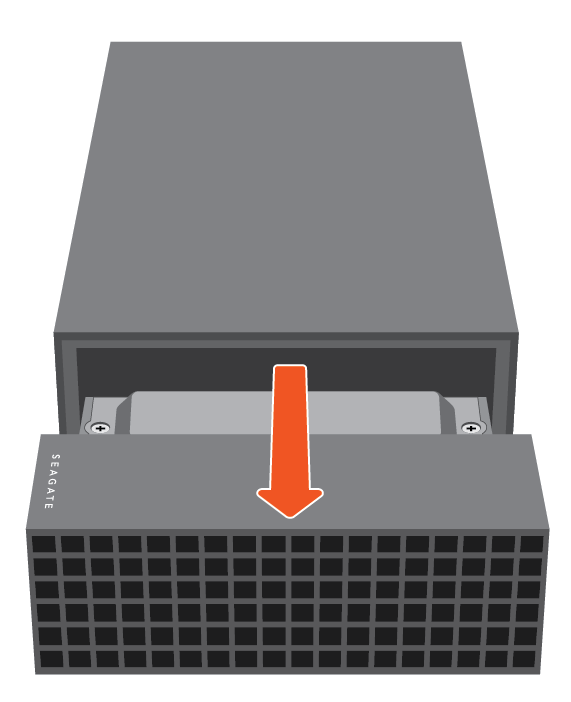
 Remova a tampa da extremidade
Com cuidado, puxe a tampa da extremidade para soltá-la e removê-la.
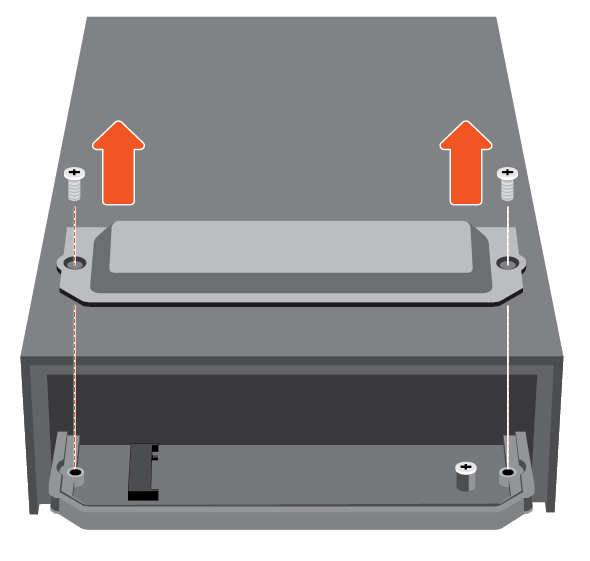
 Remova a placa de proteção
Remova os dois parafusos que prendem a placa de proteção na bandeja. Remova a placa de proteção.
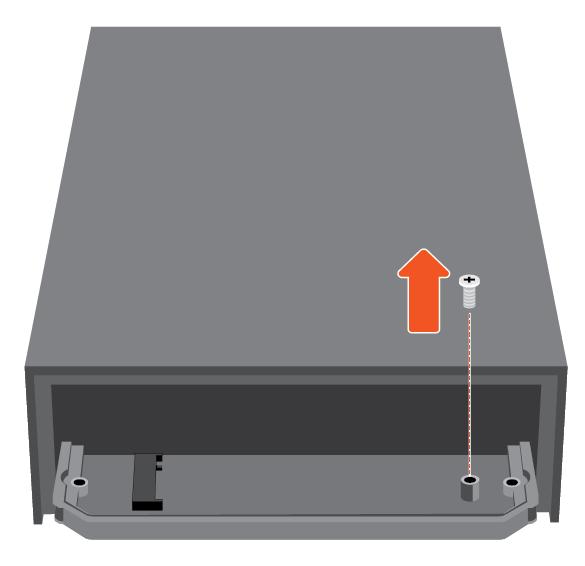
 Remova o parafuso de montagem
Remova o parafuso de montagem da bandeja.
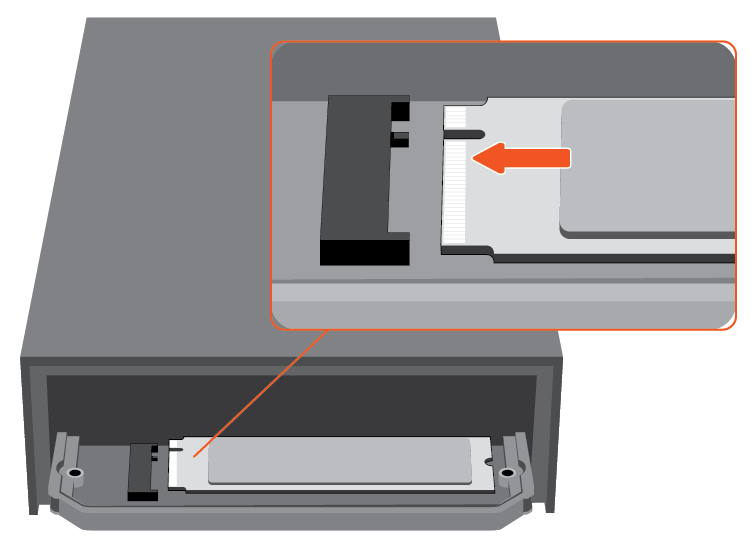
 Insira a placa SSD NVMe
Verifique se o entalhe no SSD NVMe está alinhado corretamente com a divisória no slot. Com cuidado, empurre o SSD NVMe para o slot até que ele fique bem encaixado.
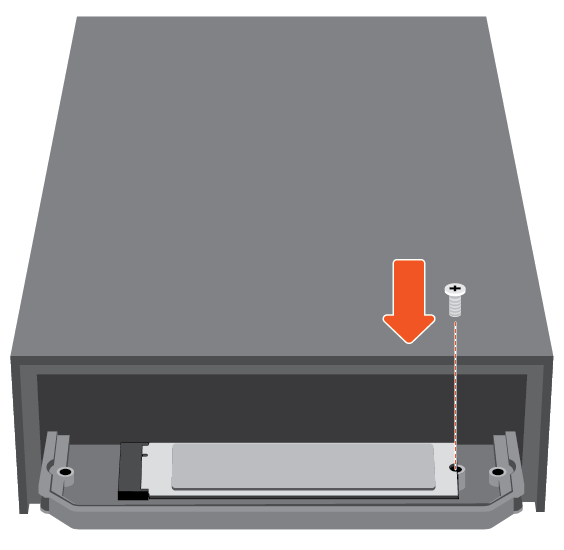
 Reinstale o parafuso de montagem
Segure o SSD NVMe enquanto aperta o parafuso de montagem. Confirme se o SSD está preso no lugar.
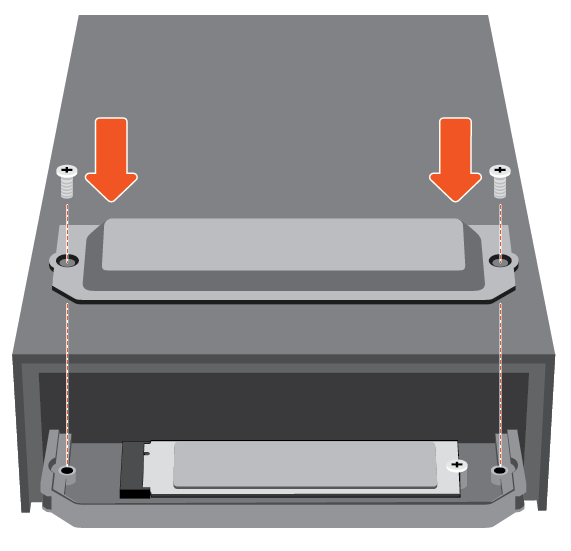
 Reinstale a placa de proteção
Cubra o SSD com a placa de proteção e reinstale os dois parafusos.
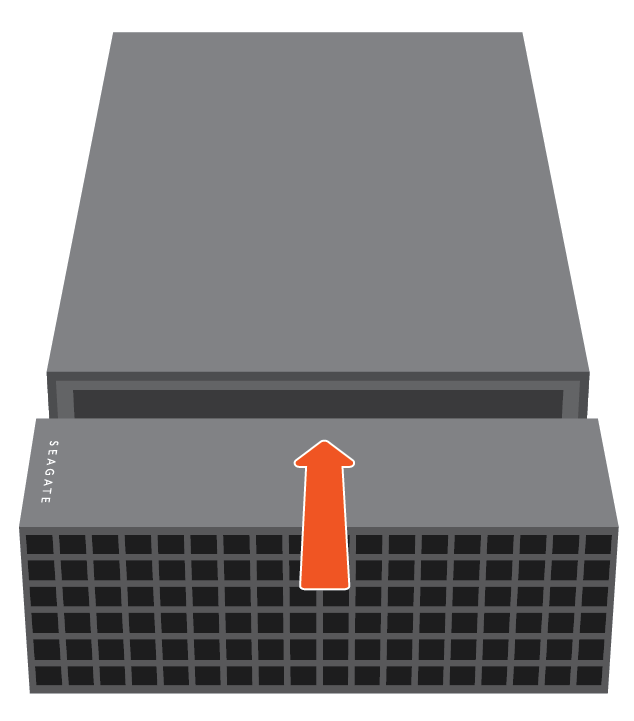
 Recoloque a tampa da extremidade
Com cuidado, empurre a tampa de extremidade no gabinete para colocá-la em sua posição original.
 Verifique a formatação
Se o SSD NVMe não estiver formatado, use o utilitário de disco do seu sistema operacional para formatá-lo para o melhor desempenho.