Esse conteúdo foi útil?
Como poderíamos tornar este artigo mais útil?
Recursos de docking
O LaCie 1big Dock SSD Pro fornece maneiras práticas de gerenciar seu conteúdo digital. Insira cartões SecureDigital, CFast 2.0 e CFexpress para transferir arquivos para armazenamento seguro. Conecte smartphones, câmeras e outros dispositivos ao hub USB 3.0 para acessar conteúdo.
Leitor de cartão de memória Secure Digital Extended Capacity (SDXC)
Leitura de um cartão de memória SD
- Segure o cartão de memória SD, SDHC ou SDXC em pé com a etiqueta para cima (e os pinos para baixo).
- Insira o cartão no slot SD na parte dianteira do dispositivo empurrando-o o máximo que ele for (você poderá ouvir um ‘clique’), e solte-o. O cartão está travado no slot agora.
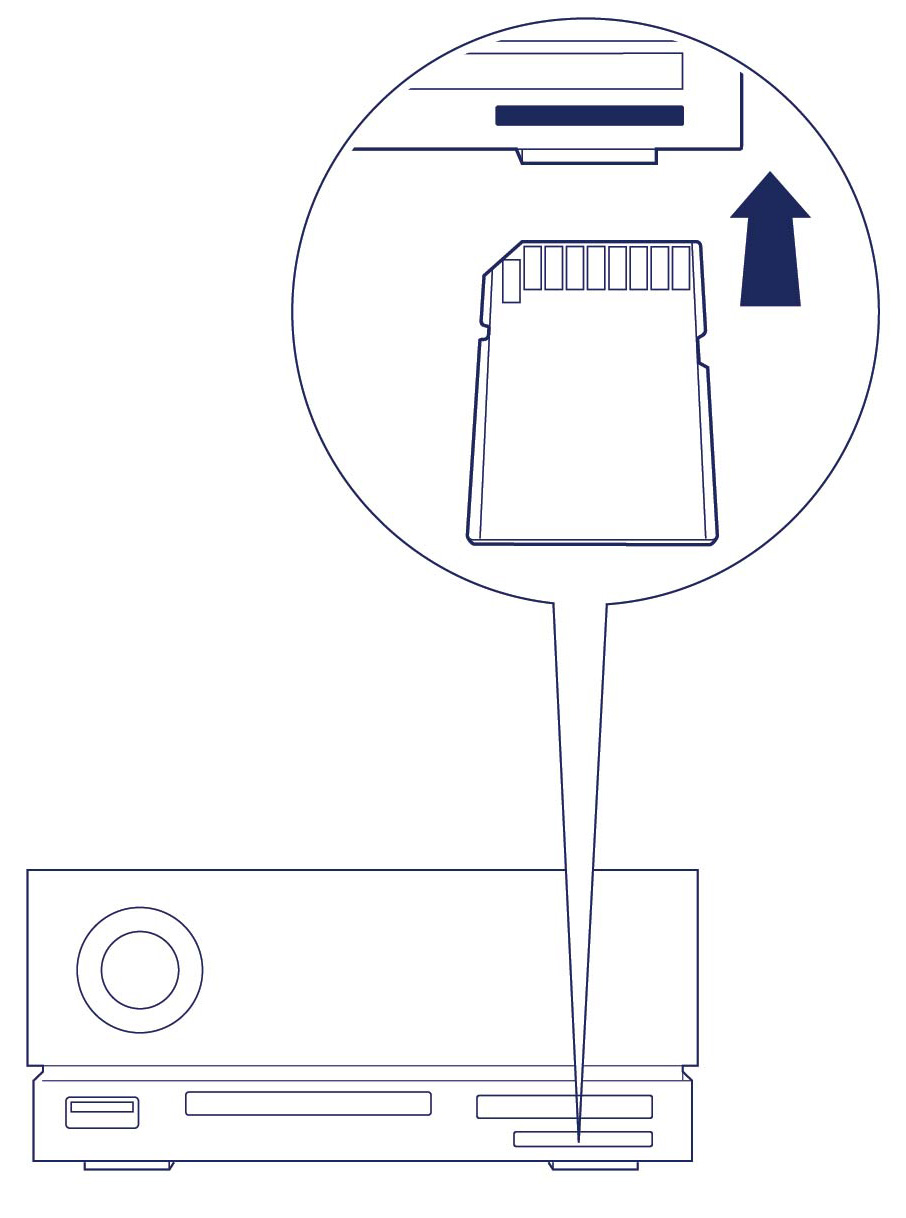
- Abra uma janela do Finder ou do Explorador de Arquivos para visualizar e gerenciar o conteúdo do cartão SD.
Ejeção com segurança e remoção de um cartão de memória SD
Toolkit
- Certifique-se de que o cartão de memória SD não esteja sendo acessado.
- Abra o Toolkit.
- Na tela Início, clique no ícone de ejeção para o slot de cartão SD.
- Empurre o cartão no slot SD na parte dianteira do dispositivo o máximo que ele for (você poderá ouvir um ‘clique’) e solte-o. O cartão foi ejetado.
- Remova o cartão do slot.
macOS
- Certifique-se de que o cartão de memória SD não esteja sendo acessado.
- Usando uma janela do Finder, ejete o volume do cartão SD.
- Empurre o cartão no slot SD na parte dianteira do dispositivo o máximo que ele for (você poderá ouvir um ‘clique’) e solte-o. O cartão foi ejetado.
- Remova o cartão do slot.
Windows
- Clique no ícone de Remover com Segurança na bandeja do sistema do Windows para visualizar os dispositivos que você pode ejetar. Se você não visualizar o ícone de Remover Hardware com Segurança, clique na seta Mostrar ícones ocultos na bandeja do sistema para exibir todos os ícones na área de notificações.
- Na lista de dispositivos, escolha o volume de cartão SD que você deseja ejetar. O Windows exibe uma notificação quando é seguro remover o dispositivo.
- Empurre o cartão no slot SD na parte dianteira do dispositivo o máximo que ele for (você poderá ouvir um ‘clique’) e solte-o. O cartão foi ejetado.
- Remova o cartão do slot.
Leitor de cartão de memória CFast 2.0
Leitura de um cartão de memória CFast 2.0
- Segure o cartão de memória CFast 2.0 em pé, com a etiqueta para cima.
- Insira o cartão no slot CFast 2.0 na parte dianteira do dispositivo e empurre-o com cuidado até que ele esteja encaixado no slot.
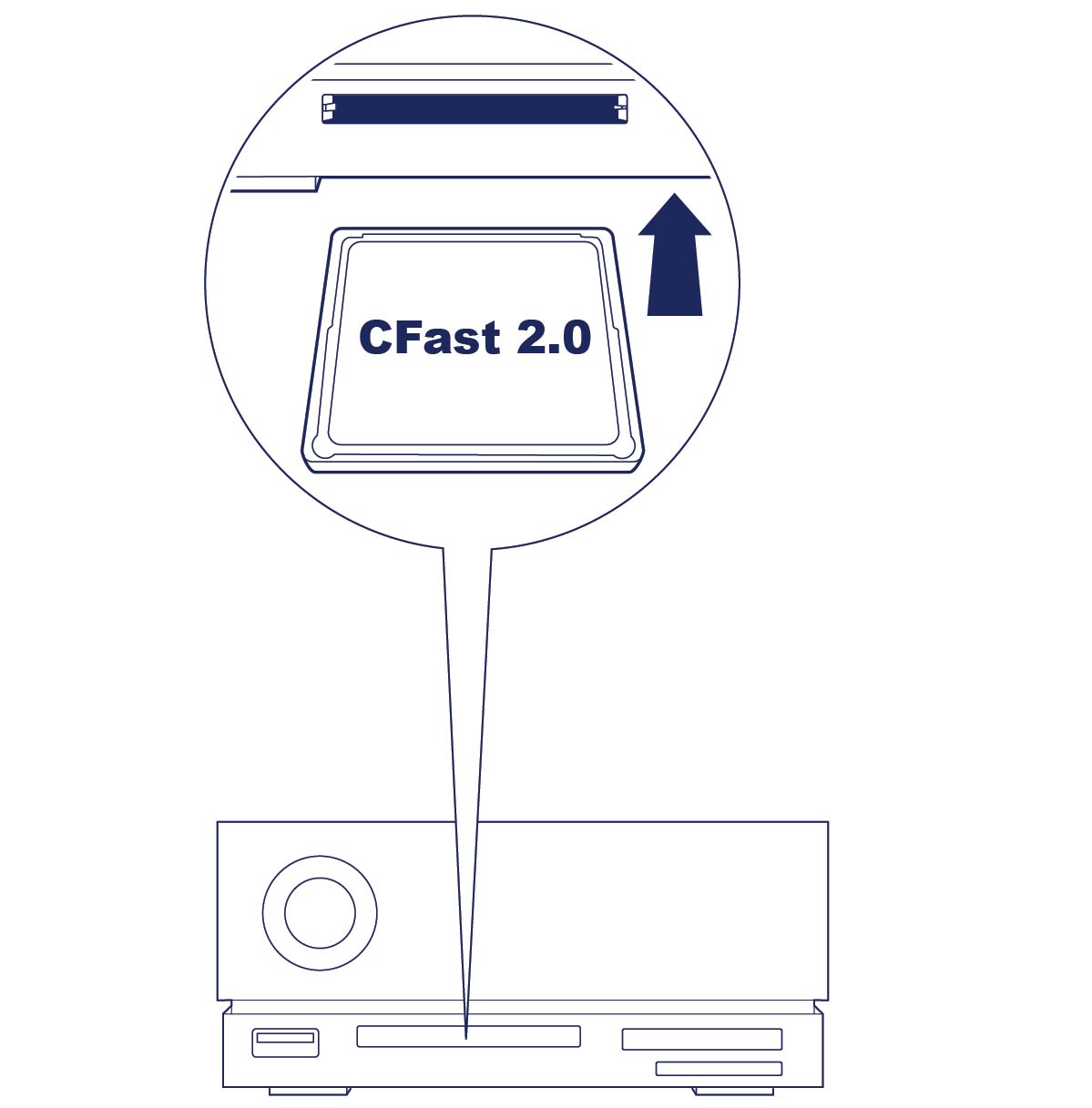
- Abra uma janela do Finder ou do Explorador de Arquivos para visualizar e gerenciar o conteúdo do cartão CFast 2.0.
Ejeção com segurança e remoção de um cartão de memória CFast 2.0
Toolkit
- Certifique-se de que o cartão de memória CFast 2.0 não esteja sendo acessado.
- Abra o Toolkit.
- Na tela Início, clique no ícone de ejeção para o slot de cartão CFast 2.0.
- Remova o cartão do slot.
macOS
- Certifique-se de que o cartão de memória CFast 2.0 não esteja sendo acessado.
- Usando uma janela do Finder, ejete o volume do cartão CFast 2.0.
- Remova o cartão do slot.
Windows
- Clique no ícone de Remover com Segurança na bandeja do sistema do Windows para visualizar os dispositivos que você pode ejetar. Se você não visualizar o ícone de Remover Hardware com Segurança, clique na seta Mostrar ícones ocultos na bandeja do sistema para exibir todos os ícones na área de notificações.
- Na lista de dispositivos, escolha o volume de cartão CFast 2.0 que você deseja ejetar. O Windows exibe uma notificação quando é seguro remover o dispositivo.
- Remova o cartão do slot.
Leitor de cartão de memória CFexpress
Leitura de um cartão de memória CFexpress
- Segure o cartão de memória CFexpress em pé, com a etiqueta para cima.
- Insira o cartão no slot CFexpress na parte dianteira do dispositivo e empurre-o com cuidado até que ele esteja encaixado no slot.

- Abra uma janela do Finder ou do Explorador de Arquivos para visualizar e gerenciar o conteúdo do cartão CFexpress.
Ejeção com segurança e remoção de um cartão de memória CFexpress
Toolkit (somente macOS)
- Certifique-se de que o cartão de memória CFexpress não esteja sendo acessado.
- Abra o Toolkit.
- Na tela Início, clique no ícone de ejeção para o slot de cartão CFexpress.
- Remova o cartão do slot.
macOS
- Certifique-se de que o cartão de memória CFexpress não esteja sendo acessado.
- Usando uma janela do Finder, ejete o volume do cartão CFexpress.
- Remova o cartão do slot.
Windows
Para maximizar o desempenho de cópia, o Windows trata um cartão inserido no slot CFexpress como uma unidade não removível. Para remover um cartão CFexpress com segurança e risco reduzido de perda de dados, ejete o LaCie 1big Dock SSD Pro do computador antes de retirar o cartão fisicamente do slot.
- Certifique-se de que os cartões de memória inseridos não estejam sendo acessados.
- Confirme que o LaCie 1big Dock SSD Pro não está sendo acessado.
- Clique no ícone de Remover com Segurança na bandeja do sistema do Windows para visualizar os dispositivos que você pode ejetar. Se você não visualizar o ícone de Remover Hardware com Segurança, clique na seta Mostrar ícones ocultos na bandeja do sistema para exibir todos os ícones na área de notificações.
- Na lista de dispositivos, selecione o LaCie 1big Dock SSD Pro para ejetar. O Windows exibe uma notificação quando é seguro desconectar o dispositivo.
- Desconecte o cabo Thunderbolt 3 do PC e espere o 1big Dock desligar.
- Remova o cartão CFexpress do slot.
- Reconecte o cabo Thunderbolt 3 à alimentação no 1big Dock.
Hub USB 3.2 Gen 2
Use a porta de hub para transferir arquivos de câmeras digitais e outras unidades. A porta de hub fornece 7,5 W de alimentação a telefones e outros dispositivos conectados.
Conexão de um dispositivo à porta de hub
- Segure a extremidade Tipo A do cabo para cima.
- Insira a extremidade do cabo na porta de hub na parte dianteira do dispositivo.
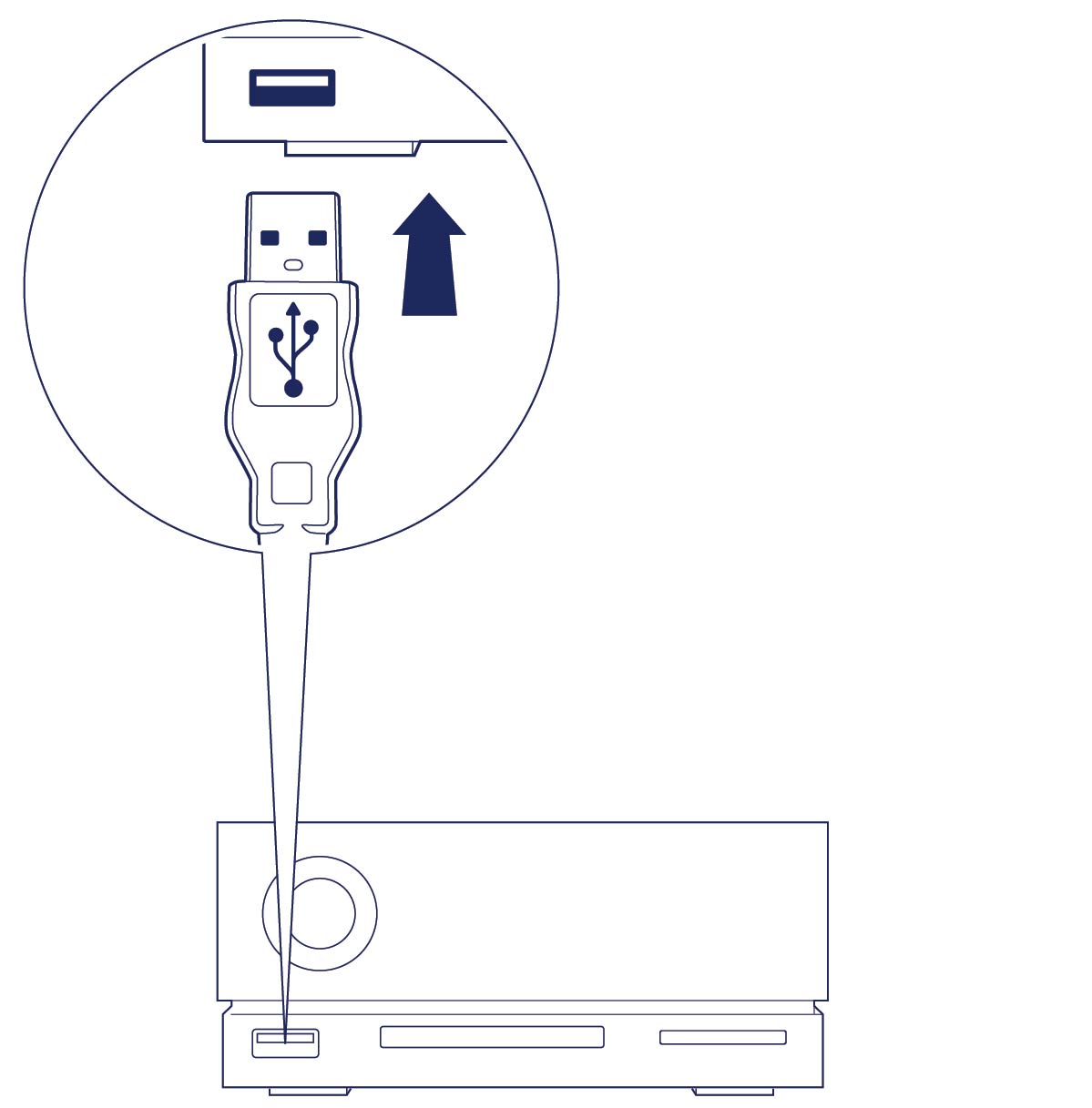
- Abra uma janela do Finder ou do Explorador de Arquivos para visualizar e gerenciar o conteúdo do dispositivo.
Desconexão de um dispositivo da porta de hub
macOS
- Certifique-se de que o dispositivo não esteja sendo acessado.
- Usando uma janela do Finder ou Explorador de Arquivos, ejete o volume do dispositivo.
- Remova da porta a extremidade Tipo A do cabo.
Windows
- Clique no ícone de Remover com Segurança na bandeja do sistema do Windows para visualizar os dispositivos que você pode ejetar. Se você não visualizar o ícone de Remover Hardware com Segurança, clique na seta Mostrar ícones ocultos na bandeja do sistema para exibir todos os ícones na área de notificações.
- Na lista de dispositivos, escolha o dispositivo de armazenamento que você deseja ejetar. O Windows exibe uma notificação quando é seguro remover o dispositivo.
- Remova da porta a extremidade Tipo A do cabo.