Esse conteúdo foi útil?
Como poderíamos tornar este artigo mais útil?
Conexões
As recomendações a seguir fornecem detalhes sobre como conectar dispositivos ao LaCie Rugged BOSS SSD.
Porta de dispositivos móveis
A porta de dispositivos móveis está em conformidade com as medições de Micro-USB. Use um dos três cabos personalizados para conectar um dispositivo móvel ao Rugged BOSS SSD.
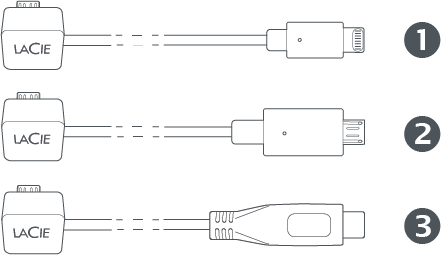
- Lightning: dispositivos iOS
- Micro-USB: dispositivos Android com portas Micro-USB
- USB-C: dispositivos Android e iOS com portas USB-C
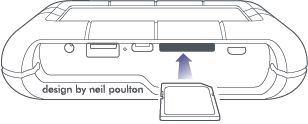
Porta do cartão Secure Digital (SD)
Insira os cartões SD no slot de cartão SD. Para cartões microSD, use o microSD incluso no adaptador SD.
Porta USB Tipo A
A porta USB Tipo A permite que você conecte uma ampla variedade de dispositivos externos ao Rugged BOSS SSD. Conecte o dispositivo a uma porta Tipo A no Rugged BOSS SSD usando um cabo USB recomendado pelo fabricante do dispositivo (não incluso).
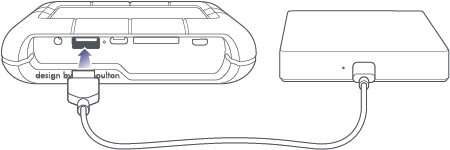
Ao conectar dispositivos energizados, como armazenamento de desktop, drones ou câmeras, confirme se eles estão ligados antes de pressionar o botão de ação do Rugged BOSS SSD. Se o dispositivo estiver desligado, você poderá receber uma mensagem de erro na tela LCD do Rugged BOSS SSD solicitando que verifique a conexão USB.
Alguns dispositivos energizados podem não aparecer na tela LCD quando estiverem ligados, mesmo se o aplicativo BOSS reconhecer a conexão.
Assim que tiver conectado o dispositivo USB ao Rugged BOSS SSD, siga as instruções de Cópia fácil na tela LCD, ou use o aplicativo LaCie BOSS para copiar e gerenciar dados no dispositivo.
Recomendações para conexões USB Tipo A
Drones, DSLR, câmeras compactas e dispositivos de vídeo
Equipamentos fotográficos com portas USB podem se conectar diretamente ao Rugged BOSS SSD. Certifique-se de usar um cabo compatível com a porta em seu dispositivo, pois o modelo pode ser diferente. Se receber uma mensagem de erro do USB na tela LCD, consulte a observação acima em relação aos dispositivos energizados.
Recomenda-se que você altere o estado de conexão da sua câmera para "Armazenamento em massa" se a opção estiver disponível nas configurações do dispositivo.
iPhones, iPads e celulares/tablets Android
Embora dispositivos fotográficos e de armazenamento USB sejam os dispositivos esperados, o Rugged BOSS SSD também pode copiar os arquivos armazenados em iPhones, iPads ou celulares/tablets Android por meio da porta Tipo A. Similar ao armazenamento de dispositivos conectados a uma porta Tipo A, você pode copiar todo o conteúdo em seu armazenamento do dispositivo móvel usando a Cópia fácil. No entanto, executar uma Cópia fácil também copia todos os arquivos de sistema no dispositivo móvel. Para copiar com precisão, conecte seu dispositivo móvel ao Rugged BOSS SSD por meio do cabo dedicado e use o aplicativo BOSS para escolher apenas os arquivos que deseja.
Se conectar seu dispositivo móvel a uma porta Tipo A e selecionar uma Cópia fácil, você poderá receber uma mensagem de erro na tela LCD para verificar a conexão USB. O Android e o iOS requerem permissão para que os dispositivos conectados acessem os arquivos. Muitos dispositivos Android e iOS apresentam caixas de diálogo pop-up para dar consentimento. Se você não vir o pop-up em seu dispositivo Android, navegue até as configurações para conexões USB para aceitar o compartilhamento de arquivos. O padrão para alguns dispositivos Android é permitir que um dispositivo conectado com uma bateria carregue de seu dispositivo móvel, o que não é recomendado.
Cópias de dispositivos móveis Android e iOS realizam o backup de arquivos de mídia das imagens da câmera. Uma cópia do dispositivo móvel não consiste em um backup do dispositivo e não deve ser considerada um backup completo.
Hub USB
Embora um hub USB possa dar suporte a vários dispositivos de armazenamento USB, é possível que o Rugged BOSS SSD reconheça somente um deles. Use o aplicativo LaCie BOSS para escolher quais dispositivos gerenciar no hub USB.
Computador – Não recomendado
Embora um cabo USB possa conectar um computador ao Rugged BOSS SSD por meio da porta USB Tipo A, isso não é recomendado. Tarefas, como copiar arquivos, não estão disponíveis aos computadores quando conectados a uma porta Tipo A. Os computadores que aceitam ser carregados por USB drenarão rapidamente a bateria do Rugged BOSS SSD se ele não estiver conectado a uma tomada. As conexões do computador devem ser feitas por meio da porta USB-C do Rugged BOSS SSD.
Porta USB-C
O Rugged BOSS SSD é um disco rígido e hub de grande capacidade quando conectado a um PC/Mac.
A porta USB-C do Rugged BOSS SSD é projetada para conexão a um computador. Use os computadores com os seguintes sistemas operacionais:
- macOS 10.12 (Sierra) e posterior
- Windows 10 e posterior
Conecte seu computador ao Rugged BOSS SSD usando um dos cabos inclusos:

- USB 3.1 Tipo C
- USB 3.0 Tipo C a A
Recomendações para conexões USB-C
Aplicativo BOSS e conexão USB-C
Para usar o Rugged BOSS SSD como disco rígido em um PC/Mac, certifique-se de que o Rugged BOSS SSD esteja no modo de economia de energia antes de ser conectado a um computador. O modo de economia de energia é iniciado depois de dois minutos de inatividade, ou pode ser selecionado a partir das configurações do aplicativo BOSS. Como alternativa, é possível pressionar o botão de hardware por 3 segundos e em seguida confirmar "Desligar" no prompt de LCD pressionando brevemente (1 segundo). Certifique-se de que não haja um dispositivo móvel conectado ao cabo dedicado. Nesse estado, as transferências de dados são gerenciadas pelo computador, portanto, se você reconectar o seu dispositivo móvel ao Rugged BOSS SSD, o aplicativo BOSS não poderá ler nem gravar arquivos no Rugged BOSS SSD porque o computador estará gerenciando atividades.
Atualização após desconexão do computador
Após o Rugged BOSS SSD ter sido ejetado com segurança de um computador e o cabo ter sido desconectado, será solicitado que você faça uma atualização pressionando o botão de ação do Rugged BOSS SSD. Uma vez que o sistema do Rugged BOSS SSD estiver no modo de economia de energia durante a conexão com o computador, ele deverá ser reativado para atualizar os detalhes de status de armazenamento disponível e carga da bateria.
Formato do disco rígido do Rugged BOSS SSD
Embora o formato padrão de armazenamento usado pelo Rugged BOSS SSD (exFAT) seja universal para Mac e Windows, há a possibilidade de ter taxas de transferência melhores alterando-o para um dos seguintes formatos:
- macOS: HFS+ (Journaled)
- Windows: NTFS
Se desejar alterar o formato, use o utilitário padrão para o seu sistema operacional.
Para obter mais informações, consulte as instruções para seu sistema operacional.
Particionamento da unidade interna do Rugged BOSS SSD
Em geral, é recomendado que você organize o conteúdo na unidade interna do Rugged BOSS SSD usando pastas em vez de partições. No entanto, se optar por particionar a unidade interna, certifique-se de que pelo menos um volume tenha mais do que 50% da capacidade de armazenamento total de 1 TB. O Rugged BOSS SSD requer um volume que exceda um mínimo de 500 GB de capacidade de armazenamento.
Hub – cartão SD e porta USB Tipo A
Quando o Rugged BOSS SSD é conectado a um computador por meio da porta USB-C, ele serve como um hub: isso significa que cartões SD e dispositivos de armazenamento USB conectados ao Rugged BOSS SSD estarão disponíveis para seu computador.
Conexão de dispositivo móvel via USB-C
Alguns dispositivos móveis Android e iOS incluem suporte para dispositivos de armazenamento externos por meio de conexão direta, semelhante a computadores. Embora você possa percorrer por arquivos no BOSS Rugged SSD usando o sistema operacional móvel, essas conexões não são suportadas pelo aplicativo LaCie BOSS. Use o cabo dedicado para conexões com o LaCie BOSS.
Carregamento de seu Rugged BOSS SSD
O Rugged BOSS SSD recebe a energia via:
- Unidade de fonte de alimentação conectada a uma tomada.
- Conexão USB-C a um computador ou a um dispositivo de carregamento de energia como o adaptador de energia USB-C ou uma bateria externa.
Fonte de alimentação
Carregar totalmente o Rugged BOSS SSD com a fonte de alimentação fornecida pode levar horas. O tempo de recarga pode ser maior se o Rugged BOSS SSD estiver em uso.
Conexão USB-C
É possível carregar a bateria do Rugged BOSS SSD ao conectar o dispositivo via porta USB-C a um computador, dispositivo de carregamento ou bateria externa.
- A taxa de carregamento depende da corrente da fonte de alimentação conectada.
- Pode levar horas para carregar completamente o Rugged BOSS SSD.
- As fontes de alimentação que fornecem uma carga menor que 1,5 A podem resultar em taxas de carregamento insignificantes ou lentas.
Carregamento de seus dispositivos móveis com o Rugged BOSS SSD
O Rugged BOSS SSD pode carregar dispositivos móveis conectados à porta móvel ou à porta USB Tipo A.
Porta de dispositivos móveis
Normalmente, é recomendável conectar seu dispositivo móvel à porta de dispositivos móveis do Rugged BOSS SSD usando o cabo dedicado incluso, pois isso permite gerenciar facilmente seus dados usando o aplicativo LaCie BOSS. A porta de dispositivos móveis fornece uma carga de 1 A para conexões Lightning e USB-C e uma carga de 900 mA para conexões Micro-USB. Ao carregar dispositivos iOS conectados à porta de dispositivos móveis, certifique-se de que o Rugged BOSS SSD esteja recebendo energia da fonte de alimentação.
|
|
Dispositivos móveis iOS conectados receberão carga apenas quando o Rugged BOSS SSD estiver recebendo energia da sua fonte de alimentação. |

Porta USB Tipo A
Você também pode conectar o seu dispositivo móvel à porta USB Tipo A do Rugged BOSS SSD. A porta Tipo A fornece uma carga de 1,5 A para conexões Lightning e USB-C e uma carga de 900 mA para conexões Micro-USB.
Carregamento lento
Receber uma mensagem de “Carregando lentamente” no seu dispositivo móvel significa que ele não é compatível com a Porta de carregamento downstream (CDP). Como o Rugged BOSS SSD não oferece suporte à Porta de carregamento dedicada (DCP) por conexão USB Tipo A, o seu dispositivo móvel carregará na velocidade mais lenta da Porta padrão downstream (SDP) de 500 mA. Conecte seu dispositivo móvel à porta móvel do Rugged BOSS SSD para um carregamento mais rápido.
Carregamento de dispositivos compatíveis com o Rugged BOSS SSD
Dispositivos com baterias que carregam por USB podem receber uma carga de até 1,5 A quando conectados à porta USB Tipo A do Rugged BOSS SSD. Dispositivos Micro-USB recebem uma carga de até 900 mA.