Esse conteúdo foi útil?
Como poderíamos tornar este artigo mais útil?
Introdução
 Conecte o cabo Thunderbolt 3
Para ter maior velocidade de transferência, use o cabo Thunderbolt 3 para conectar o LaCie Rugged SSD Pro a uma entrada Thunderbolt 3 no computador.
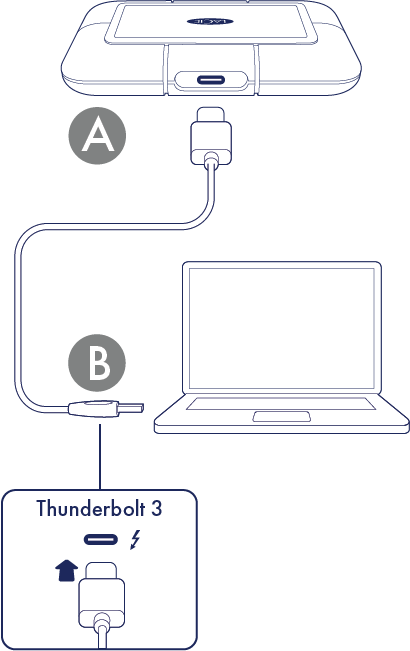
Você também pode conectar o Rugged SSD Pro a uma entrada USB-3.1 Gen 1/Gen 2 (USB-C). Velocidades de transferência variam (vejaCabos e Conectores).
 Configure o LaCie Rugged SSD Pro
O processo de configuração permite que você:
| Registre o LaCie Rugged SSD Pro | Obtenha o máximo do seu disco com fácil acesso a informações e suporte. |
| Instalar o Toolkit | Gerencie planos Sync Plus e muito mais. |
 Comece aqui

Usando um gerenciador de arquivos como o Finder ou o Explorador de arquivos, abra o LaCie Rugged SSD Pro e ative o Start Here Mac ou o Start Here Win.
 Registre seu dispositivo
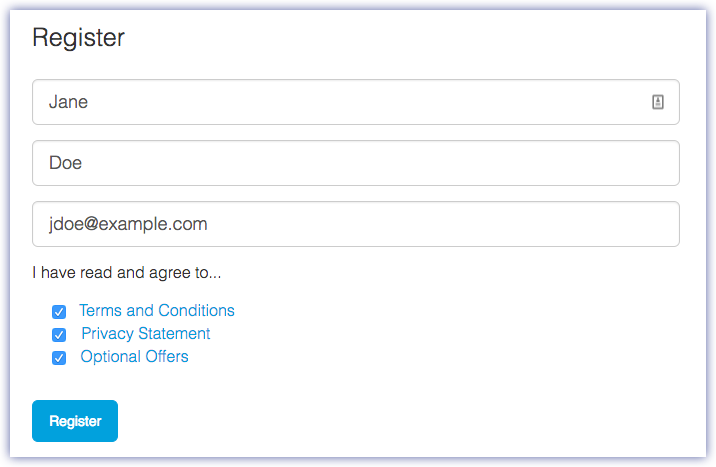
Insira suas informações e clique em Registrar.
 Faça o download do Toolkit

Clique no botão Download.
 Instalar o Toolkit

Usando um gerenciador de pastas como o Finder ou o Explorador de Arquivos, vá até a pasta onde recebe os downloads.
 Abra o arquivo LaCieToolkit.zip. Clique no Instalador do Toolkit LaCie para ativar o aplicativo.
 Clique no arquivo LaCieToolkit.exe para ativar o aplicativo.
Para obter detalhes sobre os recursos do Toolkit, consulte o manual de usuário do LaCie Toolkit.
Formato de armazenamento
O LaCie Rugged SSD Pro é um exFAT pré-formatado compatível com computadores Windows e Mac. Se você usar o disco com apenas um tipo de computador, poderá otimizar a cópia de arquivos formatando o disco no sistema de arquivos nativo do sistema operacional. Escolha um dos seguintes métodos para otimizar o disco:
- Use o Toolkit para otimizar o formato do disco. Consulte o Manual do usuário do Toolkit para obter mais detalhes.
- Formate o disco manualmente. Consulte Formatação e particionamento opcionais para obter detalhes.
Desconectar o dispositivo
Para evitar corromper o sistema de arquivos, é importante desmontar os volumes do LaCie Rugged SSD Pro antes de desconectar o cabo da interface. Consulte Remova com segurança o LaCie Rugged SSD Pro do computador para obter mais detalhes.