Esse conteúdo foi útil?
Como poderíamos tornar este artigo mais útil?
Estabelecendo conexão
 Conectar o cabo USB
Use o cabo USB-C para conectar o LaCie Rugged RAID Shuttle a uma porta USB-C no computador.

 Verifique a energia
O LaCie Rugged RAID Shuttle foi projetado para operar usando a energia da conexão USB ao seu computador. Se a conexão USB não estiver fornecendo energia suficiente para o Rugged RAID Shuttle operar, o LED de energia baixa piscará.
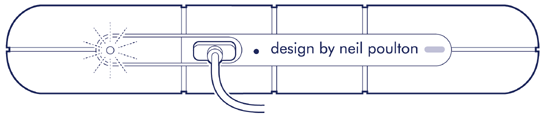
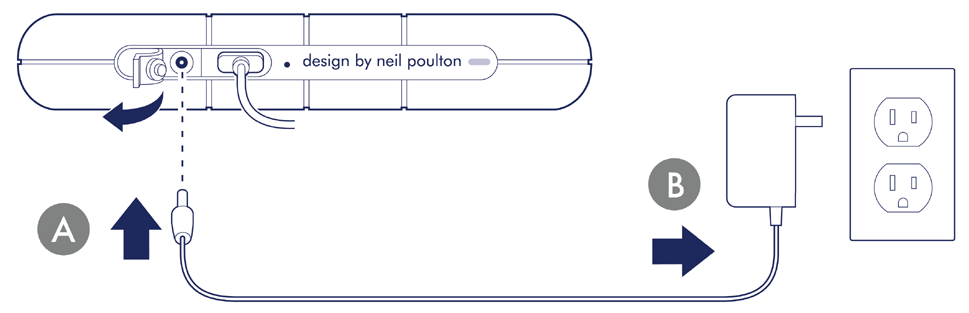
Se a luz de LED de energia baixa estiver piscando, conecte o cabo de energia ao Rugged RAID Pro e, em seguida, conecte a fonte de alimentação a uma tomada com energia.
 Configure o LaCie Rugged RAID Shuttle
O processo de configuração ajuda você a:
| Registrar seu dispositivo | Obtenha o máximo do seu dispositivo com fácil acesso a informações e suporte. |
| Instalar o Toolkit | Escolha o seu nível de RAID, ative a segurança, gerencie planos de backup e pastas espelhadas e muito mais. |
 Começar aqui
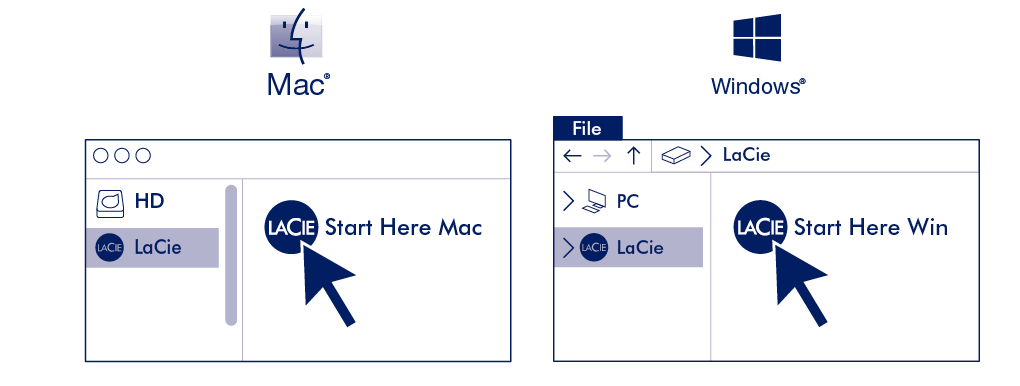
Usando um gerenciador de arquivos como o Explorador de Arquivos ou o Finder, abra o LaCie Rugged RAID Shuttle e inicie Start Here Mac ou Start Here Win.
 Registrar o dispositivo
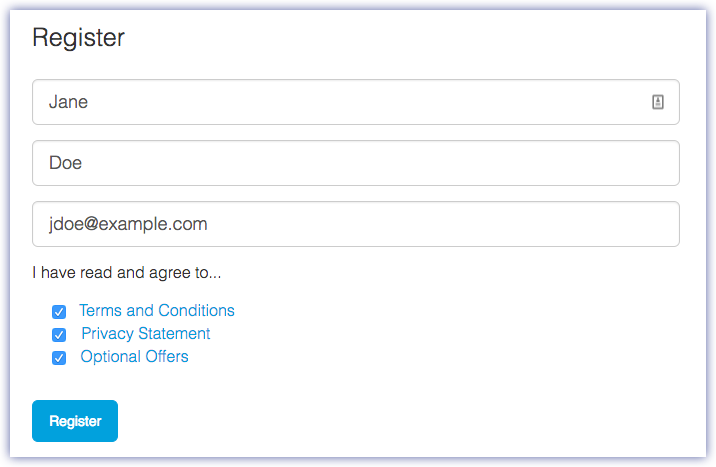
Insira suas informações e clique em Register (Registrar).
 Fazer download do Toolkit
Clique no botão Download.

 Instalar o Toolkit
Usando um gerenciador de arquivos, como o Finder ou Explorador de Arquivos, acesse a pasta que recebe downloads.
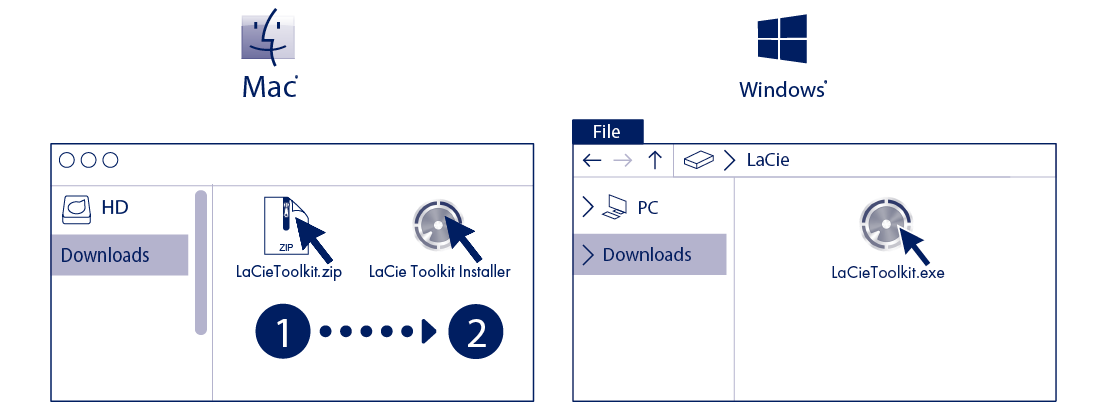
 Abra o arquivo SeagateToolkit.zip. Clique no Seagate Toolkit Installer para iniciar o aplicativo.
 Clique no arquivo SeagateToolkit.exe para iniciar o aplicativo.