








Primeiro, você precisa criar uma mídia inicializável a partir do software DiscWizard.
Observações:
- Ao clonar uma unidade de disco rígido de notebook, é importante instalar a unidade de destino vazia nova no primeiro notebook. Em seguida, conecte a unidade antiga por USB. Depois de fazer isso, você pode executar a clonagem. Se a unidade de destino for clonada quando estiver conectada a USB, ela não será inicializável.
- Essa operação migra/copia o conteúdo inteiro de uma unidade de disco a outra (por exemplo, ao instalar uma unidade maior) para ter duas unidades idênticas com a mesma estrutura. A ferramenta "Clone Disc" (Clonar unidade) copia efetivamente todo o conteúdo de uma unidade de disco rígido em outra unidade de disco rígido. Essa operação permite transferir todas as informações (incluindo o sistema operacional e os programas instalados) de uma unidade de disco rígido a outra sem precisar reinstalar e reconfigurar todos os seus softwares.
- O DiscWizard não cria um clone de uma única partição. Ele clona somente a unidade inteira.
- As unidades de origem podem ser clonadas para o destino "como estão" ou redimensionadas.
- É fortemente recomendável não formatar a unidade de origem ou descartá-la após a clonagem até você ter certeza de que a nova unidade inicializa corretamente.
- Somente unidades básicas podem ser clonadas. Unidades dinâmicas não podem ser clonadas usando o Seagate DiscWizard.
*Ao inicializar para o CD do DiscWizard, você será solicitado a inicializar normalmente para o sistema operacional Windows ou para o DiscWizard. Selecione o DiscWizard.
- Instale a unidade vazia nova no notebook primeiro.
- Conecte a unidade antiga por USB.
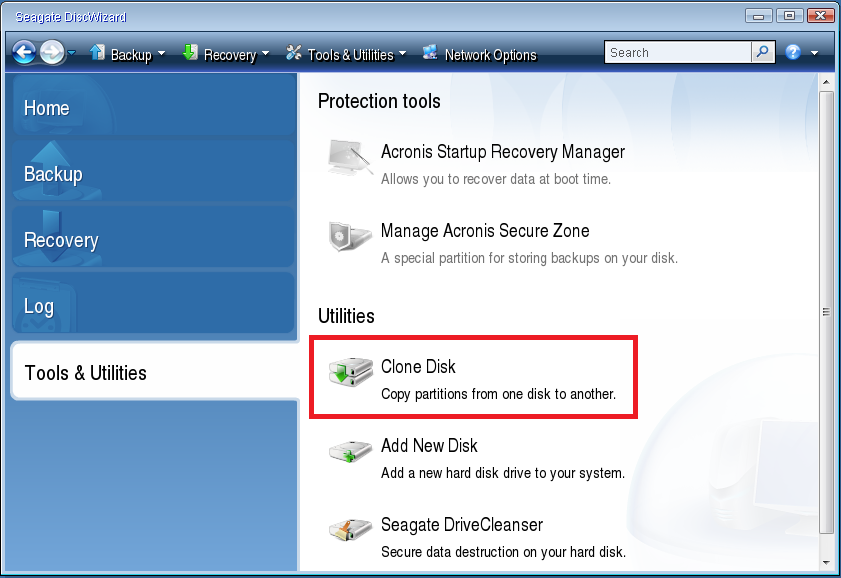
- Na tela inicial do software DiscWizard, clique em Tools & Utilities (Ferramentas e utilitários), depois em Clone Disc (Clonar unidade).
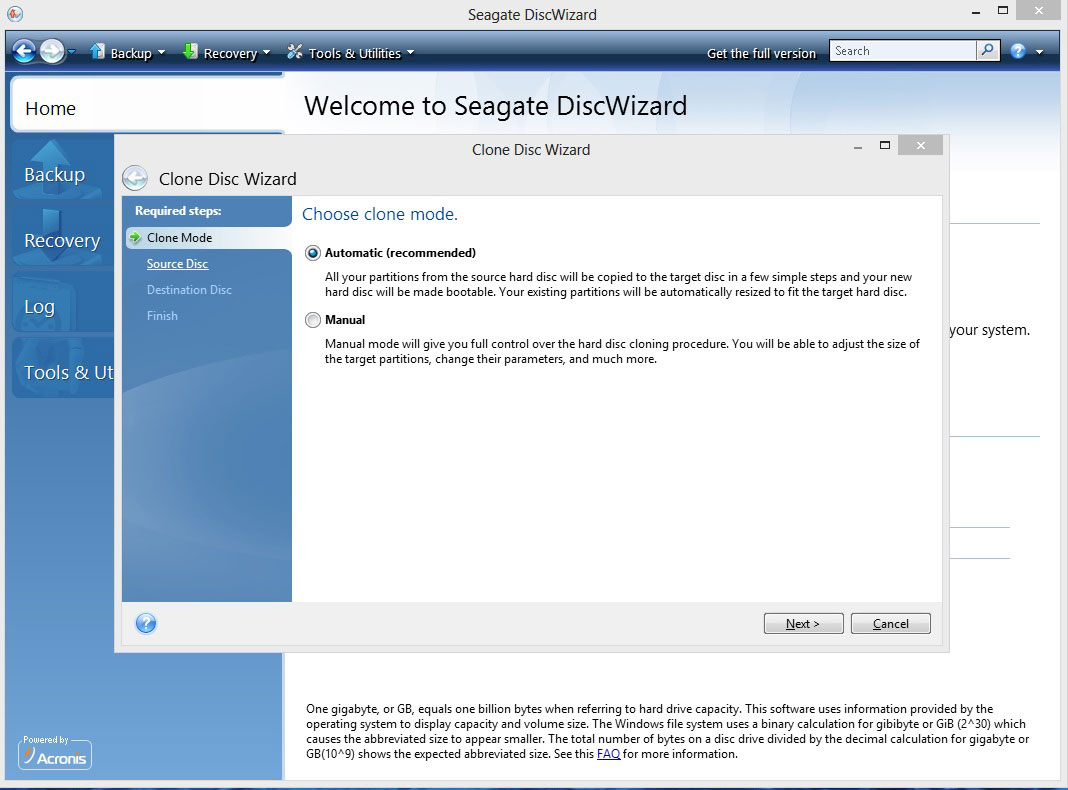
- Selecione Automatic Mode (Modo automático) para que as partições da unidade de origem sejam redimensionadas de forma automática e proporcional, para se ajustarem à nova unidade.
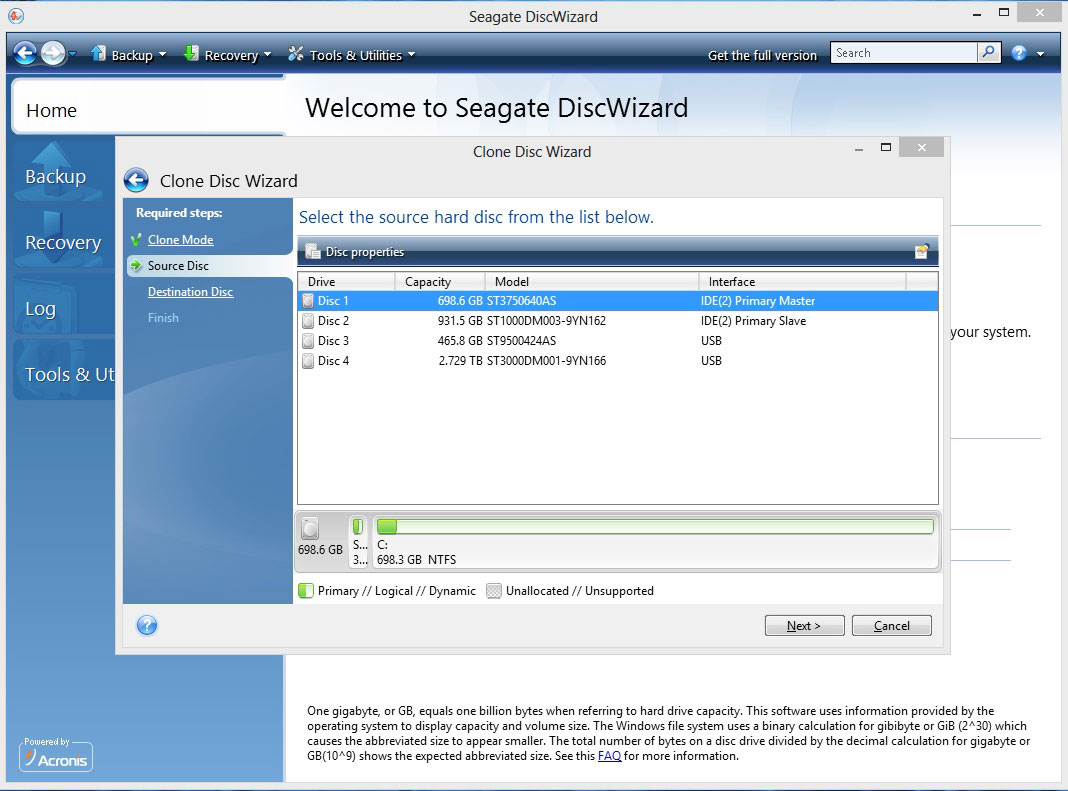
- Selecione seu disco rígido antigo como Source Disc (Unidade de origem) e clique em Next (Avançar):
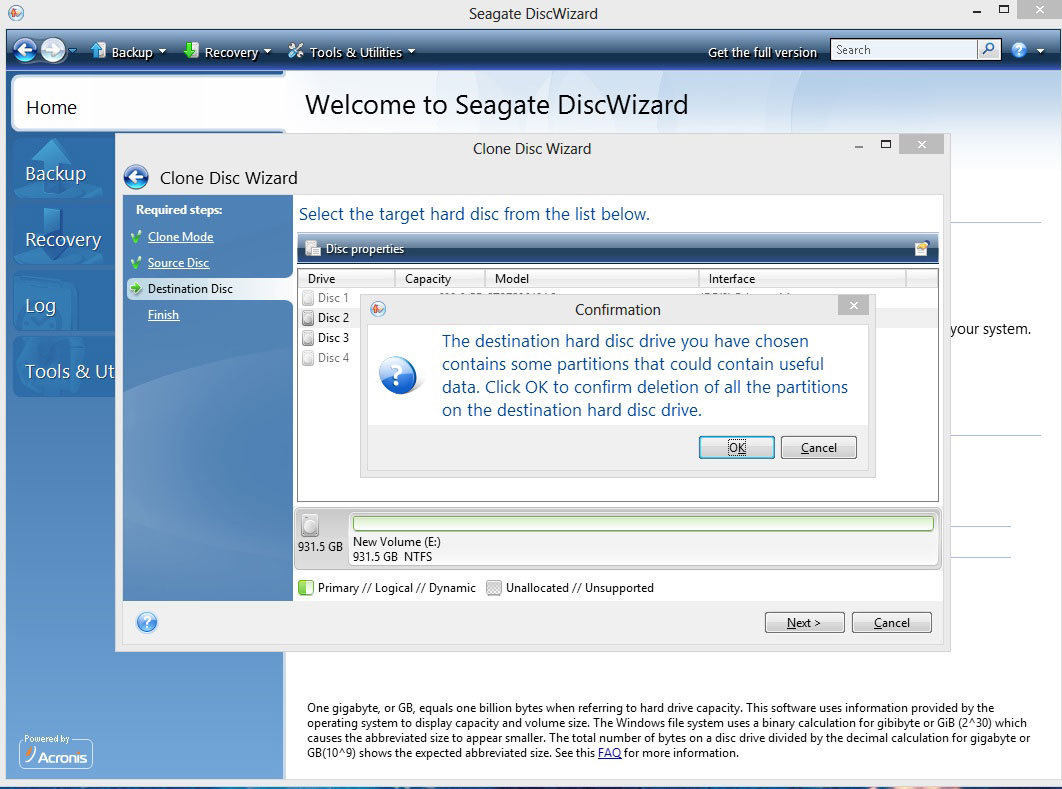
- Selecione o novo disco rígido como Destination Disc (Unidade de destino) e clique em Next (Avançar).

- Se a unidade de destino tiver sido particionada, clique em OK para permitir que o DiscWizard apague todas as partições na unidade antes de fazer a clonagem.
- Revise a tela de operação e resumo e clique em Proceed (Prosseguir).
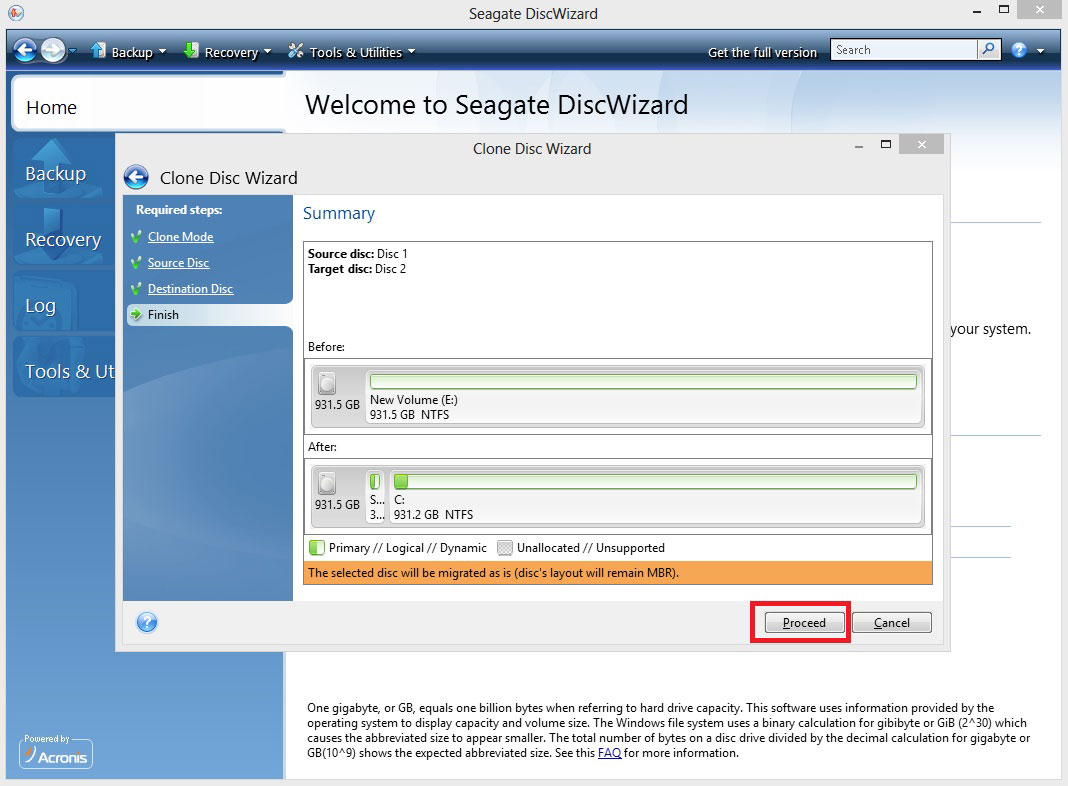
- A clonagem iniciará e será exibida uma janela de andamento.
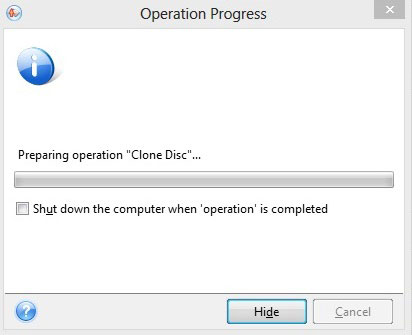
- Quando a clonagem terminar, você poderá desligar o computador. Remova o CD de inicialização do DiscWizard e o cabo USB do gabinete externo e tente inicializar a partir da unidade interna.


