





Alguns recursos no Toolkit requerem um driver especial para funcionar com sua unidade externa. No macOS, você deve conceder permissão para que o driver seja instalado e habilitado. O processo varia dependendo da versão do macOS e se o Mac usa um processador Intel ou Apple Silicon (M1, M2 ou posterior).
Antes de começar, verifique o seguinte:
- Sua versão do macOS: Descubra qual macOS o seu Mac está usando
- Não importa se o seu Mac usa Apple Silicon ou Intel: Computadores Mac com Apple Silicon
Vá para a sua versão:
macOS 15 Sequoia ou posterior
Você deve habilitar o driver do Toolkit.
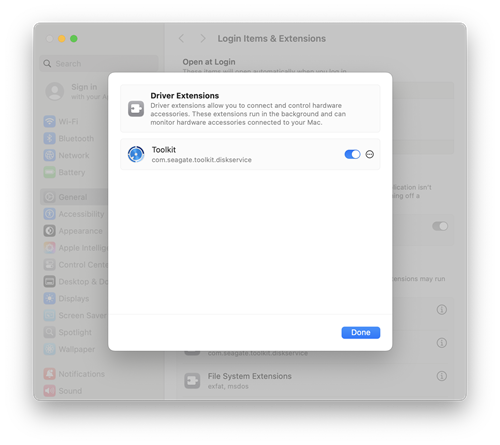
Clique no botão abaixo para abrir suas configurações e visualizar suas extensões de driver:
Localize a extensão Toolkit e habilite o driver.
Alternativamente, você pode usar o menu Apple para navegar até as extensões de driver:
- Clique no menu Apple.
- Clique em System Settings
- Vá para General > Login Items & Extensions.
- Na seção Extensions , clique no ícone de informações.
- Localize o Toolkit e habilite o driver.
macOS 13 Ventura ou macOS 14 Sonoma
Clique em 'Allow' (Permitir) para habilitar o driver.

Clique no botão abaixo para abrir suas configurações e aprovar o driver:
Localize o botão Permitir para aprovar o driver.
Alternativamente, você pode usar o menu da Apple para aprovar o driver:
- Clique no menu Apple.
- Clique em Configurações do sistema.
- Clique em Privacidade e Segurança.
- Role a tela para baixo até a seção Security.
- Clique em Allow para o Toolkit.
macOS 12 Monterey ou anterior
- Macs com Apple Silicon: Você deve habilitar extensões de sistema antes de o botão Allow (Permitir) aparecer.
- Macs com Intel: Você pode clicar em Allow (Permitir) diretamente sem habilitar as extensões de sistema.

Clique no botão abaixo para abrir suas configurações e aprovar o driver:
Abra as Preferências do Sistema
Localize o botão Permitir para aprovar o driver.
Alternativamente, você pode usar o menu da Apple para aprovar o driver:
- Clique no menu Apple.
- Clique em Preferências do Sistema.
- Clique em Security & Privacy (Segurança e Privacidade).
- Clique na guia Geral.
- (Somente computadores Mac com Apple Silicon) Habilite extensões de sistema .
- Clique em Allow para o Toolkit.


