







Este artigo fornece instruções para evitar a ejeção aleatória de discos externos da LaCie no macOS Catalina 10.15.5.
Alguns usuários relataram problemas com discos da LaCie que se ejetaram aleatoriamente após a atualização para o macOS 10.15.5. A maioria dos relatos indica que o problema aparece depois de o computador entrar em repouso. Veja a imagem abaixo:

Os discos mais comuns são:
- d2 Professional (Atualização de firmware disponível, consultar Atualização do d2 Professional)
- 2big RAID (Atualização de firmware disponível, consultar Atualização do 2big RAID)
- 1big Dock HDD (Atualização de firmware disponível, consultar Atualização do 1big Dock HDD)
- 2big Dock Thunderbolt 3 (Atualização de firmware disponível, consultar Atualização do 2big Dock Thunderbolt 3)
- d2 Thunderbolt 3 (Atualização de firmware disponível, consultar Atualização do d2 Thunderbolt 3)
Atualização do d2 Professional
A LaCie lançou um pacote de firmware para o d2 Professional que resolve o problema de ejeção aleatória. Siga as instruções abaixo para atualizar o firmware do seu d2 Pro:
- Faça download do atualizador de firmware do d2 Pro para Mac
- Execute o Atualizador de firmware
- Siga as instruções no atualizador
Observação: se o atualizador indicar que não há dispositivo para atualizar, ejete o volume com segurança, desconecte o cabo do computador e conecte-o novamente.
IMPORTANTE!: Esta atualização de firmware refere-se somente ao d2 Professional
Atualização do 2big RAID
A LaCie lançou um pacote de firmware para o 2big RAID que resolve o problema de ejeção aleatória. Siga as instruções abaixo para atualizar o firmware do seu 2big RAID:
- Faça download do Atualizador de sistema 2big RAID para Mac
- Execute o Atualizador de firmware
- Siga as instruções no atualizador
Observação: se o atualizador indicar que não há dispositivo para atualizar, ejete o volume com segurança, desconecte o cabo do computador e conecte-o novamente.
IMPORTANTE!: Esta atualização de firmware refere-se somente ao 2big RAID.
Atualização do 1big Dock HDD
A LaCie lançou um pacote de firmware para o 1big Dock HDD que resolve o problema de ejeção aleatória. Siga as instruções abaixo para atualizar o firmware do 1big Dock HDD:
- Faça download do Atualizador de sistema 1big Dock HDD para Mac
- Execute o Atualizador de firmware
- Siga as instruções no atualizador
Observação: se o atualizador indicar que não há dispositivo para atualizar, ejete o volume com segurança, desconecte o cabo do computador e conecte-o novamente.
IMPORTANTE!: Esta atualização de firmware refere-se somente ao 1big Dock HDD.
Atualização do 2big Dock Thunderbolt 3
A LaCie lançou um pacote de firmware para o 2big Dock Thunderbolt 3 que resolve o problema de ejeção aleatória. Siga as instruções abaixo para atualizar o firmware do seu 2big Dock:
- Faça download do Atualizador de sistema 2big Dock Thunderbolt 3 para Mac
- Execute o Atualizador de firmware
- Siga as instruções no atualizador
Observação: se o atualizador indicar que não há dispositivo para atualizar, ejete o volume com segurança, desconecte o cabo do computador e conecte-o novamente.
IMPORTANTE!: Esta atualização de firmware refere-se somente ao 2big Dock Thunderbolt 3.
Atualização do d2 Thunderbolt 3
A LaCie lançou um pacote de firmware para o d2 Thunderbolt 3 que resolve o problema de ejeção aleatória. Siga as instruções abaixo para atualizar o firmware do seu d2 Thunderbolt 3:
- Faça download do Atualizador de sistema d2 Thunderbolt 3 para Mac
- Execute o Atualizador de firmware
- Siga as instruções no atualizador
Observação: se o atualizador indicar que não há dispositivo para atualizar, ejete o volume com segurança, desconecte o cabo do computador e conecte-o novamente.
IMPORTANTE!: Esta atualização de firmware refere-se somente ao d2 Thunderbolt 3.
Se o disco externo da LaCie estava funcionando normalmente antes da atualização do macOS e agora se ejeta aleatoriamente, isso indica que o problema pode estar relacionado com a atualização ou o processo de atualização.
A LaCie está trabalhando com a Apple para entender e resolver quaisquer problemas possíveis, mas, enquanto isso, temos algumas soluções alternativas que evitarão ejeções inesperadas. Consulte as etapas abaixo:
- Usar comando do Terminal (recomendado)
- Alterar as configurações do Economizador de Energia
- Reverter para o macOS Catalina 10.15.4 até a Apple resolver o problema
Comandos do Terminal:
Observação: as etapas a seguir só podem ser realizadas por usuários administradores.
Verifique o atual pmset
- sudo pmset -g
- pressione Enter.
- digite sua senha
- pressione Enter.
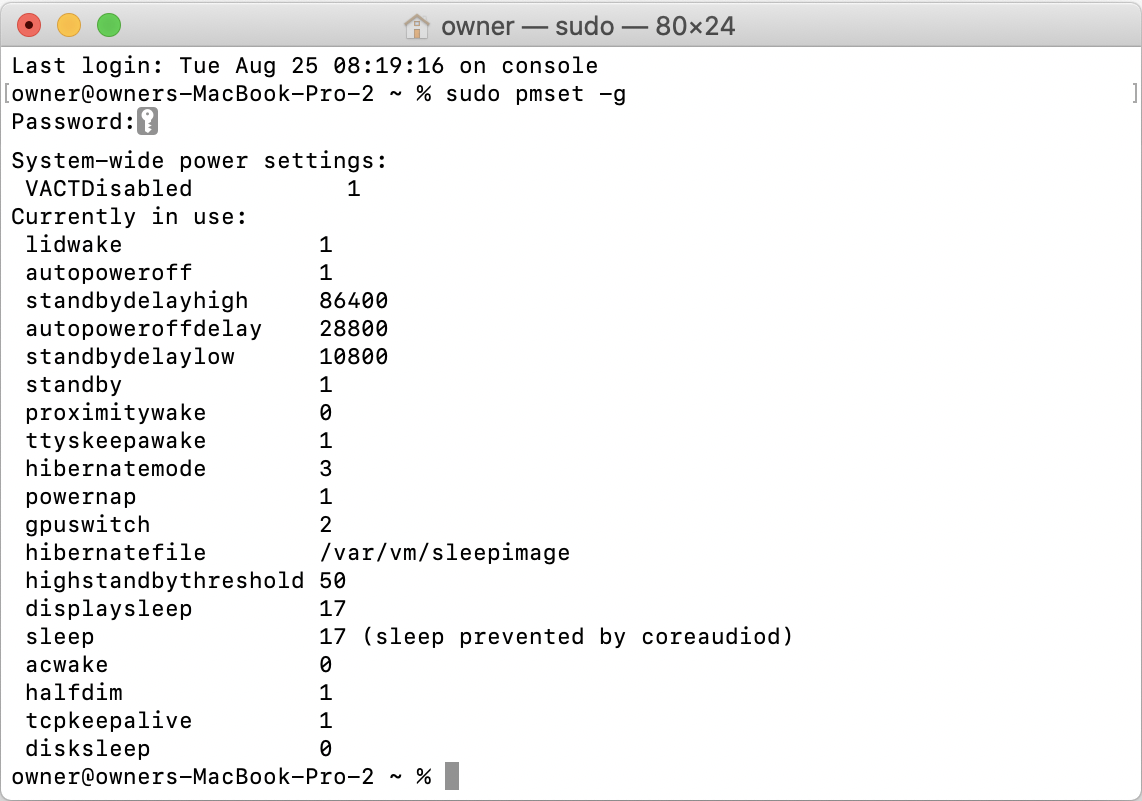
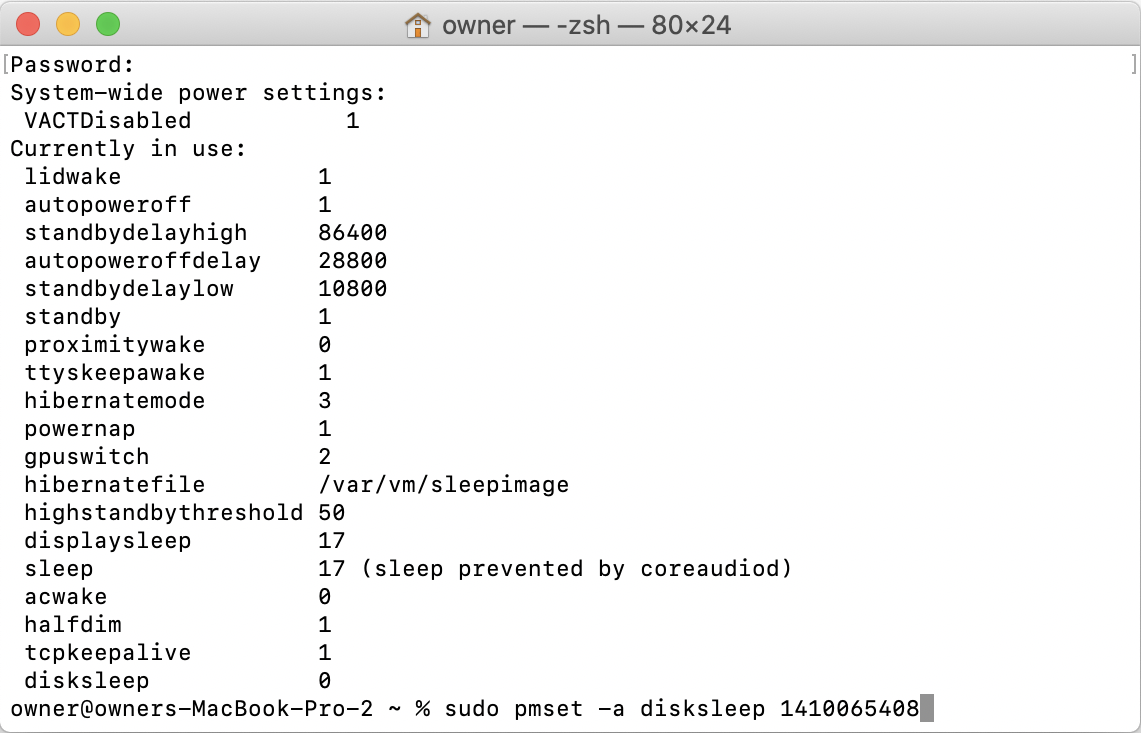
Altere pmset para seu valor mais alto
- sudo pmset -a disksleep 1410065408
- pressione Enter.
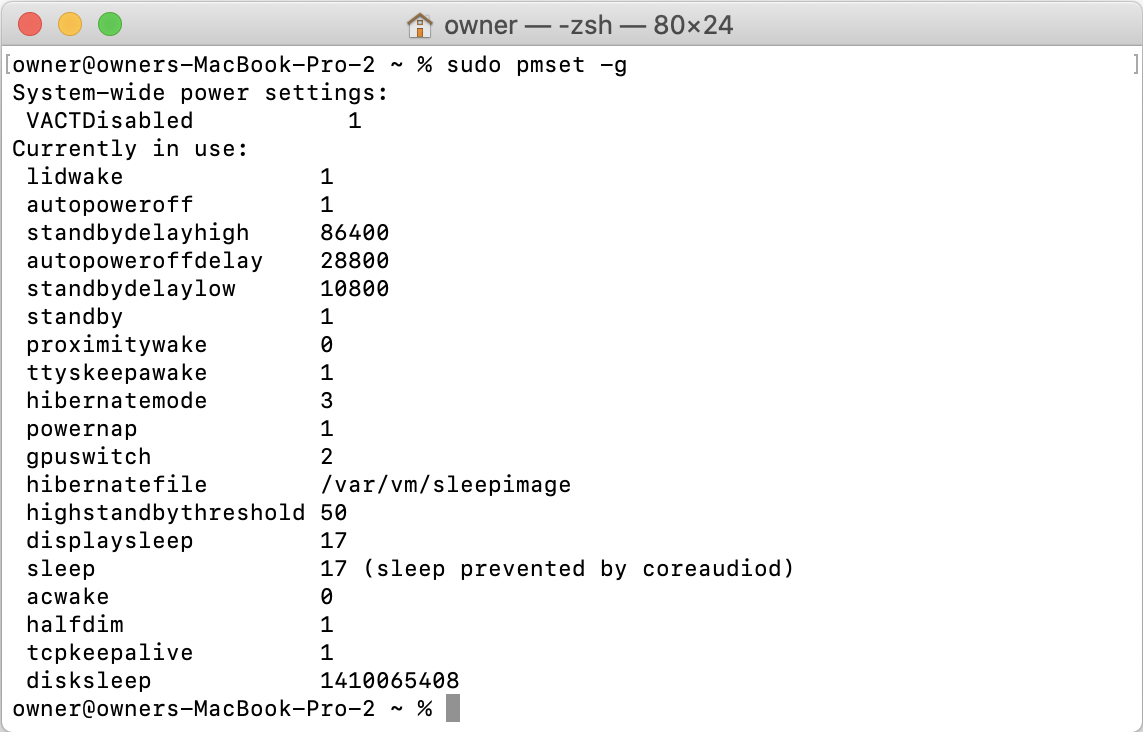
Verifique se o pmset foi alterado
- sudo pmset -g
- pressione Enter.
Se precisar de assistência para usar o Terminal, entre em contato com o suporte da LaCie aqui. Há algumas outras opções de energia para tentar abaixo:
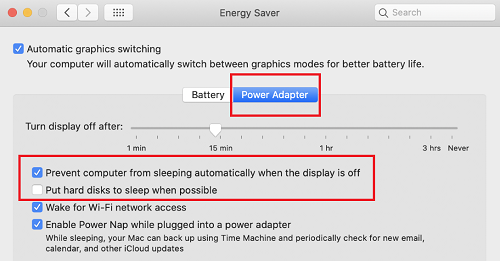
- Clique no botão de ícone da Apple, depois selecione System Preferences (Preferências do Sistema)
- Clique em Energy Saver (Economizador de Energia)
- Clique em Power Adapter (Adaptador de Alimentação)
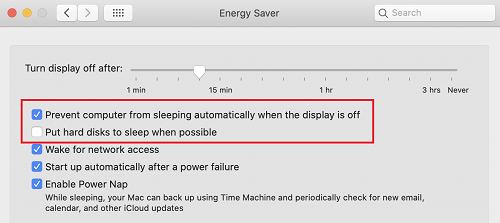
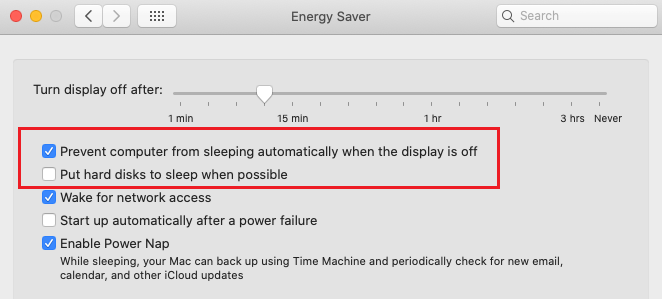
- Ative “Prevent computer from sleeping automatically when display is off” (Impedir o repouso automático quando a tela estiver desligada)
- Desative “Put hard disks to sleep when possible” (Colocar os discos rígidos em repouso sempre que possível)
Observação: a solução não funcionará se o Mac estiver operando pela bateria. A fonte de alimentação deve permanecer conectada e a tampa do computador deve ficar aberta.
Economizador de Energia do MacBook Pro
Alteração dos ajustes do Economizador de Energia do Mac no iMac e Mac Mini
- Clique no ícone da Apple e selecione System Preferences (Preferências do Sistema)
- Clique em Energy Saver (Economizador de Energia)
- Ative “Prevent computer from sleeping automatically when display is off” (Impedir o repouso automático quando a tela estiver desligada)
- Desative “Put hard disks to sleep when possible” (Colocar os discos rígidos em repouso sempre que possível)
Economizador de Energia do iMac
Economizador de Energia do Mac Mini;
Observação: seu disco poderá continuar sendo ejetado se você colocar o Mac em repouso mesmo depois de alterar esses ajustes. No momento, não há solução alternativa para isso, a não ser evitar colocar o Mac em modo de repouso ou remover o disco com segurança antes de colocar o Mac em modo de repouso.
Se você tiver um disco externo diferente que não foi listado neste artigo ou se essas etapas não resolverem o problema, acesse este artigo.
Observação final: se nada mais funcionar, voltar ao MacOS 10.15.4 resolverá o problema até que uma solução permanente seja lançada no 10.15+


