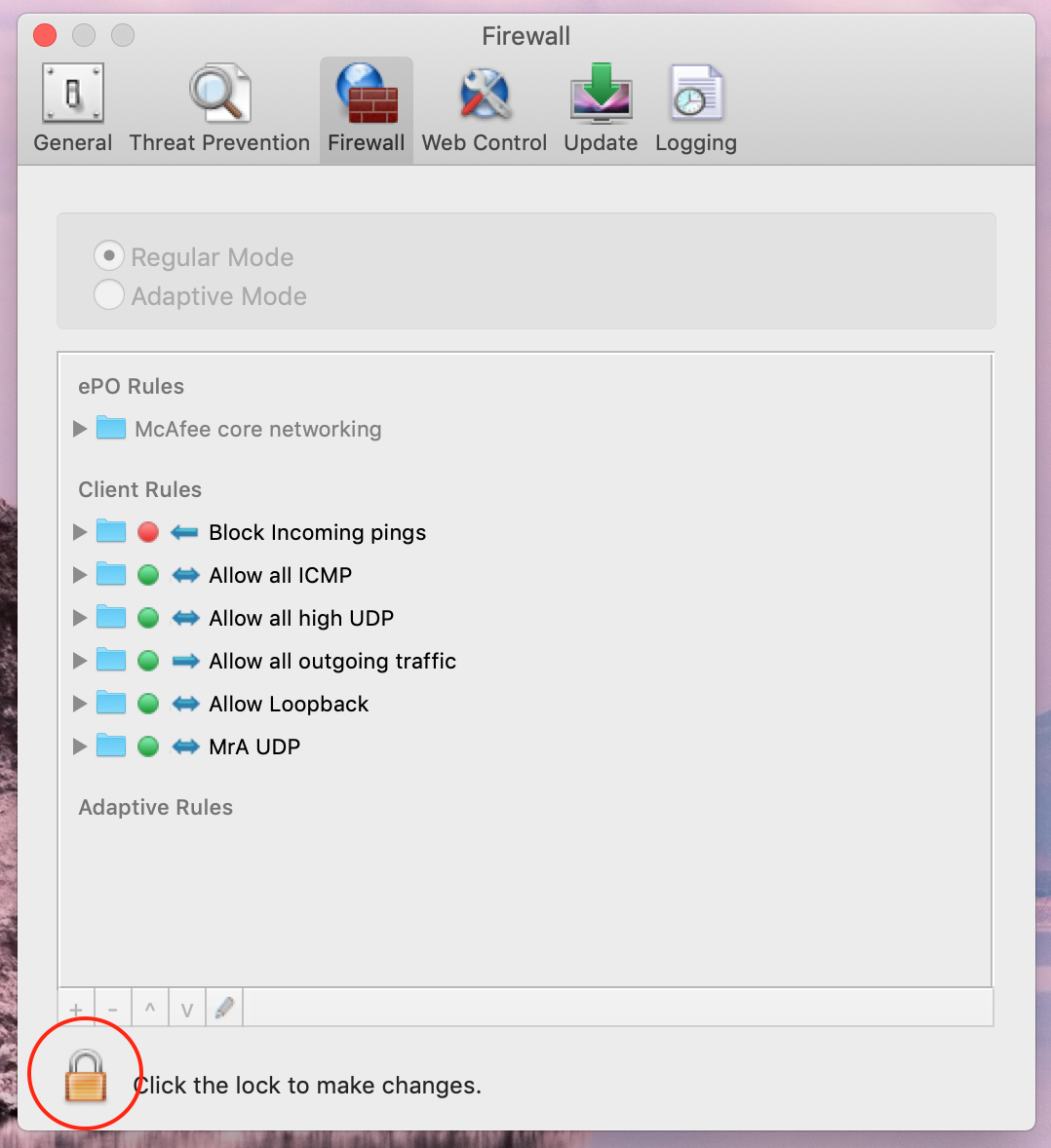
Em alguns casos no mac OS pode ser necessário abrir uma porta nas configurações do firewall para permitir que o Lyve Mobile Array seja visto e gerenciado pelo software Lyve Client, mesmo que ele esteja listado no Utilitário de Disco e montado no Finder.
A regra básica do firewall:
- Permitir Protocolo de transporte "UDP", porta (s) remota(s), porta 427, nas duas direções
Instruções de exemplo para o McAfee Client no macOS:
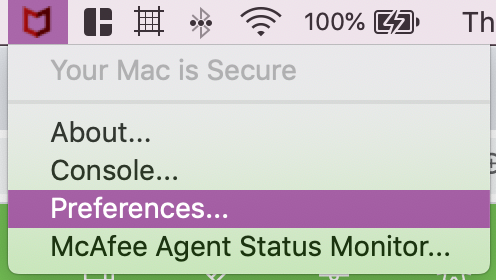
- Abra as preferências do McAfee a partir da barra de ferramentas (canto superior direito da mesa)
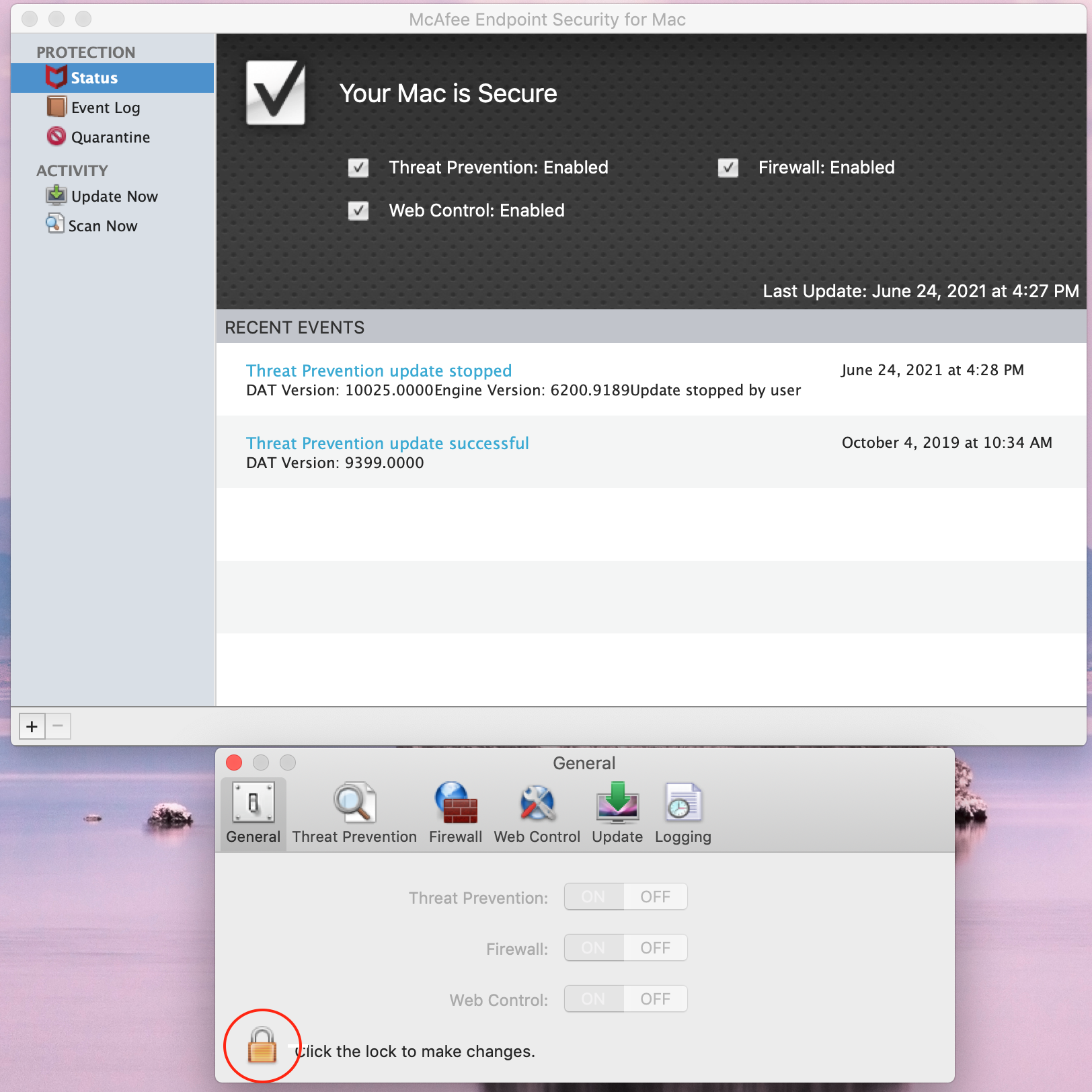
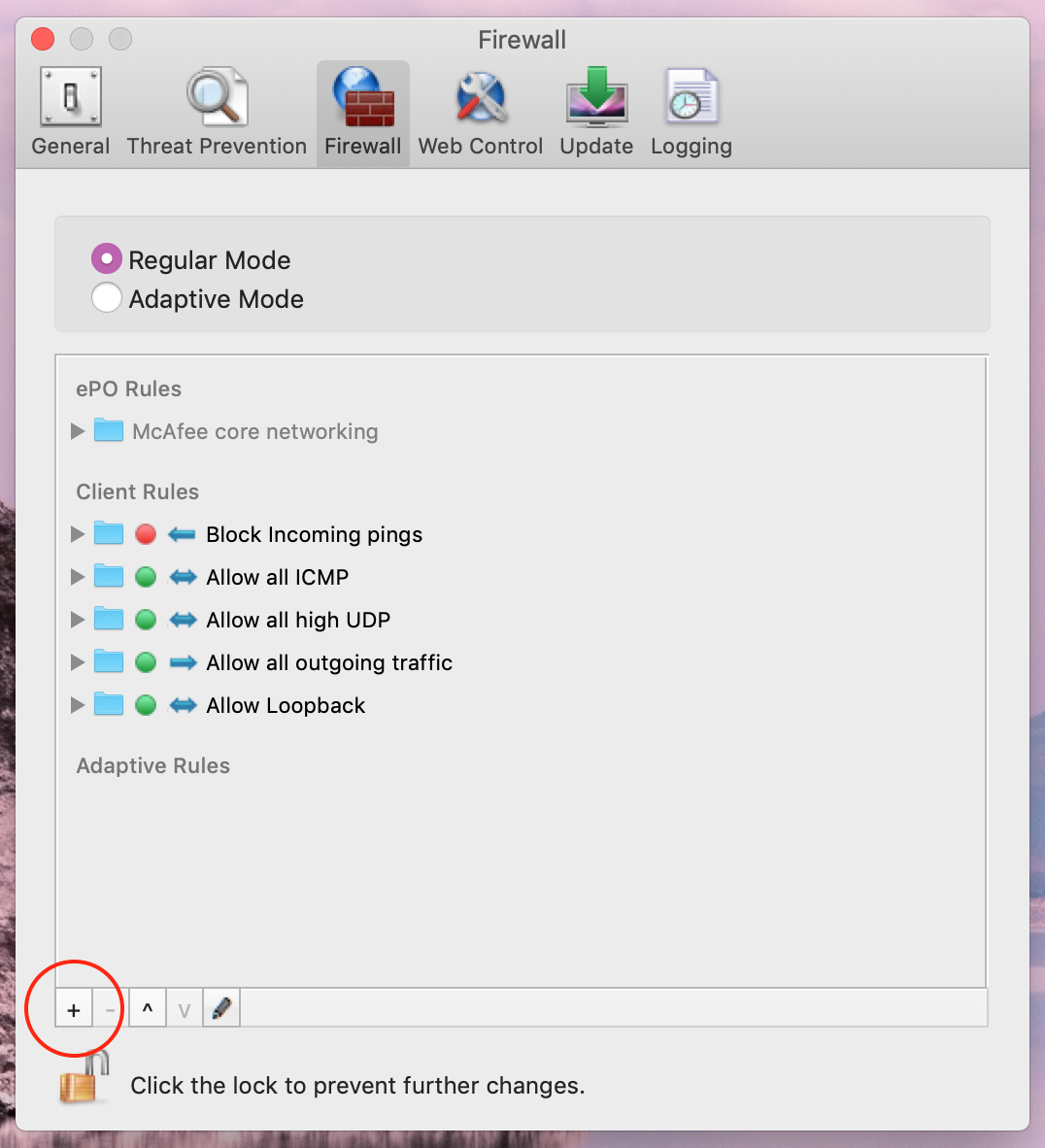
- Na janela menor que aparece, intitulada "General” (Geral), clique no ícone de "Bloqueado" no canto inferior esquerdo. Digite a senha do usuário administrador, quando solicitado. O ícone de "bloqueado" deverá se transformar no ícone "desbloqueado", significando que agora você pode fazer alterações.
- Na mesma janela, navegue até a aba "Firewall".
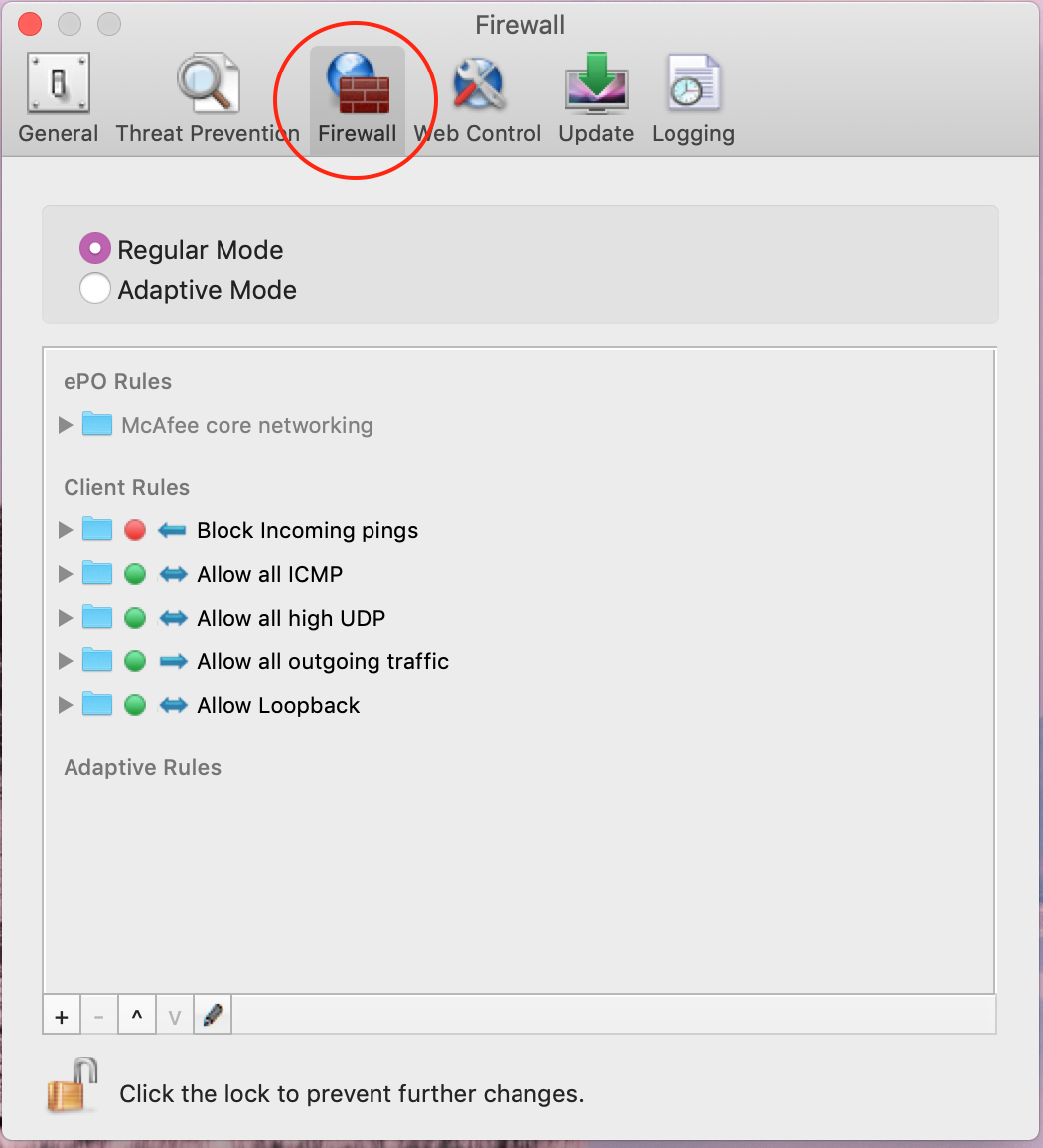
- No canto inferior esquerdo da janela, pressione o botão + para adicionar uma nova regra de firewall. Será exibida uma janela popup.
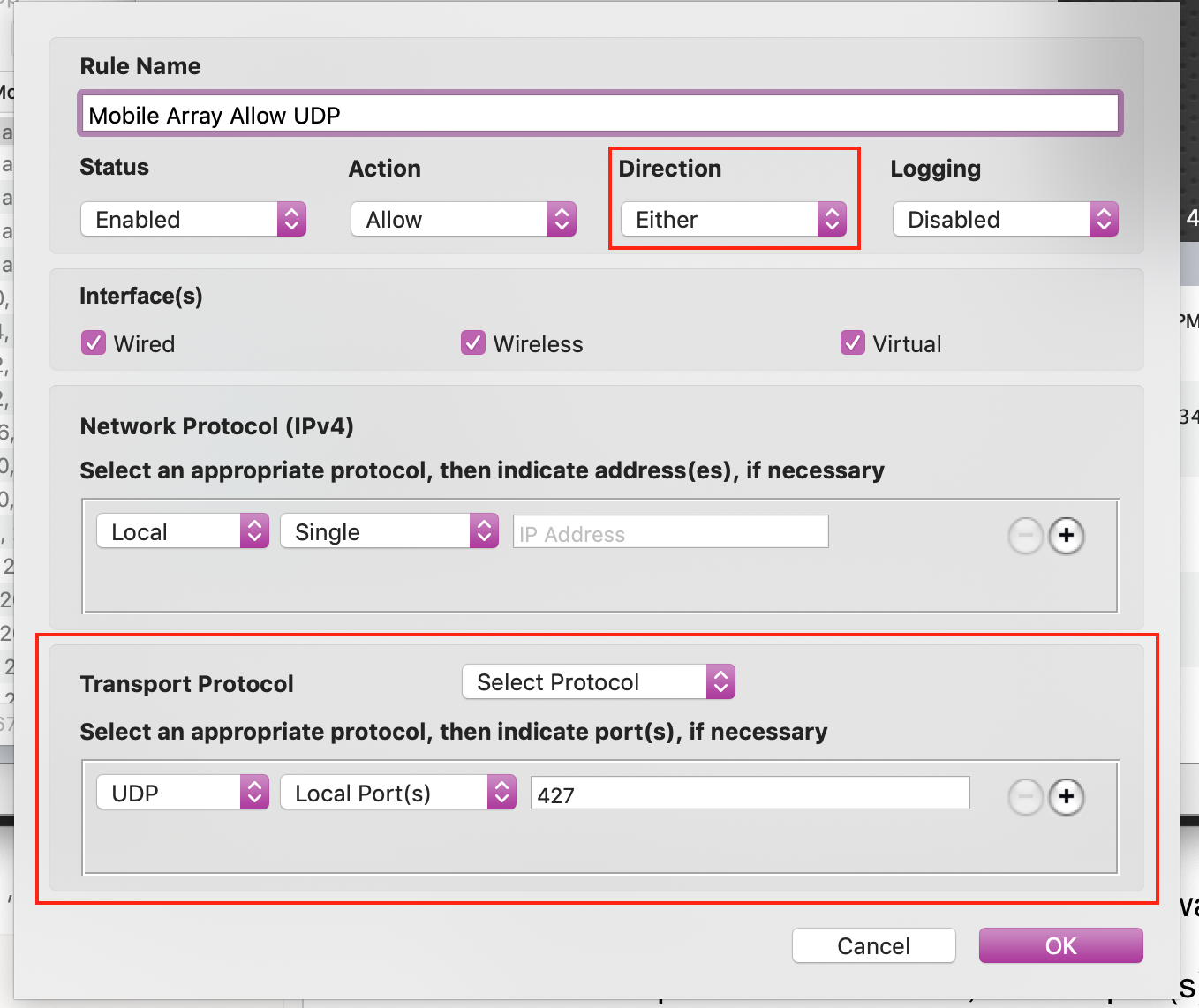
- Nessa janela, você criará sua regra de firewall, que permitirá o acesso por meio do firewall.
- Dê à regra um nome descritivo.
- Em seguida, defina "direction” (direção), se for o caso, para "either" (ambas). Isso nos permite enviar e receber informações no dispositivo.
- No canto inferior da tela, em "Transport Protocol” (Protocolo de Transporte), escolha "Select Protocol" (Selecionar Protocolo) no menu suspenso. Selecione "UDP" no menu suspenso mais à esquerda, selecione "Remote Port(s)" (Porta(s) Remota(s)) no menu suspenso do meio, e insira 427 na caixa de texto à direita.
- Pressione o botão "OK" para adicionar a regra
- Por fim, clique no ícone de "desbloqueado" no canto inferior esquerdo da janela. Ele deverá se transformar no ícone de "bloqueado", o que significa que suas alterações foram salvas.