







As novas unidades internas da Seagate e da marca Maxtor não são particionadas ou formatadas na fábrica. Somente as unidades externas são vendidas pré-formatadas. Se a sua unidade interna estava funcionando e tiver parado de ser exibida em Meu computador, consulte o nosso solucionador de problemas com unidade PATA ou solucionador de problemas com unidade SATA.
Caso a unidade adicional seja nova ou esteja completamente vazia, ela precisa ser particionada para ficar visível em Meu computador. No Windows 2000/XP/Vista, você pode usar o Utilitário de Gerenciamento de Disco para particionar a unidade.
- Conectar e instalar a unidade secundária.
- Inicializar o Windows XP.
- Abrir o Gerenciamento do computador e selecionar Gerenciamento de disco.
- Inicializar o disco.
- Particionar o disco.
- Formatar o disco.
- Atribuir uma letra ao disco.
- Iniciar alterações.
Abertura do Gerenciamento de disco no XP
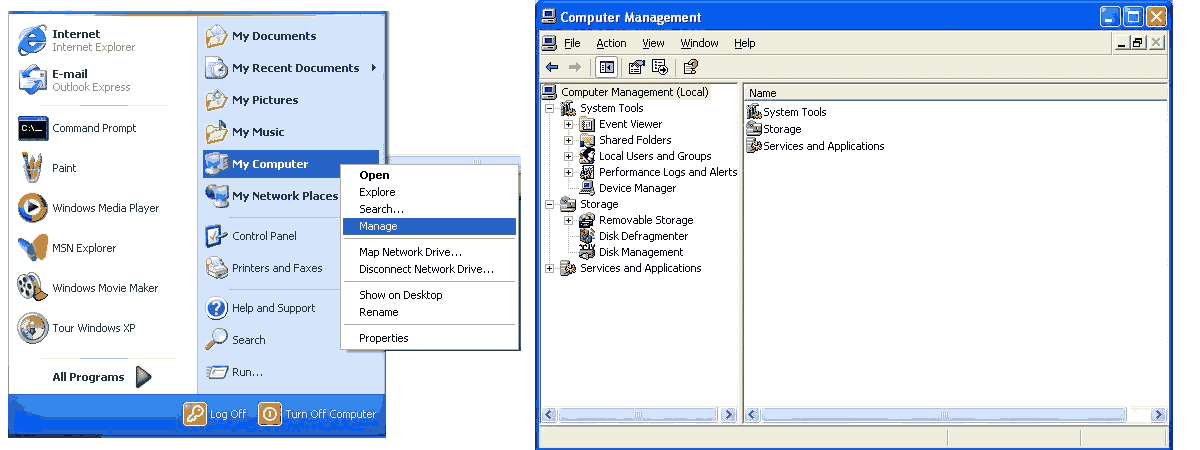
- Clique com o botão direito do mouse em Meu computador.
- Escolha Gerenciar (isso fará com que a janela Gerenciamento do computador seja aberta).
- Na categoria Armazenamento, escolha Gerenciamento de disco (consulte a Figura 1).
Figura 1 (Clique na imagem para aumentá-la)
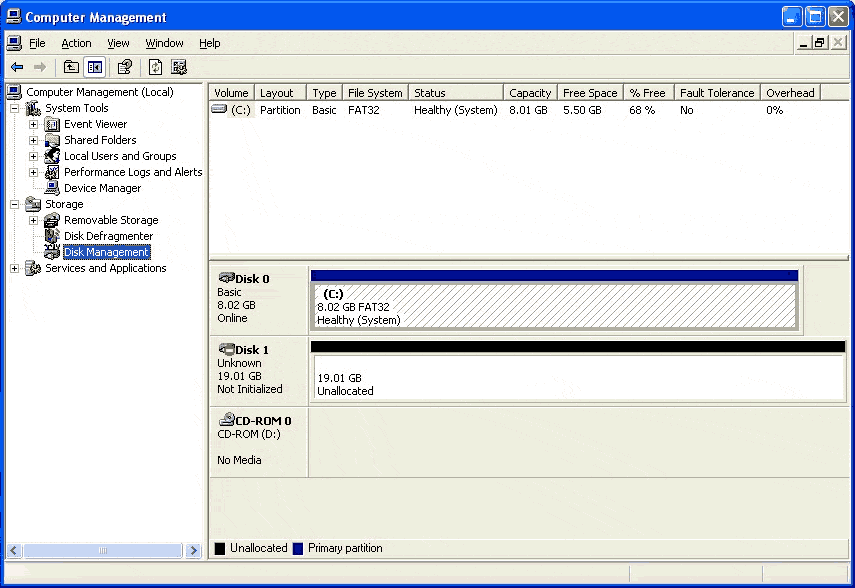
Quando a unidade é enxergada pelo Gerenciamento de disco pela primeira vez, ela não pode ser exibida no Windows Explorer. Para que a unidade seja exibida no Windows Explorer, ela deverá ser configurada através do Gerenciamento de disco. O XP normalmente exibe a unidade não particionada quando o Gerenciamento de disco é aberto e o Assistente é iniciado.
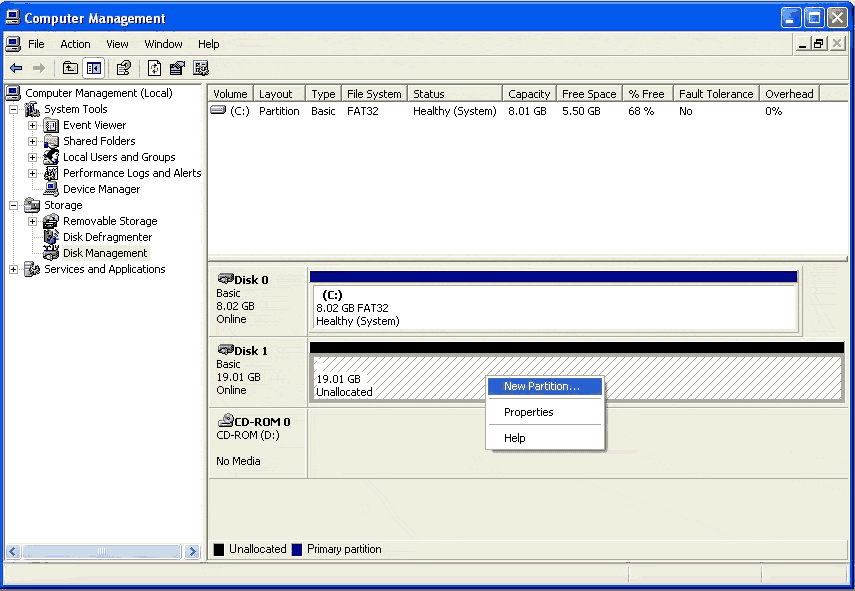
Veja a unidade não alocada na Figura 2.
Nesse momento, o XP normalmente iniciará um assistente para ajudá-lo a configurar a unidade, mas pode ser necessário fazê-lo manualmente.
Figura 2 (Clique na imagem para aumentá-la)
O método do Assistente de conversão/partição
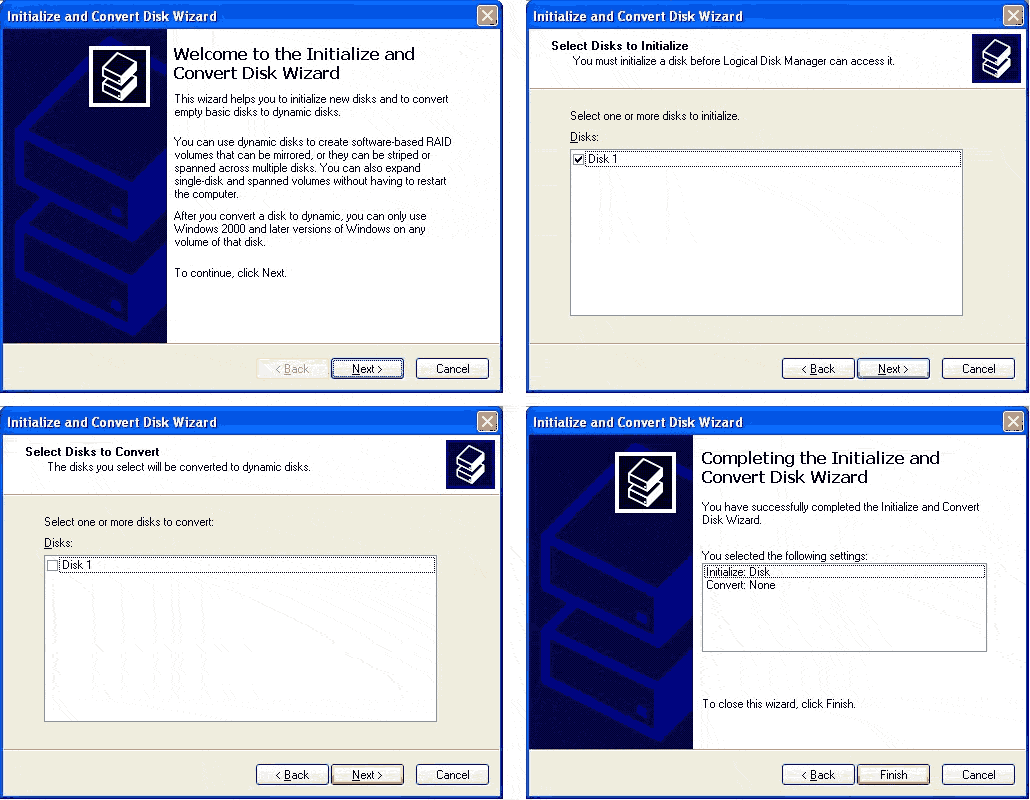
- Selecione a unidade a ser particionada (a nova unidade).
- Selecione a unidade a ser convertida (não é necessário para unidades novas).
- Uma tela de resumo informará o que o Assistente fará se você clicar em Concluir. Confirme se a unidade correta está selecionada.
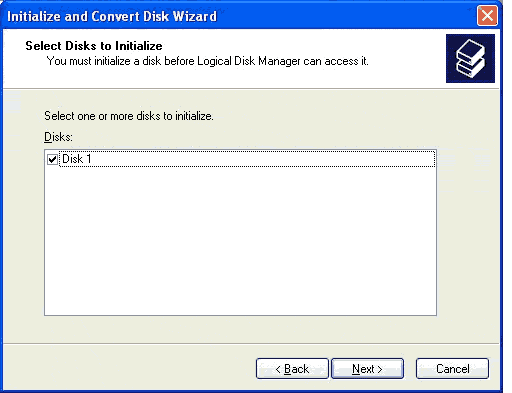
- Quando você clicar em Concluir, a unidade será inicializada e você irá para o Assistente de partições. Consulte a Figura 3 para ver os detalhes.
Figura 3 (Clique na imagem para aumentá-la)
Inicializar manualmente
Se o Assistente para inicialização e conversão de disco do XP não tiver sido exibido automaticamente quando você abriu o Gerenciamento de disco, você precisará realizar as etapas a seguir para inicializar a unidade de disco rígido.
- Clique com o botão direito do mouse na nova unidade para inicializá-la (consulte a Figura 4). Isso prepara a unidade para ser usada pelo Windows.
- Quando a opção de inicialização é selecionada, outra janela é exibida para que você confirme qual unidade deverá ser inicializada. Depois de a unidade ser inicializada, os dados serão apagados.
Figura 4 (Clique na imagem para aumentá-la)

- Escolha a unidade correta. O Windows normalmente exibe apenas unidades não inicializadas, mas em caso de sistemas de inicialização múltipla, as unidades de outros sistemas operacionais serão exibidas nessa lista.
- Quando você escolher OK, a unidade será inicializada para ser usada com o Windows XP (ela ainda não será exibida no Windows Explorer).
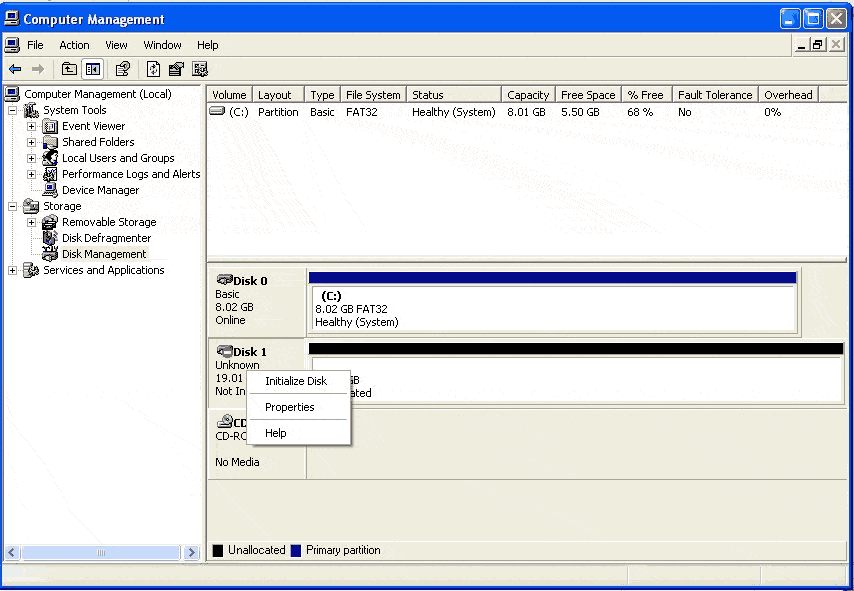
Figura 5 (Clique na imagem para aumentá-la)
Assistente para novas partições
Depois de ser inicializada para ser usada com o XP, você poderá formatar e particionar a unidade. Essa opção não está disponível para discos sem espaço livre ou discos que não foram inicializados.
- Clique com o botão direito do mouse no espaço não alocado e selecione Nova partição (consulte a Figura 6).
Figura 6 (Clique na imagem para aumentá-la)

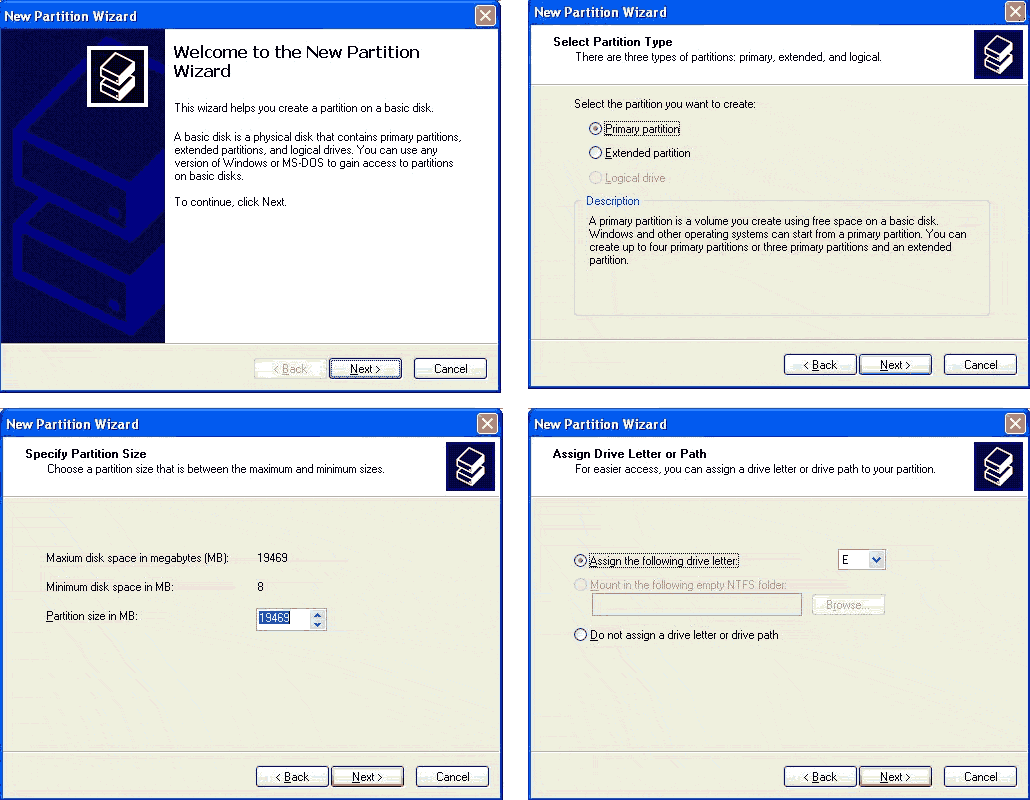
- Tipo de partição:
Primária - Essa é a seleção normal para unidades com menos de 4 partições.
Estendida - Usada se a unidade for dividida em 4 partições ou mais.
A seleção padrão é Primária. Clique em Avançar. - Especificar o tamanho da partição em Megabytes - Defina o tamanho da partição (o padrão é a capacidade total da unidade). Se você estiver criando uma única partição, deixe a quantidade padrão. Se estiver criando várias partições, insira o tamanho em megabytes para a primeira partição. Clique em Avançar.
- Atribuir uma letra de unidade - Aqui você seleciona a letra da unidade dessa partição. O programa de instalação usará como padrão a próxima letra de unidade disponível. Você também pode atribuir à unidade uma outra letra de sua preferência que ainda não esteja sendo usada. Clique em Avançar.
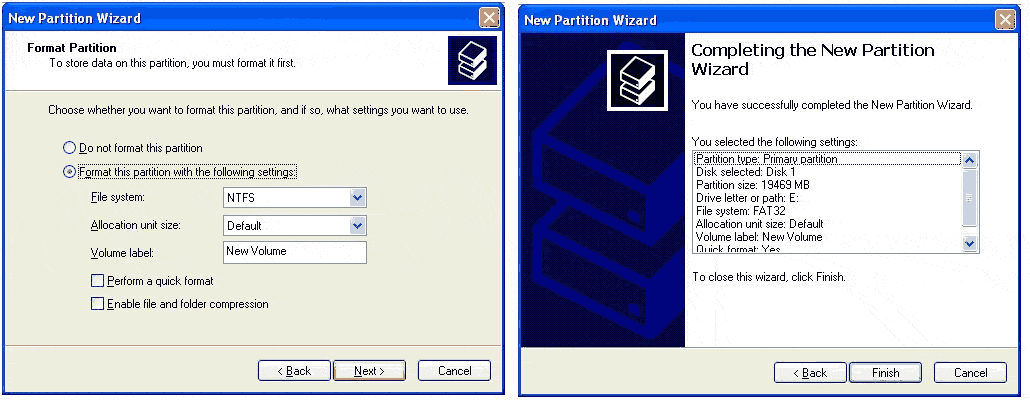
- Formatar partição - Na configuração padrão, o Assistente para novas partições está definido para formatar a unidade com um sistema de arquivos NTFS, um tamanho de alocação padrão e uma etiqueta de volume "Novo volume". Para agilizar a formatação, marque a opção Executar uma formatação rápida. Lembre-se de que, se você escolher essa opção, a formatação pulará vários processos de verificação. É recomendável deixar a opção Ativar compactação de arquivos e pastas desmarcada. Clique em Avançar.
- Resumo - Dá a você mais uma chance antes de aplicar as alterações. Se você não quiser fazer alterações, clique em Concluir. (Consulte as figuras 7 e 8.)
Figura 7 (Clique na imagem para aumentá-la)

Figura 8 (Clique na imagem para aumentá-la)

- Concluído
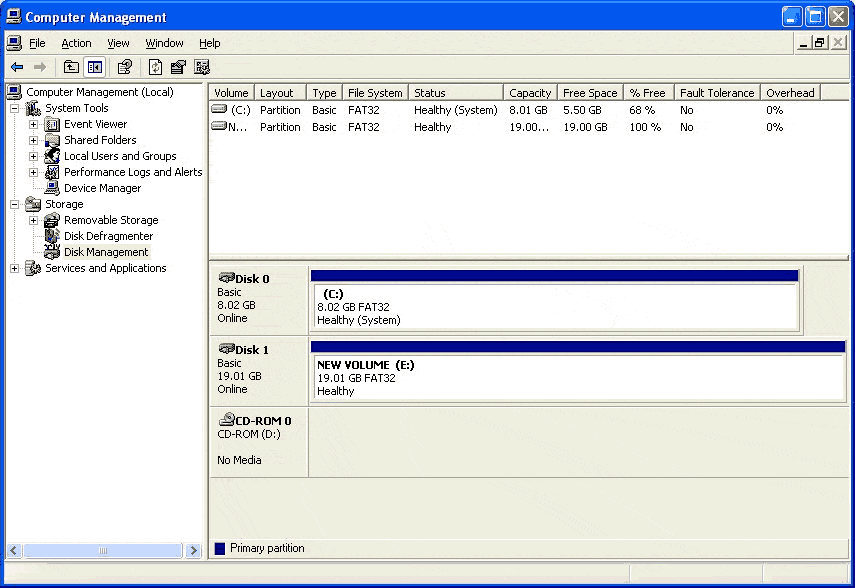
Após você clicar no botão Concluir, o Assistente para novas partições será fechado. Dentro de alguns segundos, a partição "Não alocado" exibirá "Formatando". Depois que a unidade tiver sido completamente formatada, você verá uma unidade íntegra com tamanho e tipo de partição abaixo do nome do volume e da letra de unidade.
Figura 9 (Clique na imagem para aumentá-la)

 A ferramenta Gerenciamento de Disco no Windows 7/Vista tem a aparência ligeiramente diferente do que no Windows 2000/XP. Consulte as imagens a seguir para ver uma comparação.

Essas são as opções para uma nova partição.

Essas são as opções para uma partição existente.

Para obter mais informações, consulte o documento ID: 202291 - Como eu instalo, formato e particiono minha unidade interna PATA ou SATA no Windows Vista? e o documento ID: 200991 - Como instalar uma unidade Serial ATA no Windows Vista.


