





No Windows, minha unidade não é exibida em (Meu) Computador/Este PC ou no Explorador de Arquivos do Windows.
Os novos discos rígidos internos da marca Seagate não vêm particionados ou formatados de fábrica. Apenas os discos rígidos externos são vendidos pré-formatados.
Caso a unidade adicional seja nova ou esteja completamente apagada, ela precisa ser particionada para ficar visível em Computador/Este PC. No Windows , você pode usar o Utilitário de Gerenciamento de Disco para particionar a unidade.
Aqui estão as etapas a serem seguidas. Elas serão detalhadas mais adiante.
• Conecte e instale a unidade secundária.
• Inicialize o Windows.
• Abra o Gerenciamento do Computador e selecione Gerenciamento de Disco.
• Inicialize, particione e formate a unidade.
• Inicialize o Windows.
• Abra o Gerenciamento do Computador e selecione Gerenciamento de Disco.
• Inicialize, particione e formate a unidade.
Observação: Embora você consiga ver a unidade no Gerenciamento de Disco, ela não ficará visível no Explorador de Arquivos do Windows até que seja inicializada e particionada.
Inicializando e particionando uma unidade:
1. No seu teclado, pressione a tecla Windows ( ) + R
) + R
2. Digite compmgmt.msc e pressione Enter.
3. A janela Gerenciamento do Computador será aberta.
4. Escolha Gerenciamento de disco na categoria Armazenamento.
) + R2. Digite compmgmt.msc e pressione Enter.
3. A janela Gerenciamento do Computador será aberta.
4. Escolha Gerenciamento de disco na categoria Armazenamento.
Observação: O Windows normalmente exibe a unidade não inicializada quando você abre o Gerenciamento de Disco e inicia o assistente para inicializar o disco. Caso o assistente "Inicializar Disco" não inicie, você pode seguir as instruções para inicializar o disco manualmente:
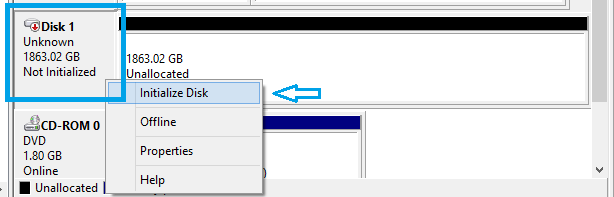
5. Clique com o botão direito do mouse no disco que precisa ser inicializado.
6. No menu, selecione Inicializar Disco.
6. No menu, selecione Inicializar Disco.
7. Selecione o estilo de partição apropriado , MBR ou GPT.
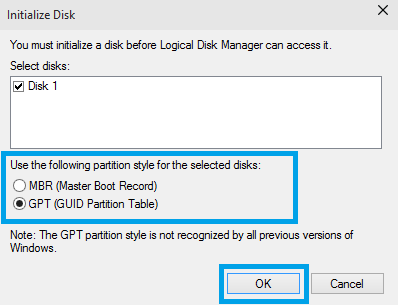
Observação: As partições MBR podem definir uma capacidade de disco rígido de até 2,2 TB. Os sistemas operacionais Windows que inicializam a partir de um MBR são, portanto, limitados a 2,2 TB por MBR. As partições MBR podem definir uma capacidade de disco rígido de até 2,2 TB. Os sistemas operacionais Windows que inicializam a partir de um MBR são, portanto, limitados a 2,2 TB por MBR. As tabelas de partição GUID (GPT) podem definir unidades maiores que 2,2 TB.
8. Assim que o disco for inicializado, a partição mostrará Não alocado.
9. Clique com o botão direito em algum lugar na Partição não alocada.
10. No menu, selecione Novo Volume Simples.
9. Clique com o botão direito em algum lugar na Partição não alocada.
10. No menu, selecione Novo Volume Simples.
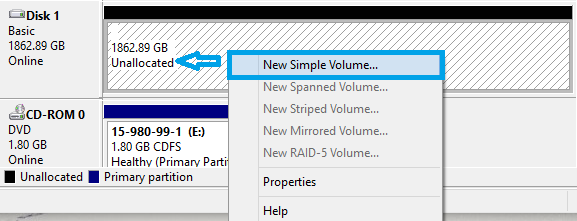
11. O novo Assistente Simples de Volume será exibido.
12. Clique em Próximo.
13. Especifique Tamanho da partição em MB e clique em Avançar.
12. Clique em Próximo.
13. Especifique Tamanho da partição em MB e clique em Avançar.
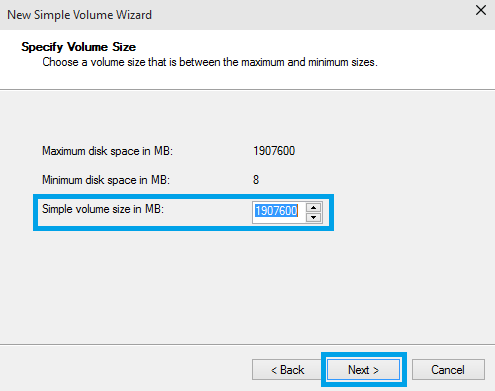
Nota: Se você quiser criar várias partições, altere o Tamanho do volume simples em MB para o tamanho da partição que você gostaria de criar.
14. Atribua uma letra de unidade e clique em Avançar.
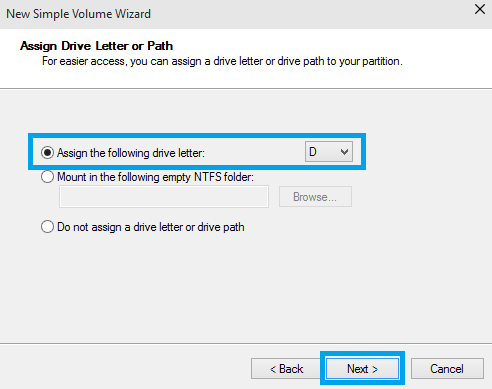
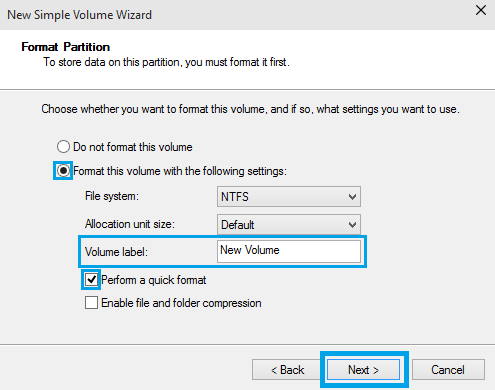
15. Especifique as opções de formatação que deseja usar:
15. Especifique as opções de formatação que deseja usar:
• Sistema de Arquivos
• Rótulo de volume
• Rótulo de volume
16. Clique em Próximo.
17. Confirme se as opções selecionadas estão corretas e clique em Concluir.
Após clicar no botão Concluir , o Assistente para novas partições será fechado. Em alguns segundos, a partição "Não alocada" exibirá "Formatando". Depois que a unidade tiver sido completamente formatada, você verá uma unidade íntegra com tamanho e tipo de partição abaixo do nome do volume e da letra de unidade.
Após clicar no botão Concluir , o Assistente para novas partições será fechado. Em alguns segundos, a partição "Não alocada" exibirá "Formatando". Depois que a unidade tiver sido completamente formatada, você verá uma unidade íntegra com tamanho e tipo de partição abaixo do nome do volume e da letra de unidade.
Informações adicionais sobre discos rígidos com capacidade superior a 2,2 TB:
A maioria dos sistemas legados construídos antes de 2011 possui uma BIOS de PC tradicional. Este tipo de BIOS utiliza um Master Boot Record (MBR). As partições MBR podem definir uma capacidade de disco rígido de até 2,2 TB. Os sistemas operacionais Windows que inicializam a partir de um MBR são, portanto, limitados a 2,2 TB por MBR. Um disco de inicialização de 3 TB em um sistema Windows e BIOS legados perderá o acesso à capacidade total de um disco de 3 TB devido à limitação do MBR.
Os sistemas de desktop com BIOS UEFI são uma novidade desde 2011. Os sistemas operacionais Windows 11/ 10/ 8/ 7 e Vista de 64 bits suportam inicialização a partir de UEFI e GPT sem a limitação do MBR. Esta é a solução nativa do Windows para inicializar um disco rígido de 3 TB em uma única partição.
As tabelas de partição GUID (GPT) podem definir unidades maiores que 2,2 TB. Você pode usar o GPT hoje em qualquer sistema Windows 11/10/8/7 e Vista como uma unidade de dados não inicializável. O Windows só consegue inicializar uma partição GPT em um novo tipo de BIOS chamado UEFI.


