Cet article vous a-t-il été utile ?
Comment pourrions-nous l'améliorer ?
Mise en route
 Connexion du câble USB-C
Utilisez le câble USB-C pour raccorder le Seagate FireCuda Gaming SSD au port USB-C de votre ordinateur.

 Installation du Seagate FireCuda Gaming SSD
Dans le cadre du processus de configuration, vous pouvez :
| Enregistrer le Seagate FireCuda Gaming SSD | Accédez aux informations et à l’aide mises à votre disposition pour exploiter pleinement votre disque. |
| Installer Toolkit | Gérez les paramètres couleur du voyant, créez des plans Sync Plus, etc. |
 Start Here
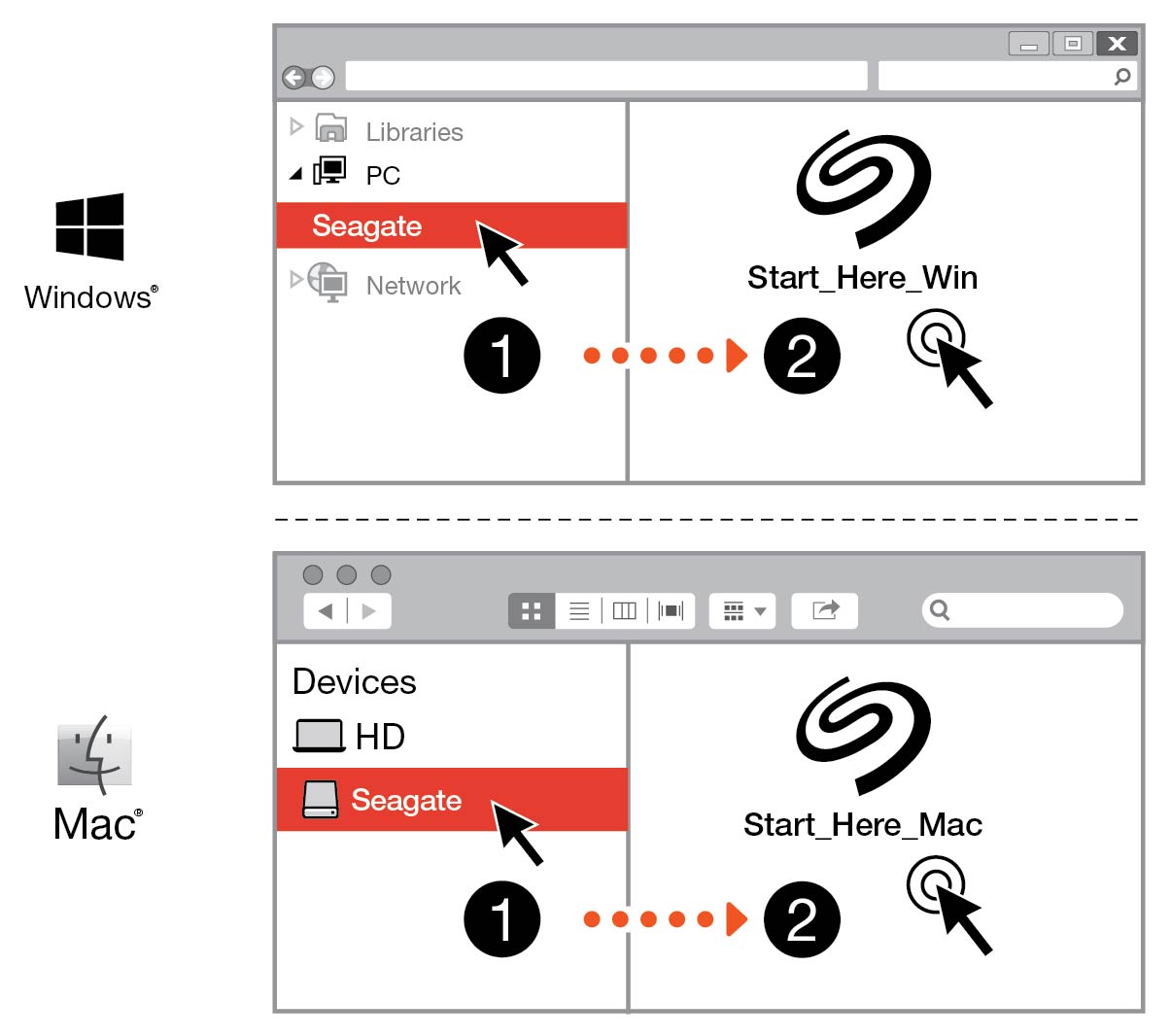
À l’aide d'un gestionnaire de fichiers tel que l’Explorateur de fichiers ou le Finder, ouvrez le FireCuda Gaming SSD et lancez Start Here Win ou Start Here Mac.
 Enregistrer le périphérique
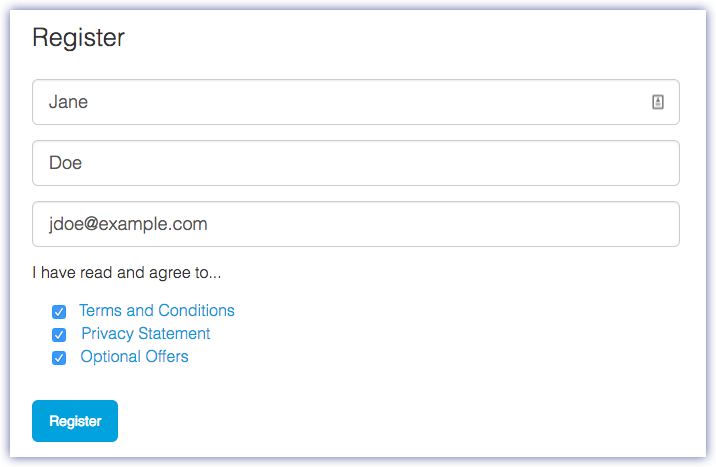
Renseignez les informations demandées et cliquez sur Enregistrer.
 Télécharger Toolkit

Cliquez sur le bouton Télécharger.
 Installation de Toolkit
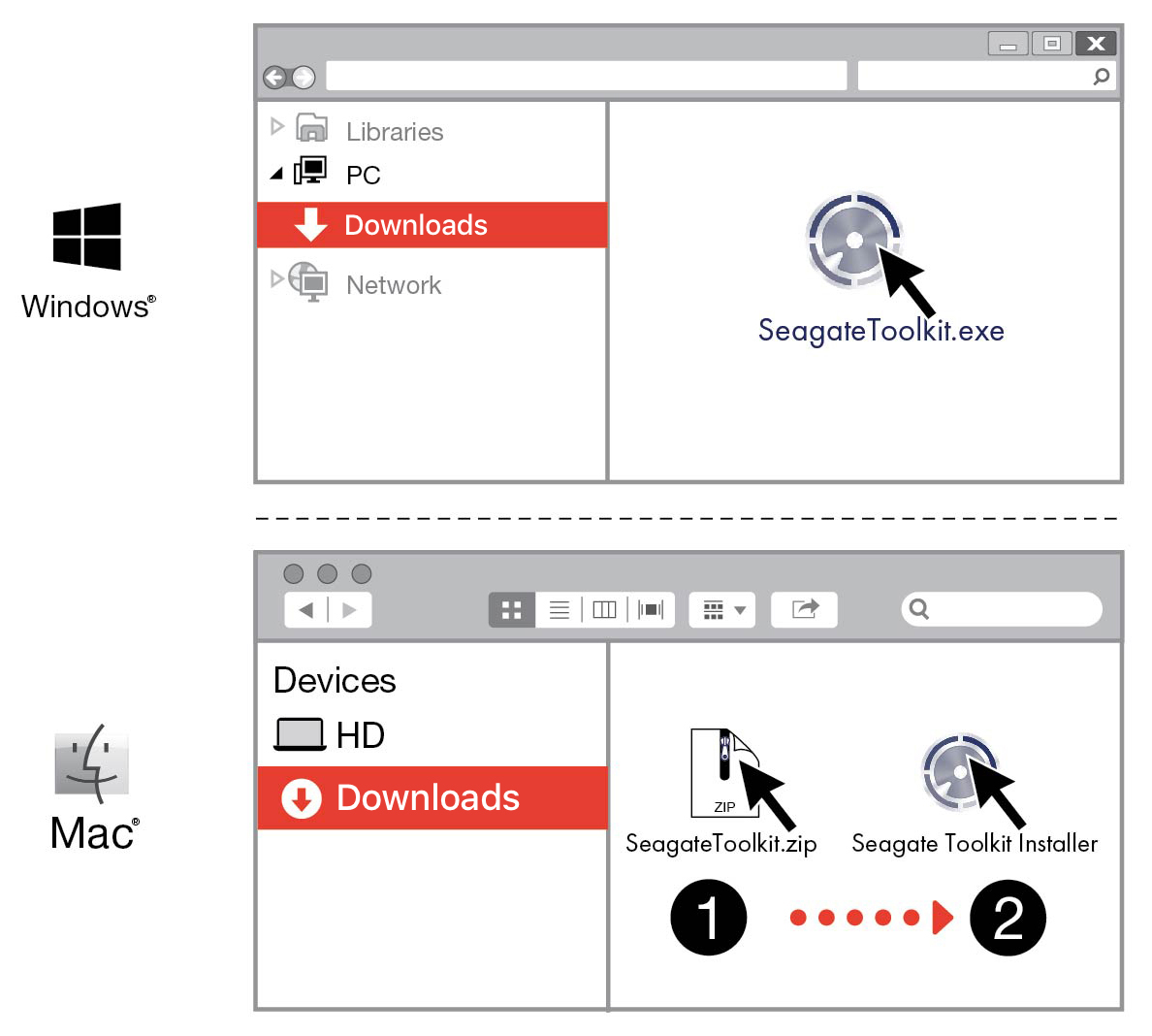
À l’aide d'un gestionnaire de fichiers tel que l’Explorateur de fichiers ou le Finder, accédez au dossier des téléchargements.
 Cliquez sur le fichier SeagateToolkit.exe pour lancer l'application.
 Ouvrez le fichier SeagateToolkit.zip. Cliquez sur le programme d'installation de Seagate Toolkit pour lancer l’application.
Le boîtier du FireCuda Gaming SSD évacue la chaleur, ce qui contribue à prolonger la durée de vie du SDD. Du fait du mode de conception unique du disque Seagate qui permet d'évacuer la chaleur du disque, le boîtier externe peut rester chaud au toucher après une longue période d'utilisation.