13 1月, 2025

Inside gaming with seagate

如何安装和格式化 M.2 NVMe SSD

如何安装和格式化 M.2 NVMe SSD

本文应被视为对您所购买 SSD 随附安装指南的补充(而非替代)。我们建议您在开始安装之前,仔细阅读安装说明。

  1. 阅读您的 SSD 安装说明。
  2. 确认您的计算机主板与 M.2 PCIe NVMe 硬盘兼容。
  3. 确保您的 SSD 键与插槽兼容。
  4. 拿起螺丝刀。
  5. 在从防静电保护套中取出 SSD 之前,请确保身体无静电。我们建议使用防静电手链。
  6. 如果是新计算机,请先启动计算机。
  7. 在启动计算机时,请进入 BIOS 设置并确保已经将启动顺序设置为 PCIe 设备。
  8. 在完成设置后,关闭计算机电源。
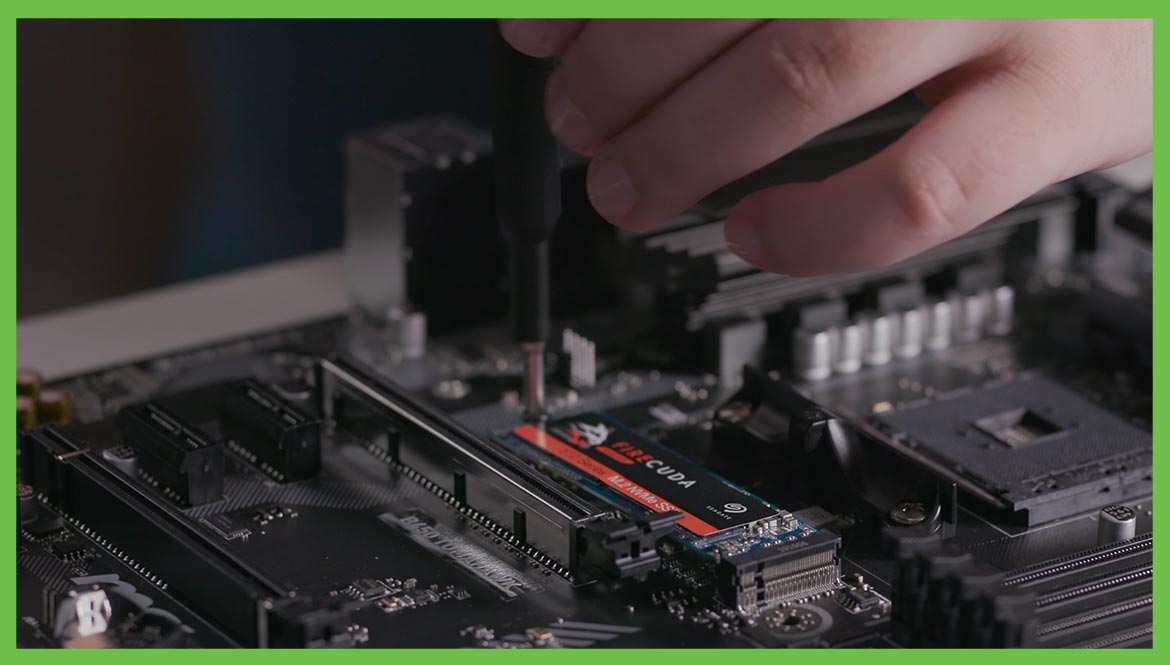
  9. 将硬盘插入 M.2 PCIe 插槽。
  10. 以 30° 的角度连接引脚。
  11. 向下按压末端,使其与螺丝固定底座齐平,然后拧紧螺丝。
  12. 打开计算机电源并放入 Windows 操作系统光盘。
  13. 在计算机加载光盘后,开始操作系统安装流程。
  14. 按照提示进行操作,并通过确认容量来指定安装硬盘。
  15. 选择硬盘,然后选择“新建”。
  16. 使用默认设置继续操作。
  17. 如果这不是新电脑,则需要在“磁盘管理”实用程序中格式化硬盘。要使用这一工具,请右键单击 Windows 的“开始”按钮。
  18. 您的硬盘将显示为未分配空间,右键单击并选择“新建简单卷”。
  19. 按照格式化提示进行操作,选择硬盘标签和设置。

使用新硬盘替换旧硬盘

如果您打算使用新 SSD 替换旧硬盘,则需要使用 Seagate DiscWizard 软件迁移所有数据。该软件随每个硬盘一起提供,也可以免费下载

  1. 安装 DiscWizard。
  2. 在 DiscWizard 主屏幕上,单击“工具和实用程序”,然后单击“克隆磁盘”。
  3. 选择“恢复”并将其安装在新 SSD 上。
  4. 选择“自动模式”。
  5. 选择旧磁盘作为“来源磁盘”,然后单击“下一步”。
  6. 选择新 SSD 作为“目标磁盘”,然后单击“下一步”。
  7. 确认可以抹掉所有分区。然后单击“确定”。

延长使用寿命

最后,我们建议您下载并安装 Seagate SeaTools 应用程序,可用于监控新 SSD 的运行状况并安排定期维护检查,以最大程度地延长其使用寿命。您可以在此处下载 SeaTools

现在,您应该已经设置了快速、低延迟和性能出色的硬盘。开始游戏吧!

有关如何优化所有游戏需求的更多提示和窍门,请访问 Inside gaming with seagate,观看更多视频。

感谢阅读,祝您玩的愉快 ✌