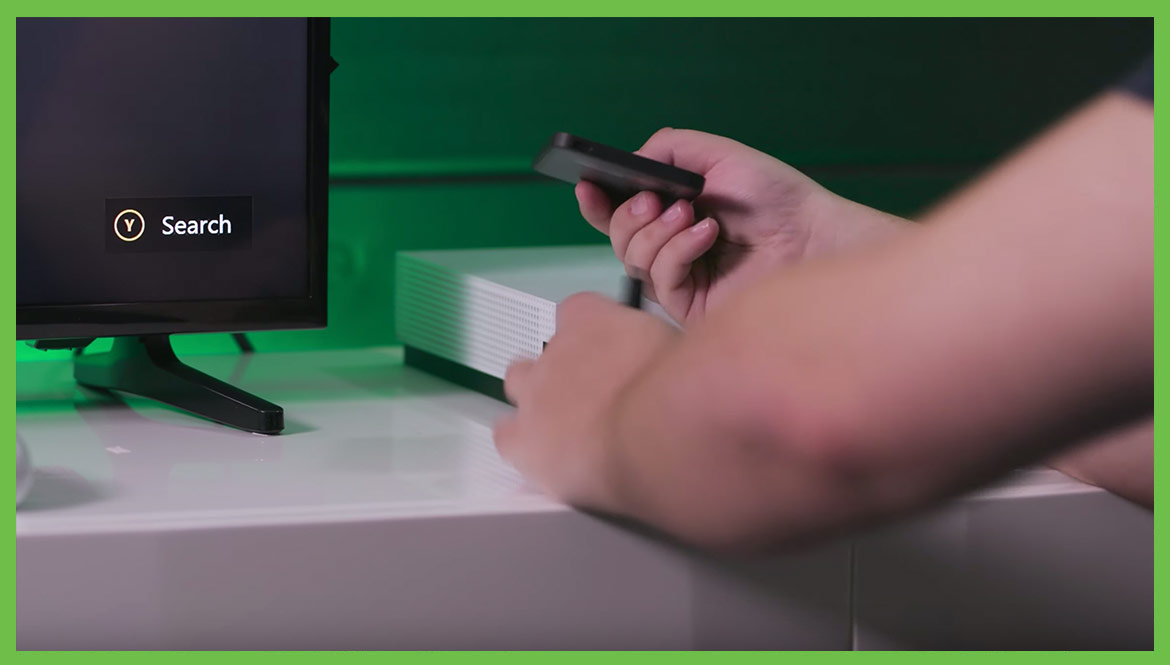
通过将 Game Drive 插入 Xbox,不仅能够大大增加游戏库的容量,还能显著加块启动和加载时间。凭借高效的固态闪存技术,为 Xbox 所定制的 Seagate Game Drive SSD 将大量优势集中在纤巧的 2TB 封装中。
在添加 Game Drive 之前安装的所有游戏和应用程序都将保留在游戏机内部硬盘中,所有新安装的游戏和应用程序都将保留在 Game Drive SSD 上。
如需将之前游戏移至 Game Drive,请在此处观看帮助视频。
要在完成以上流程后更改主要安装位置,只需前往“设置”,选择“系统”,然后单击“存储”按钮。在“存储”下,将显示所有已连接的硬盘,然后您就可以重新突出显示要用作主硬盘的硬盘。在选定所需的硬盘后,单击 A 按钮并选择“默认安装在此处”。
只要有可用的 USB 端口,您就可以添加任意数量的 Game Drive。Xbox 将自动检测每个硬盘,并引导您完成格式化选项。但是请注意,每次只能设置一个主要安装硬盘。
添加 Game Drive 就这么简单。希望本文有助于您存储更多游戏,缩短加载时间!
有关如何优化所有游戏需求的更多提示和窍门,请访问 Seagate 内部游戏,观看更多视频。
感谢您的阅读,祝您玩的愉快 ✌


机械硬盘和 SSD 将与 GPU、CPU、HBM 和 DRAM 一起成为人工智能应用的重要组件。