Products and Solutions

21 5月, 2024

Seagate 内部游戏

如何设置双硬盘

Products and Solutions

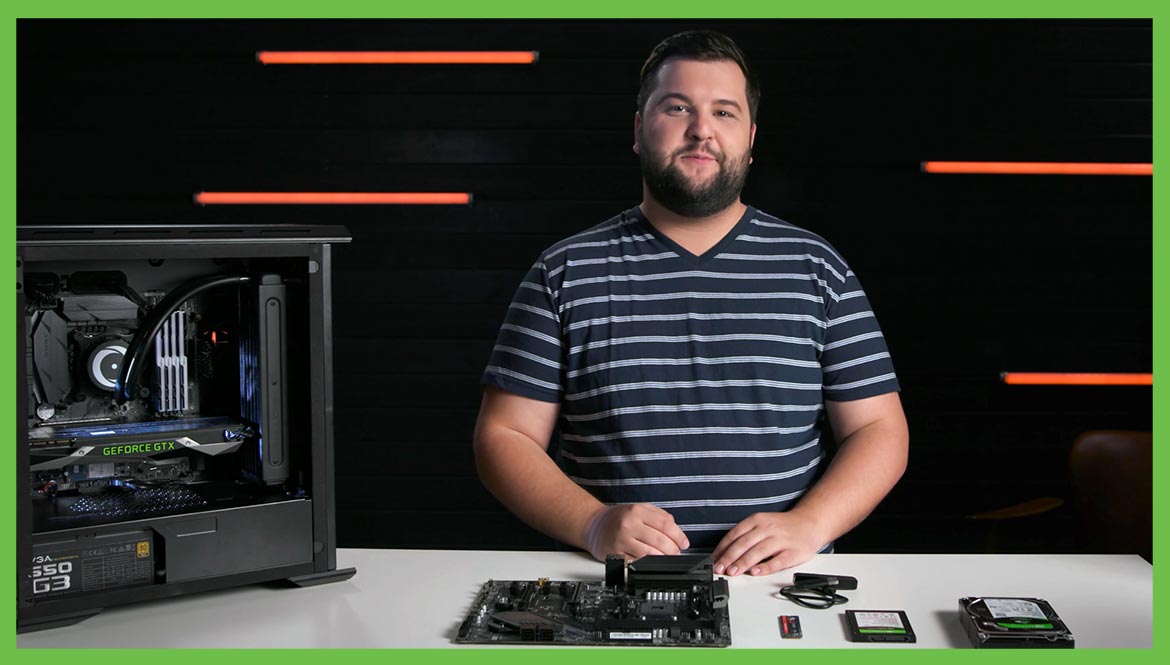
Maka 在主板上安装双硬盘的图像。

协同工作

SSD 性能出色,但是价格较高且容量有限。与此同时,HDD 空间充沛,但与 SSD 同类产品相比,它可以会带来游戏延迟和整体性能下降。

解决之道?安装您能承受的最大 SSD 并将其作为主硬盘,然后安装高容量 HDD 作为辅助存储设备。

由于使用 SSD 可以更快地加载游戏和应用,因此我们建议在 SSD 上安装画面精细的开放世界游戏(例如 Grand Theft Auto 5 和 Fallout 4),以及您在游戏过程中可能配合使用的任何视频或流媒体软件。

同时,诸如第一人称射击游戏、策略游戏和动作游戏等占用空间较小的游戏可以保留在辅助 HDD 上,不必担心游戏过程中的性能损失或延迟。

如果您玩的游戏带有很多模组,我们也建议您将这些游戏放在 SSD 上。游戏模组通常需要打包大量文件,因此您会注意到,使用 SSD 能够更快地加载这些模块。

如果您要组装新 PC,我们推荐使用 M.2 NVMe SSD(例如,FireCuda 510)作为主安装硬盘,并使用大容量 HDD(例如,BarraCuda)作为辅助硬盘。设置双硬盘需要一些完成步骤,但并不困难。现在,让我们详细了解这些步骤。

如何设置双硬盘

  1. 在开始安装之前,请打开 PC 电源并进入系统的 BIOS 设置。
  2. 在启动序列表中将 PCIe 设备设置为启动硬盘,然后关闭电源。
  3. 将 SSD 安装在 M.2 PCIe 插槽中,并用螺丝将其固定(如果您使用的是 FireCuda 510,请确保 M.2 插槽具有 M 键)
  4. 将 HDD 安装到 3.5 英寸托架中,并使用随附的数据线和电源线将其连接到主板。
  5. 在安装了两个硬盘后,插入 Windows 操作系统光盘并启动电源。
  6. 按照提示进行操作,将 SSD 指定为主安装硬盘。
  7. 安装 SSD 后,右键单击“Windows 开始按钮”并访问“磁盘管理”实用程序。
  8. 您的 HDD 将显示为未分配空间,右键单击并选择“新建简单卷”。
  9. 按照格式化提示进行操作,选择硬盘盘符和设置。
  10. 开始游戏。

如果您计划升级 PC,则可以通过以下步骤简便地升级系统。显然,您不想重装操作系统。但是如果需要更换旧硬盘,则需要将操作系统完全迁移到新硬盘。

为此,我们推荐使用 Seagate DiscWizard。这是一款免费应用,可用于备份文件、程序和操作系统,然后在新硬盘上完全恢复。这一流程称为磁盘克隆,以下是完成此流程的简单步骤。

如何运行 DiscWizard 的克隆磁盘应用

  1. 打开 DiscWizard。
  2. 单击“工具和实用程序”,然后选择“克隆磁盘”。
  3. 单击“自动模式”。
  4. 选择旧磁盘作为“来源磁盘”,然后单击“下一步”。
  5. 选择新硬盘作为“目标磁盘”,然后单击“下一步”。
  6. 确认可以抹掉所有分区,然后单击“确定”。
  7. 仔细检查所有硬盘是否正确无误,然后单击“继续”。
  8. 剩下的交给 DiscWizard 即可。

如果您要用新硬盘更换旧硬盘,但机箱中没有足够的空间保留两者,那么需要先使用 USB 适配器将旧硬盘克隆到新硬盘。您可以按照与克隆磁盘相同的步骤进行操作。在所有内容完成迁移后,请关闭计算机电源并更换硬盘。您不需要在 BIOS 设置中进行任何更改,启动时 Windows 会从新克隆的硬盘正常加载。

此外,Seagate 为每块硬盘都提供了一个名为 SeaTools 的免费软件工具,可用于监控所有硬盘的性能。这些硬盘均享受 Seagate 的出色质保服务,而进行例行维护是延长硬盘寿命的关键,

有关如何优化所有游戏需求的更多提示和窍门,请访问 Seagate 内部游戏,观看更多视频。

感谢您的阅读,祝您玩的愉快 ✌