此内容对您有帮助吗?
如何使本文更有帮助?
轻松复制
使用 LaCie Rugged BOSS SSD,只需通过操作按钮,即可轻松从 SD 卡或 USB 连接设备复制文件。
轻松复制功能仅支持使用通用传输协议的设备:媒体传输协议 (MTP)、图片传输协议 (PTP) 和大容量存储器。使用专用传输协议的设备尚未经过测试。
复制
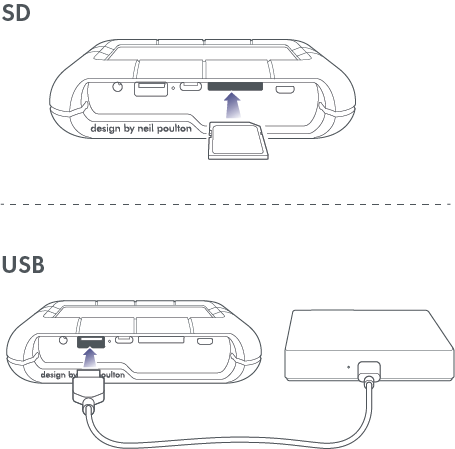
- 将 SD 卡插入到或将设备(如存储器、无人机或相机)连接到 Rugged BOSS SSD 的 USB 端口。
- 按操作按钮以显示 Rugged BOSS SSD 的状态,然后再次按操作按钮(在 10 秒内)使 Rugged BOSS SSD 搜索 SD 和 USB 端口。
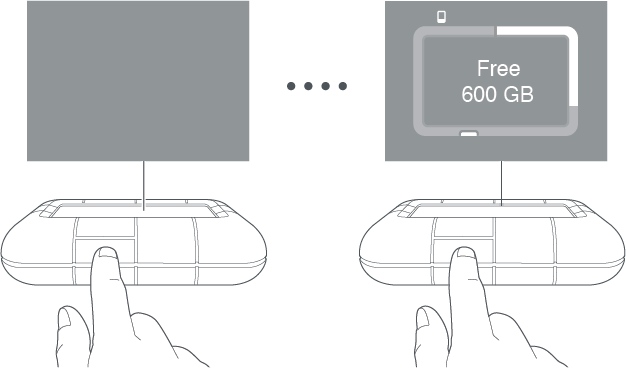
通常 Rugged BOSS SSD 要花一秒钟时间检测 USB 连接。但是,如果处于省电模式,则最多需要 20 秒来启动并开始获取。
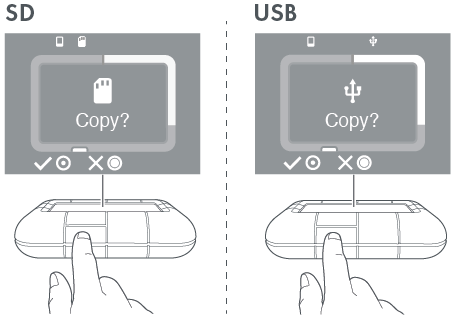
- Rugged BOSS SSD 会提示您确认或取消复制。按操作按钮 - 短按(1 秒)确认,或长按(3 秒)取消。
- 确认后,Rugged BOSS SSD 将复制所有文件。LCD 会显示复制的状态。
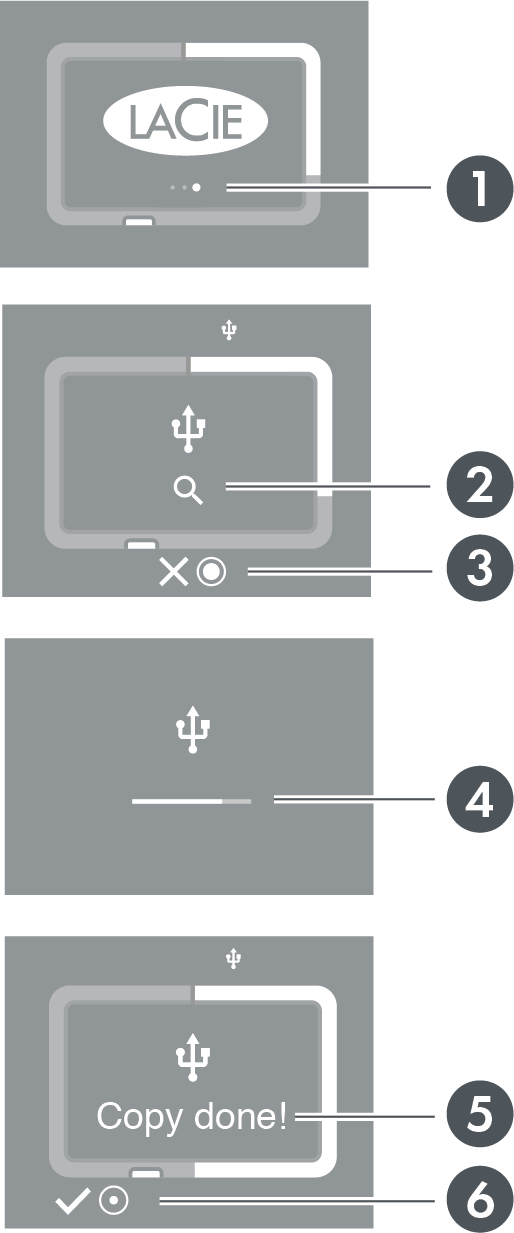
- 操作进行中 - 请稍候
- 正在读取
- 长按(3 秒)取消
- 复制
- 完成
- 短按(1 秒)确认
- 轻松复制完成后,取出 SD 卡或断开 USB 设备的连接。DJI Copilot 始终会提示您使用轻松复制功能复制它检测到的任何卡或设备。
每次复制基于 LaCie BOSS 中的复制设置执行完整或递增复制。默认启用递增复制。要对复制首选项做出更改,请前往 LaCie BOSS 中的设置 > SD/USB 复制。
取消轻松复制
LCD 上的 X 图标指示可以使用 Rugged BOSS SSD 上的操作按钮取消某个操作。

按住 Rugged BOSS SSD 上的操作按钮 3 秒钟以取消复制。
将端口添加到轻松复制的队列
如果 Rugged BOSS SSD 扫描到端口并同时检测到 SD 卡和 USB 连接设备,则可将这两个端口添加到轻松复制的队列。
- 按操作按钮确认或取消高亮显示端口的轻松复制功能。短按操作按钮(1 秒)确认,或长按该按钮(3 秒)取消。
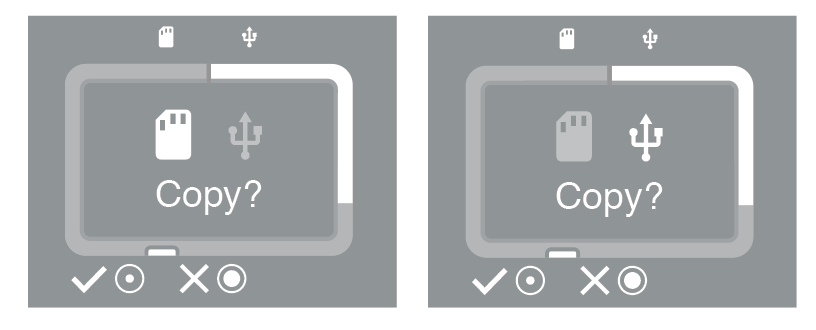
- 确认或取消第二个端口的轻松复制功能。
同时检测到 SD 卡和 USB 连接设备时,可将端口添加到队列。不过,如果 Rugged BOSS SSD 当前正在执行轻松复制,然后发现新卡或设备,则它无法创建队列。
轻松复制数据命名约定
在轻松复制期间,Rugged BOSS SSD 会使用以下命名惯例创建文件夹:
YYYYMMDD.HHMM.UUID.N
这些文件夹存储在 Rugged BOSS SSD 根目录的 Backups 文件夹中。
| YYYY | 年 |
| MM | 月 |
| DD | 日 |
| HH | 小时(24 小时制) |
| MM | 分钟 |
| UUID | 通用唯一标识符,用于指定从中复制文件的设备 |
| N | 序列号 |
以下面的目录为例:
20191001.1306.XFGT6G.1
Rugged BOSS SSD 将于 2019 年 10 月 1 日下午 1:06 创建此目录。内容源自 UUID 为 XFGT6G 的设备。这是该设备这一天第一次上载内容。