此内容对您有帮助吗?
如何使本文更有帮助?
进行连接
 连接 USB 连接线
使用 USB-C 连接线将 LaCie Rugged RAID Shuttle 连接到计算机上的 USB-C 端口。

 检查电源
检查电源
LaCie Rugged RAID Shuttle 设计为使用计算机的 USB 连接供电运行。如果 USB 连接没有提供足够的电力供 Rugged RAID Shuttle 运行,则低电力 LED 指示灯将闪烁。
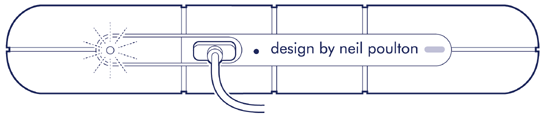
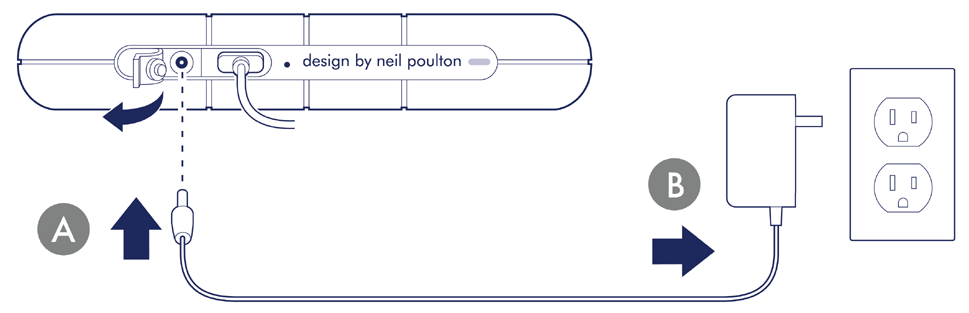
如果低电力 LED 指示灯闪烁,请将电源线连接到 Rugged RAID Pro,然后将电源连接到带电的电源插座。
 设置 LaCie Rugged RAID Shuttle
此设置过程可帮助您:
| 注册您的设备 | 轻松访问相关信息及支持服务,以充分利用设备。 |
| 安装 Toolkit | 选择您的 RAID 级别、启用安全功能、管理备份计划和镜像文件夹等等。 |
您的计算机必须连接到互联网才能安装 Toolkit。
LaCie Rugged RAID Shuttle 预先格式化为 exFAT,并配置为 RAID 0 以获得完整存储容量。在 RAID 0 中文件不会生成镜像 - 如果磁盘发生故障,您可能丢失数据。您可以将配置更改为 RAID 1,这样可在一个磁盘出现故障时保护数据。要了解有关 RAID 级别的更多信息,请参阅管理 RAID。
 在这里开始
在这里开始
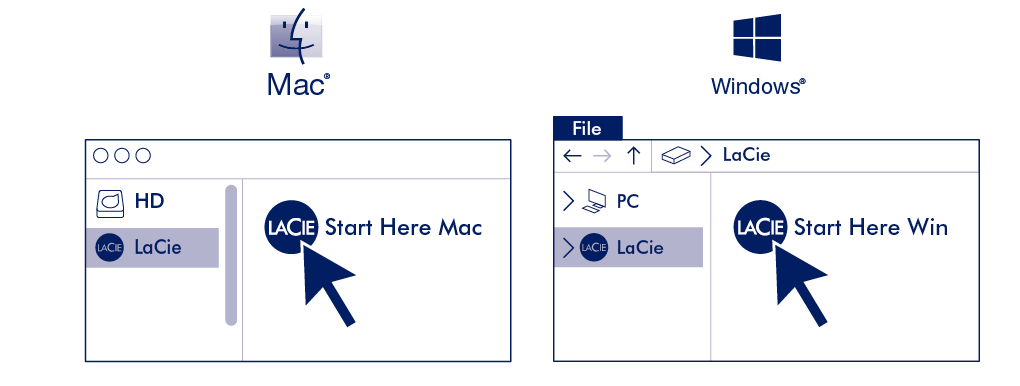
使用如文件资源管理器或 Finder 之类的文件管理器,打开 LaCie Rugged RAID Shuttle 并启动 Start Here Mac 或 Start Here Win。
 注册您的设备
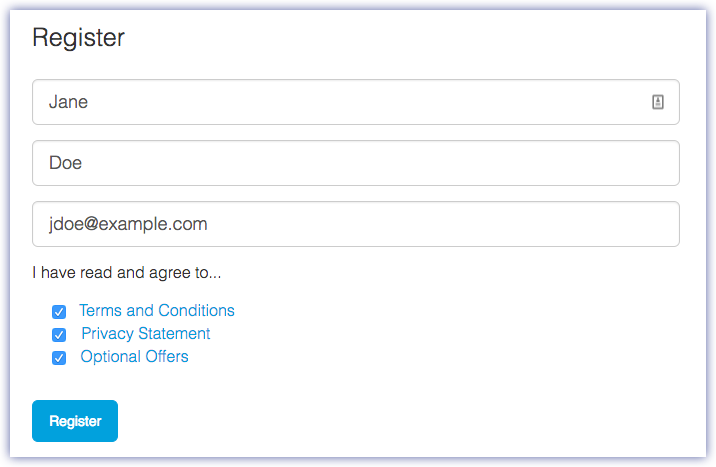
输入您的信息并单击注册。
 下载 Toolkit
单击下载按钮。

 安装 Toolkit
使用 Finder 或 File Explorer 等文件管理器,转到接收下载内容的文件夹。
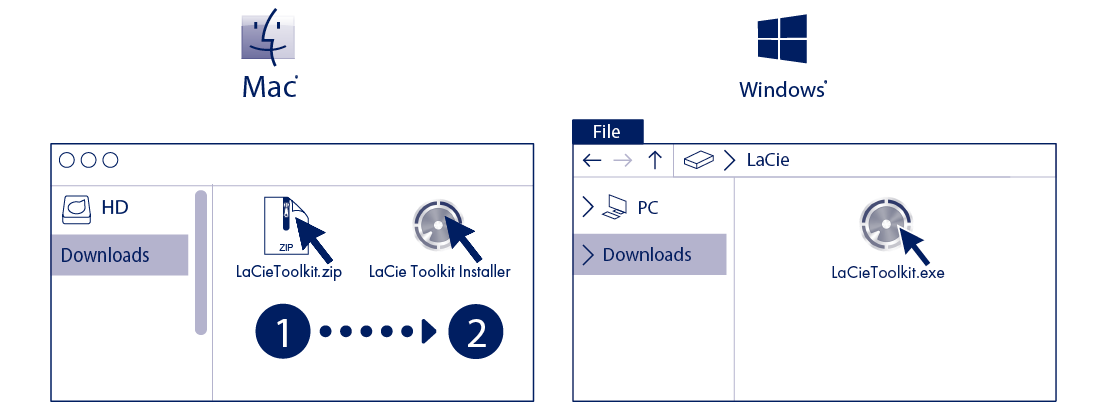
 打开 SeagateToolkit.zip 文件。单击 Seagate Toolkit Installer 以启动应用程序。
 单击 SeagateToolkit.exe 文件以启动应用程序。
您的计算机必须连接到互联网才能安装和运行 Toolkit。