此内容对您有帮助吗?
如何使本文更有帮助?
网络
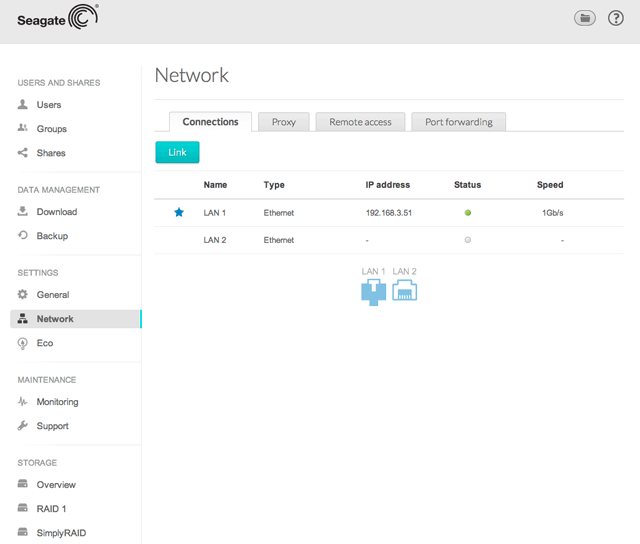
管理 NAS 操作系统设备的网络设置。
“连接”选项卡
该表列出 LAN 端口的常规网络设置,包括:
- 名称:LAN 端口的默认名称是 LAN 1 和 LAN 2。单击名称以输入 LAN 端口的新名称。
- 类型:两个 LAN 端口与以太网电缆兼容。
- IP 地址:如果您的网络启用了 DHCP,那么 NAS 将收到 IP 地址。
- 状态:绿色圆圈意味着 LAN 端口连接到活动网络。白色圆圈显示没有网络连接。
- 速度:网络速度,单个端口上最多为 1Gb/秒。
要查看或修改设置,请将光标移到 LAN 端口的最右方以显示编辑下拉菜单。您可以选择:

- 详细信息:请参阅 LAN 的设置的展开视图。
- 编辑:调整网络值:
- LAN 名称:在 LAN 端口的名称字段输入新名称。
- IP 配置:选择手动将 IP 地址从 DHCP 更改为手动。为了使手动地址生效,必须先填写所有字段(包括默认网关和 DNS 服务器),然后选择保存(选中默认网关旁的复选框以输入或修订网关地址)。如果某个字段留空,那么 LAN 端口将恢复到自动。
- 定义为主要:在两个 LAN 端口都连接到网络时,您可以更改主要接口(见下文)。
- 禁用/启用:关闭/开启 LAN 端口。
关于网络寻址的重要信息:对 IP 地址的更改必须与路由器和/或网络的值一致。您可能因输入网络中不可用的地址而与 NAS 失去联系。
“连接”选项卡:链接 LAN 端口
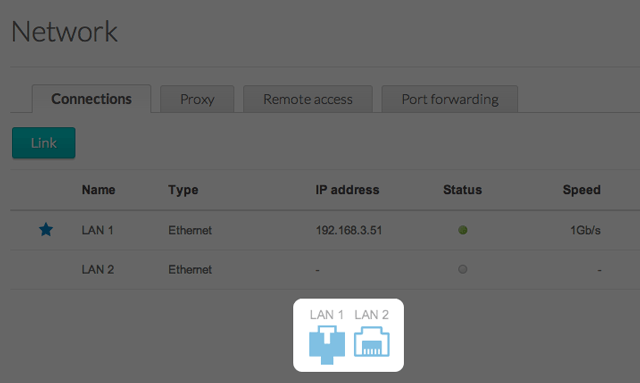
连接选项卡上表示两个 LAN 端口的图标指示网络的连接。在鼠标置于端口上时,将突出显示图标。
- 连接的以太网端:该端口连接到网络。
- 断开连接的以太网端:该端口未连接到网络。
端口聚集:多个网络、负载均衡以及容错
Seagate NAS 操作系统支持两个或更多 LAN 端口随附的 NAS 的端口聚集。查看以下指示信息以了解如何配置 NAS 来实现端口聚集。
关于连接两个 LAN 的重要信息:将两个 LAN 端口连接到一个或多个路由器时,确保为多个网络、负载均衡或容错而配置 NAS 操作系统设备。将两个端口保持活动状态而不创建网桥或绑定会造成 NSA 操作系统设备的网络识别问题,可能失去其 IP 地址。
两个网络:桥接 NAS 操作系统设备上的数据
两个单独的网络可以共享 NAS。
- 将 LAN 1 连接到第一个网络中的路由器,并将 LAN 2 连接到第二个网络中的路由器。
- 转至网络 > 连接。
- 两个 LAN 应该在状态列中有绿色圆圈。如果 LAN 之一未处于活动状态,请将光标移到 LAN 端口的最右方以显示编辑下拉菜单。如果该选项可用,请选择启用。
每个 LAN 端口应该有自己的独特 IP 地址。例如,IP 地址的子网将不同以反映到两个单独网络的连接。子网是第三数字段。地址 192.168.3.20 的子网是 //3//。
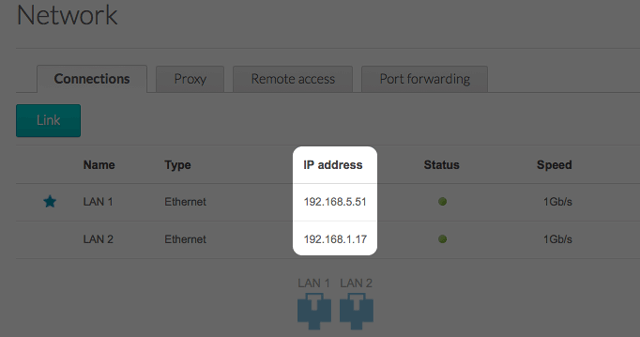
IP 地址:您可以通过选择编辑来手动配置 LAN 连接的 IP 地址。
负载均衡:提高速度
将两个以太网端口配置为一起操作以加速到比单个 LAN 连接快 1.5 倍。如果一个以太网电缆或端口故障,您的安全性也会提升。
在遵循以下指示之前,确保您的交换机或路由器支持链路聚集:
- 将 LAN 1 和 LAN 2 连接到同一交换机或路由器。
- 转至网络 > 连接。
- 如果一个 LAN 列为非活动:
- 确认其是否安全连接到设备和路由器。
- 如果 LAN 之一未处于活动状态,请将光标移到 LAN 端口的最右方以显示编辑下拉菜单。如果该选项可用,请选择启用。
- 启用了两个 LAN 时,选择链接。
- 选择负载均衡然后选择下一步。
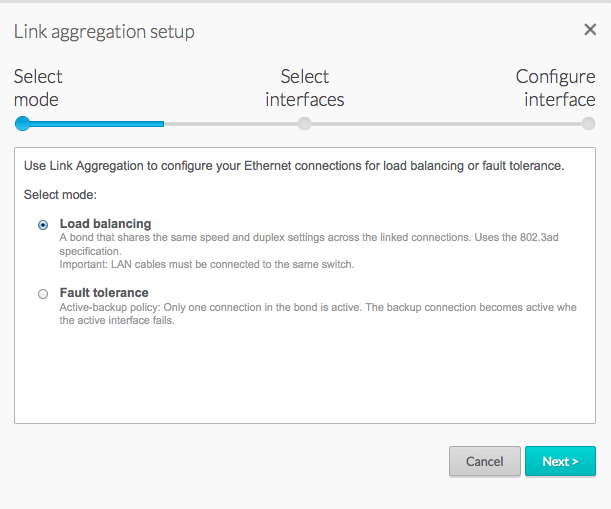
- 选中每个 LAN 端口旁的复选框,然后选择下一步。
您可以在名称字段中更改默认名称。绑定将创建统一的 IP 地址(DHCP 或手动配置)。要使用手动地址,请选择手动以填写所有字段。IP 地址必须与您网络的值一致。选择完成以完成绑定。
在“连接”选项卡中列出两个 LAN 端口作为一个端口。
解除 LAN 绑定:
- 将光标传递到绑定端口的最右方以显示编辑下拉菜单。
- 在提示符处选择除去链接和继续。
- 除去链接可以禁用第二个 LAN 接口。为了激活端口,请将光标移到禁用的 LAN 端口的最右方以显示编辑下拉菜单,然后选择启用。
容错:故障转移保护
请配置容错以使 NAS 保持连接到网络(即使一个以太网端口或电缆发生故障)。在遵循以下指示之前,确保您的网络交换机或路由器支持链路聚集:
- 将 LAN 1 和 LAN 2 连接到同一交换机或路由器。
- 转至网络 > 连接。
- 如果一个 LAN 列为非活动:
- 确认其是否安全连接到设备和路由器。
- 如果 LAN 之一未处于活动状态,请将光标移到 LAN 端口的最右方以显示编辑下拉菜单。如果该选项可用,请选择启用。
- 启用了两个 LAN 时,选择链接。
- 选择容错,然后选择下一步。
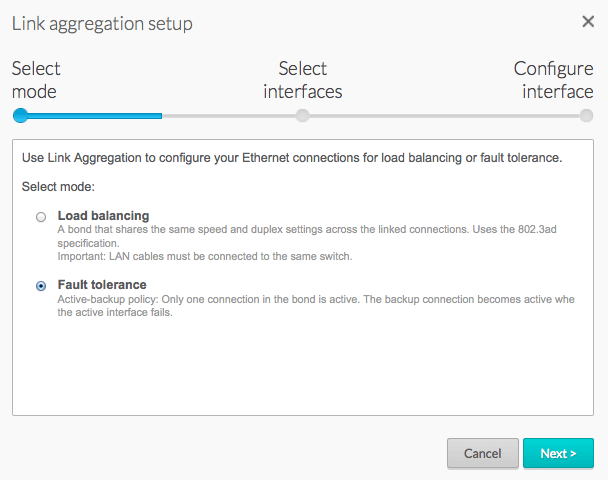
- 选中每个 LAN 端口旁的复选框,然后选择下一步。
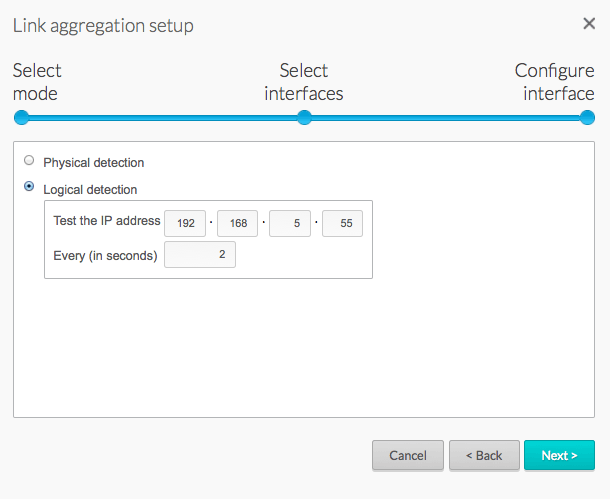
- 如果容错无法检测到主 LAN,就会切换到第二个 LAN。选择绑定的故障检测类型,物理(例如,以太网电缆损坏)或逻辑(例如,与另一 IP 地址联系)。对于逻辑容错,请输入 IP 地址,NAS 操作系统设备将对其进行 ping 操作以确认主 LAN 的稳定性,然后输入 ping 操作的频率。IP 地址应该瞄准单独的服务器,网络中的电脑或者可以管理任务的其他设备。选择 Next(下一步)。
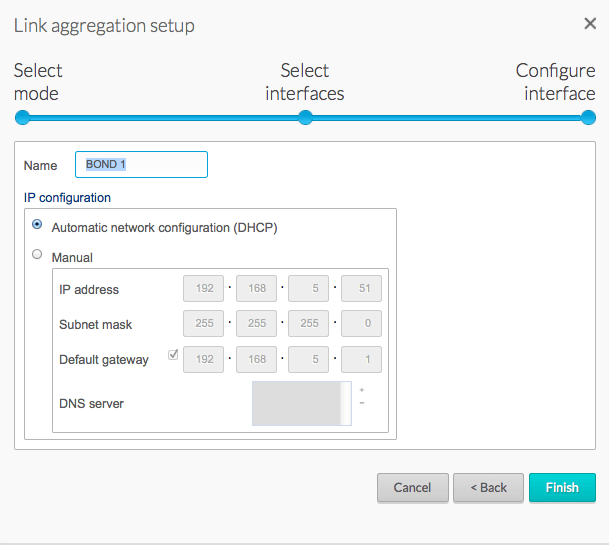
- 您可以在名称字段中更改默认名称。容错将创建统一的 IP 地址(DHCP 或手动配置)。要使用手动地址,请选择手动以填写所有字段。IP 地址必须与您网络的值一致。选择完成以完成绑定。
- 在“连接”选项卡中列出两个 LAN 端口作为一个端口。
解除容错:
- 将光标传递到容错的最右方以显示编辑下拉菜单。
- 在提示符处选择除去链接和继续。
- 除去链接可以禁用第二个 LAN 接口。为了激活端口,请将光标移到禁用的 LAN 端口的最右方以显示编辑下拉菜单,然后选择启用。
关于绑定与容错的故障转移的注意事项:绑定和容错可以使您在单个 LAN 故障(例如,端口、路由器端口、电缆等)的情况下免于失去生产力。在负载均衡绑定中,发生 LAN 故障时,NAS 可能需要几分钟来切换到单个 LAN 模式。容错将即时切换,允许与 NAS 进行不间断的通信。
LAN 优先级:主 LAN 接口
LAN 编号旁的星号标记主以太网端口。主以太网端口:
- 在配置了 NAS 以进行容错时承载数据。
- 在 NAS Pro 连接到两个独立网络时,充当因特网的网关。
LAN 接口和 Seagate 网络助手:必须启用 LAN 端口 1 才能使用 Seagate 网络助手。
您可以重新分配主要端口的角色。(两个端口都必须连接到网络才能重新分配优先级。)
- 将光标传递到第二个 LAN 端口(没有星)的最右方以显示编辑下拉菜单。
- 选择定义为主要。
- 星图标将移到该端口以反映更改。
“代理”选项卡
代理服务器用于将网络设备连接到互联网。如有必要,您的 NAS 可以配置来使用代理服务器。
- 从下拉菜单选择代理服务器。
- 填写代理服务器的 IP 地址、端口和可选认证信息的字段。
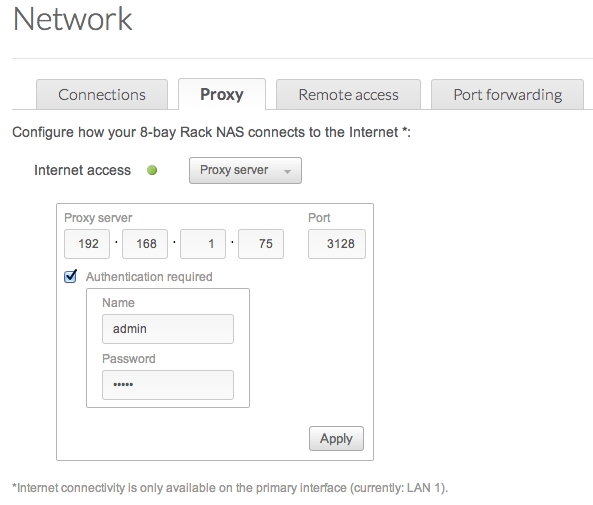
- 选择保存。
远程访问选项卡
请参阅 MyNAS。
端口转发选项卡
使用此页面来管理 NAS 的端口转发。
互联网访问、文件服务(例如 SMB、AFP、NFS)以及应用程序服务(例如,远程访问(请参阅MyNAS、下载机器等)使用 NAS 和网络路由器上的端口号。默认情况下,已开启自动端口转发,对于 NAS 端口和路由器端口列,端口号相同。
在大多数情况下,自动端口转发应该帮助您访问 NAS 上的服务。但是,您路由器上的企业级网络安全或端口可用性会阻止对端口的访问。因此,可能需要为服务手动更改路由器端口号。在调整此选项卡中数字之前,确认您希望使用的端口在路由器上可用。例如,如果您打算将下载机器更改为路由器端口号 8800,您必须确保端口 8800 在路由器上可用且分配到您的 NAS。此外,您的路由器必须与 UPnP-IGD/NAT-PMP 协议兼容。请参阅您路由器的用户手册以了解详细信息。
要在 NAS 上更改服务的路由器端口,请在路由器端口列中选择其值。
要禁用服务的端口转发,请将光标移到其列的最右方以显示编辑下拉菜单,然后选择禁用。
关于端口转发选项卡中服务的注意事项:一旦启用了下载机器和其他服务,它们就会显示在此选项卡中。