BlackArmor NAS 400 系列 4-硬盘 RAID 5 配置将会升级至更大的硬盘,而且没有数据损失。
 这一操作将会持续 3 - 4 天来完成。这取决于硬盘大小、已使用的空间和(当管理器页面提示)用户手动移除硬盘并插入新的硬盘的操作。本文中的截图使用的是 40GB 的硬盘。
- 在使用扩大功能之前,请确保已经完成在 NAS 上的所有数据备份。
- 作为管理员来登录 BlackArmor NAS 管理器页面。
- 将光标移至 Storage(存储)。在下拉菜单中,单击 Volumes(卷)。
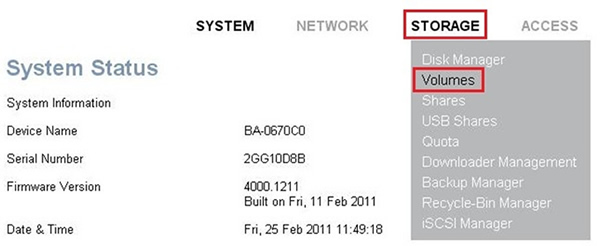
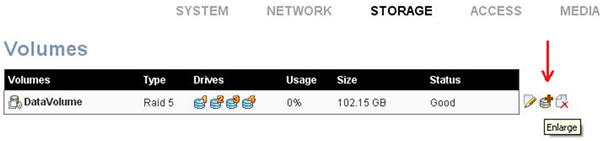
- 单击拥有红色加号(+)符号的磁盘图标来开始扩大。
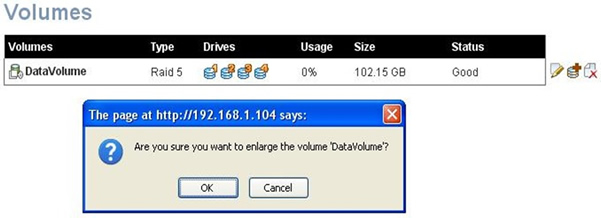
- 将会出现提示:“您确定想要扩大‘数据卷’?”
单击 确定。
单击 OK(确定)后将无法取消。
- 卷页面将会修改。单击下一步。

- 页面将会显示 Processing...(处理中...)

- 卷页面将会提示您替换 HDD 1 首块硬盘
.
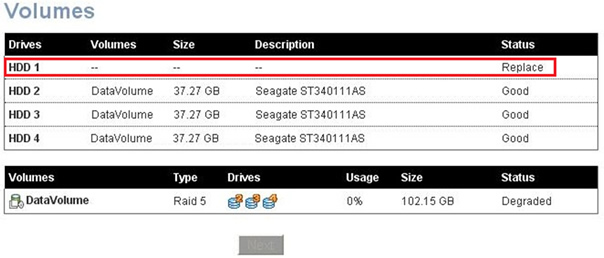
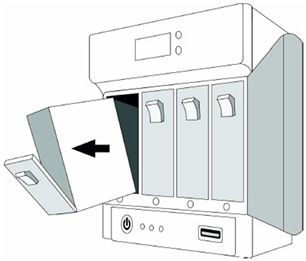
- 打开 400 系列 BlackArmor NAS 的前面板。硬盘 1 下面的绿色 LED 灯将不会进行提示。

移除 HDD 1
移除硬盘前,请触碰 NAS 后面的金属底盘来释放静电,或使用接地线(推荐)。
- 请按下橘色按钮从而将硬盘 1 从服务器中释放出来。
- 抓住把手,轻轻地将硬盘部分移出服务器,直到您可以牢固地抓住硬盘本身。然后将硬盘从服务器上移除。
 硬盘在移除时可能会很热。
- 放好(拿着)硬盘载体,保证硬盘标签向上,可以方便读取(不能倒置)。小心地向外压塑料载体左侧,将硬盘从载体中移出。从塑料载体中移出硬盘。
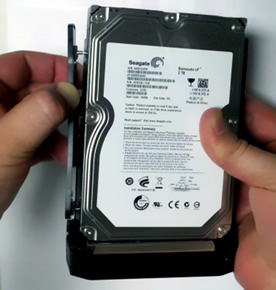
安装更大容量的硬盘
- 将新的硬盘放在载体中,确保用四个螺丝将硬盘固定位置。
- 仔细将新的硬盘滑入服务器中。推动硬盘,将其稳固地安装在服务器中,然后扣住把扣,锁定硬盘。
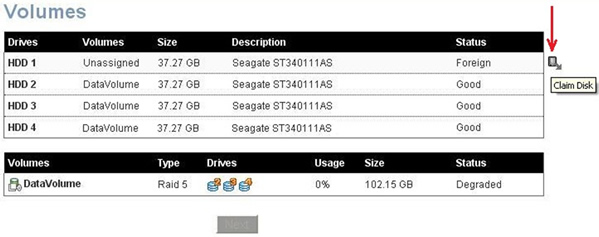
稍后硬盘 LED 指示灯应该会变成绿色。 - 在 BlackArmor 管理器中,硬盘状态会更改为 新添加。
单击 Claim Disk(允许添加磁盘)图标,然后单击 OK(确定)。在 15-20 秒内,硬盘状态将会更改为 Good(良好)。
- 单击 Recover(恢复)图标。
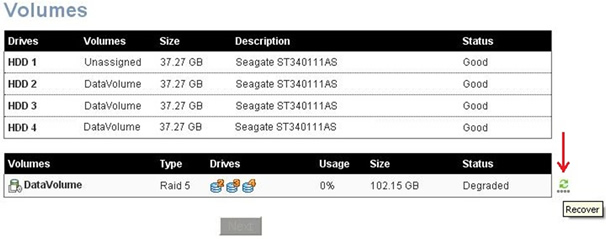
状态将会显示链接 Recovering(恢复中)。单击链接后将会显示一个弹出式状态框,上面显示 Rate of Progress(进展)、Estimate Time(预计时间)和 Disk Speed(磁盘速度)。
因硬盘的大小和数据的不同,每块硬盘的恢复时间也不尽相同。
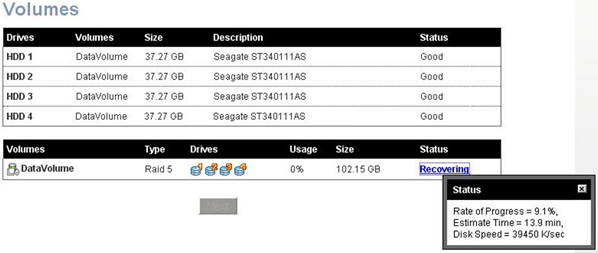
本文中的截图使用的是 40GB 的硬盘,所以预计时间/完成时间比使用 2TB 和 3TB 硬盘要低很多。 - 完成 HDD 1 恢复后,会报告 Good(完成)。
单击下一步。
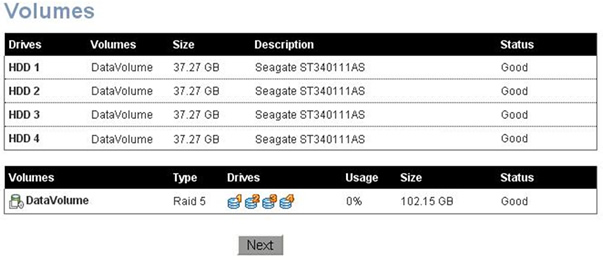
- 这时页面会显示 Processing...(处理中...)
- 稍后,HDD 2 会报告 Replace(替换)。
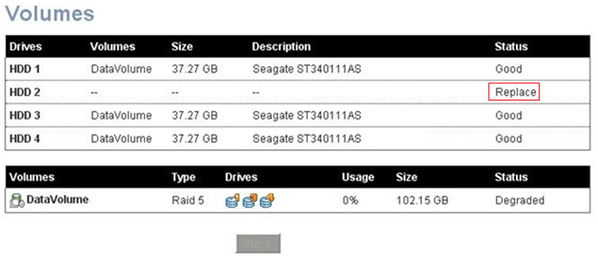
参考上面的说明,从第 10 步开始,按照提示来移除 HDD 2、HDD 3 和 HDD 4。 - 完成 HDD 4 恢复后,会报告 Good(完成)。
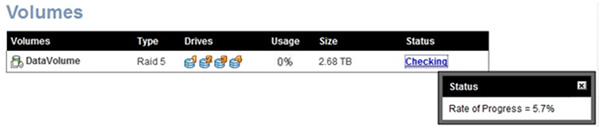
单击下一步。将会报告 RAID 配置已经成功更改 - 重新同步/格式化正在处理中。 - 下一步,NAS 会开始文件系统检查。单击 Checking(检查)链接来查看进度。