





希捷商业级 Windows Server 网络存储 - 如何创建新的存储空间卷
在您的希捷商业级 Windows Server 网络存储上创建自己的存储卷或您可能需要重建网络存储上现有的存储卷。
有时,您可能需要在您的希捷商业级 Windows Server 网络存储上创建自己的存储卷或您可能需要重建网络存储上现有的存储卷(例如,在工厂重置后)。
要这样做,请遵照以下说明:
步骤 1:创建存储池
从 SATA、USM 或 USB 硬盘创建存储池:
- 确保存储池所需的所有物理磁盘已安装。
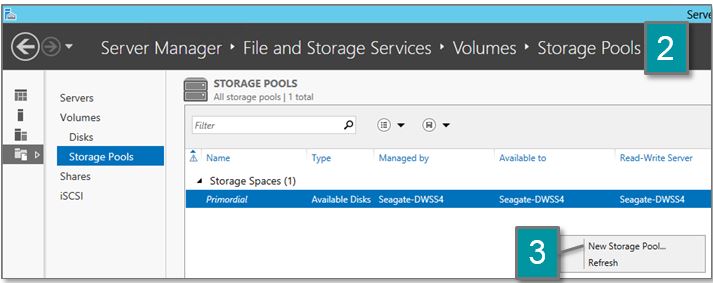
- 前往 Server Manager > File and Storage Services > Volumes > Storage Pools(服务器管理员 > 文件和存储服务 > 卷 > 存储池)。
-
在窗口中右键单击并选择“New Storage Pool”(新建存储池)。
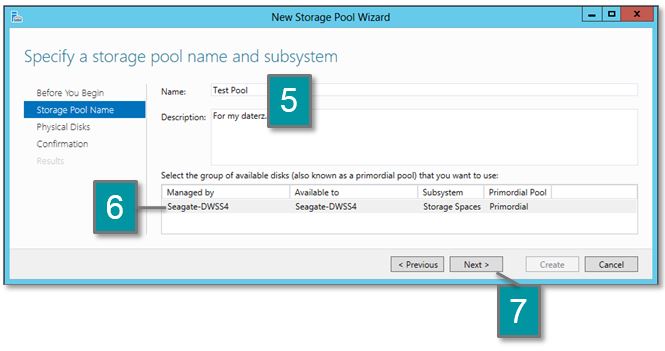
- 单击“Next”(下一步)。
- 输入名称和描述。
- 选择网络存储。
-
单击“Next”(下一步)。
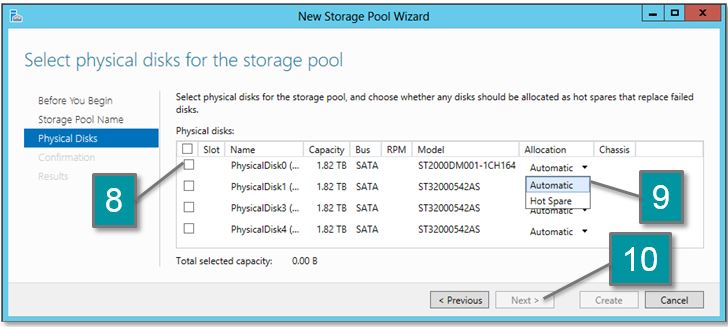
- 勾选您要用于存储池的磁盘。
- 选择自动配置硬盘或是指定为为热备(以立即替代故障硬盘)。
-
单击“Next”(下一步)。
-
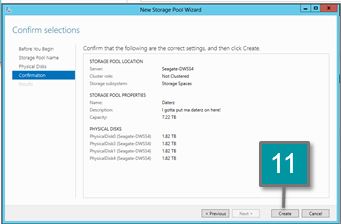
选择“Create”(创建)。
-
新的存储池应显示在服务器管理员中.

使用存储池创建存储空间(虚拟硬盘):
-
右键单击您要用于 Virtual Disk(虚拟磁盘)的 Storage Pool(存储池),并选择 New Virtual Disk(新建虚拟磁盘)。
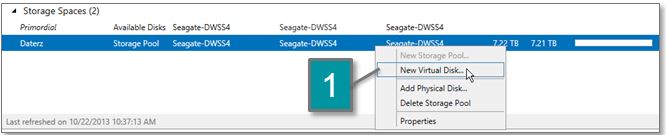
- 单击“Next”(下一步)。
-
选择 Storage Pool(存储池)并单击“Next”(下一步)。
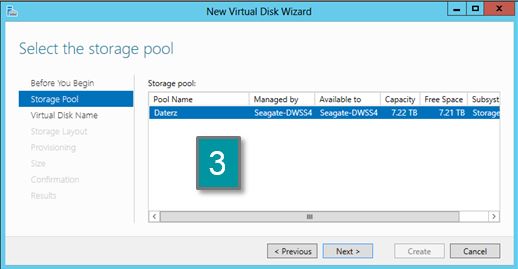
- 输入卷名称和描述。
-
单击“Next”(下一步)。
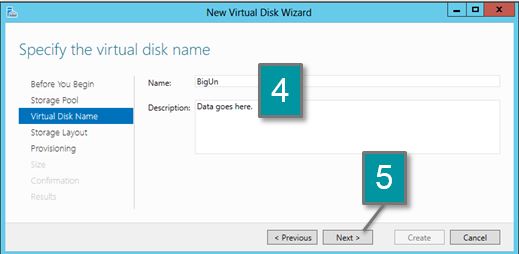
- 选择 Layout(布局)(简单 [条带化]、镜像、奇偶校验 [类似于 RAID-5])。
-
单击“Next”(下一步)。
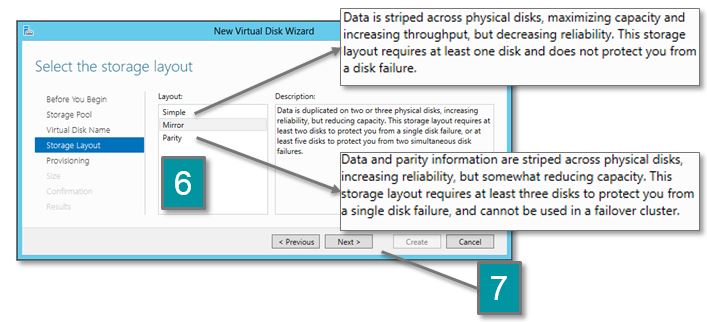
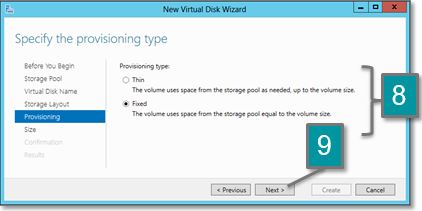
- 选择 Thin or Fixed(精简)或(固定)配置.
- 精简:按需从存储池中使用空间。硬盘可添加至存储池并且该空间将可用于精简配置的虚拟磁盘。
- 固定:从池中选择一定数量的空间用于卷。数据使用不可超出所选空间大小。
-
单击“Next”(下一步)。
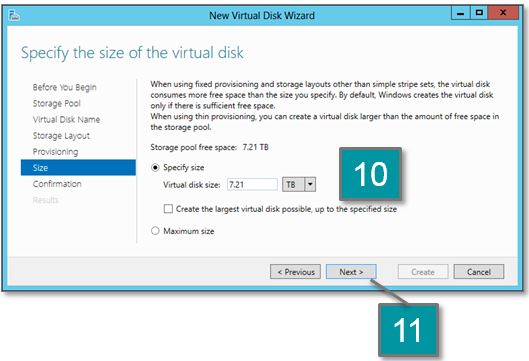
- 选择虚拟磁盘的 Size(大小)。
- 注意,对于精简配置的硬盘,您可将容量设置为大于当时的池容量。
-
单击“Next”(下一步)。
- 然后在下一屏幕上选择 Create(创建)。
步骤 3:在虚拟硬盘上创建卷
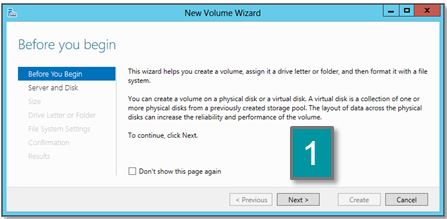
在虚拟磁盘创建之后会显示 New Volume Wizard(新建卷向导):
-
单击“Next”(下一步)。
-
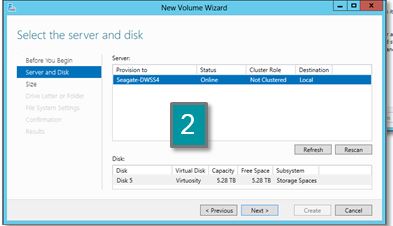
选择服务器和虚拟磁盘(将使用此分区),并单击“Next”(下一步)。
-
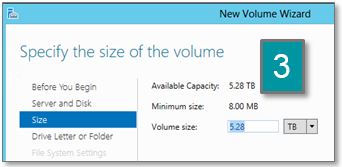
选择 Size(大小)(容量)并单击“Next”(下一步)。
-
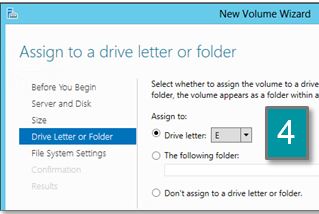
选择 Drive letter or folder(盘符或文件夹)并单击“Next”(下一步)。
-
选择 File system(文件系统)settings(设置),并单击“Next”(下一步)。
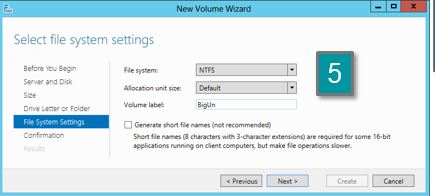
- 在确认屏幕上选择 Create(创建)。


