








请按照此过程将希捷商业级 Windows Server 网络存储加入 Active Directory 域并为共享分配域用户:
设置静态 DNS 服务器地址
默认情况下,Windows Server 网络存储设置为自动获取 IP 地址和 DNS 服务器地址。希捷建议您手动设置静态 IP 和 DNS 服务器地址。
此例中,我们将仅设置静态 DNS 服务器地址。
- 打开控制面板。
- 选择 (查看网络状态和任务)或 Network and Sharing Center(网络和共享中心)。
- 选择 Ethernet(以太网)。
- 选择 Properties(属性)。
- 选择 IPv4,然后选择 Properties(属性)。
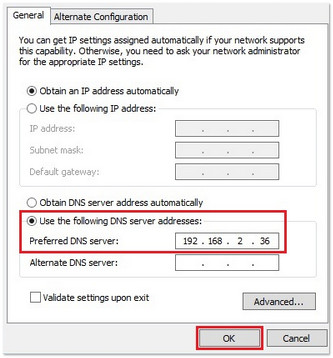
- 选择 Use the following DNS server addresses(使用下列 DNS 服务器地址)。
- 输入域控制器/DNS 服务器的 IP 地址,然后单击“确定”。
将 Windows Server 网络存储加入域
- 打开“开始”菜单。
(按 Windows 键 ( ) + D 以首先前往桌面)。
 - 打开文件资源管理器 (
 )。
)。 - 右键单击 Computer(计算机)并选择 Properties(属性)。
- 在域和工作组设置下选择 Change settings(更改设置)。
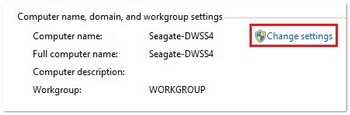
- 选择 Change...(更改...)
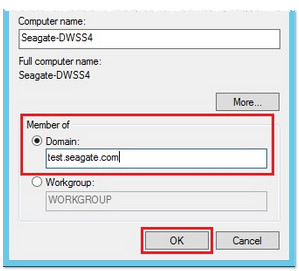
- 在 Member of(隶属于)下,选择域,然后输入 Fully Qualified Domain Name (FQDN)(完全合格域名 (FQDN)),然后单击 OK(确定)。
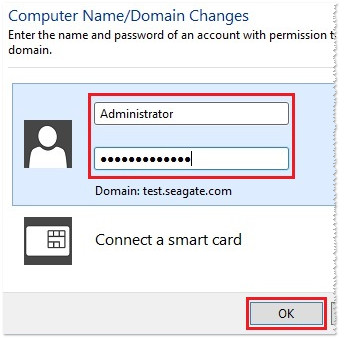
- 输入有权限加入域的域管理员的用户名和密码,然后单击 OK(确定)。
- 在 Welcome to the domain (欢迎加入域)提示时,单击 OK (确定)。再次单击 OK(确定)。
- 重启网络存储以应用更改。
- 重启时,System Properties (系统属性)在域中显示 Windows 网络存储。
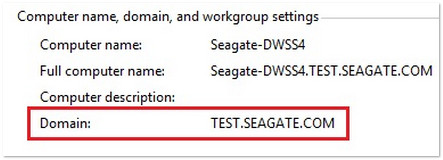
创建共享并为共享分配域用户
- 单击 Windows 屏幕左下方的服务器管理员图标 (
 )。
)。 - 选择 File and Storage Services(文件和存储服务)。
- 选择 Shares (共享),然后选择To Create a file share, start the New Share Wizard(要创建文件共享,请启动新建共享向导)。
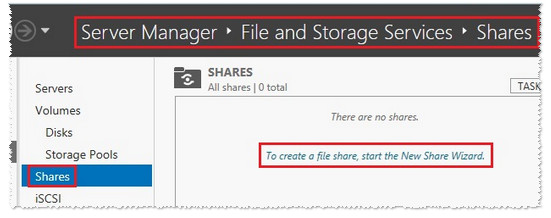
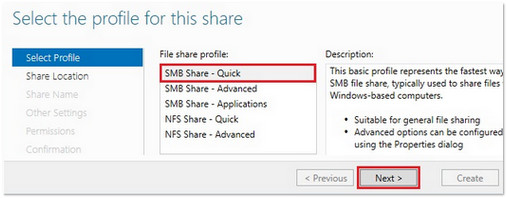
- 选择 SMB Share - Quick (中小企业共享 - 快速),然后选择 Next(下一步)。
- 选择 Server and Share Location(服务器和共享位置)。
- 对于共享位置,选择 select by volume(按卷选择)。
- 选择将在其中创建共享的硬盘字母/卷。
注意:不建议选择 C: 盘存储共享。
此例中我们选择 RAID 卷,盘符 R:。
选择 Next(下一步)。
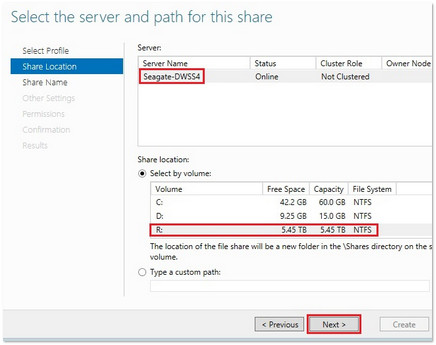
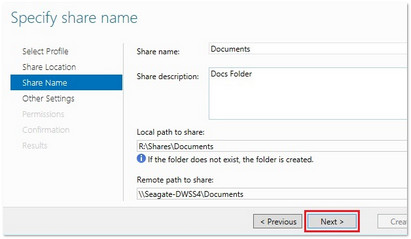
- 指定 Share Name (共享名称)和 Description (描述),然后单击 Next(下一步)。
- 配置 Share settings(共享设置),然后单击 Next(下一步)。
分配权限和域用户至共享
- 选择 Customize permissions(自定义权限)。
- 在共享的高级安全性设置中,单击 Share(共享)选项卡。
- 选择 Allow Everyone Full Control(允许每个人完全控制),然后选择 Remove(移除),然后选择 Apply(应用)。

- 通过选择 Add (添加) 添加具体用户。

- 单击 Select a principal(选择主体)。
可通过两种方式选择域用户。
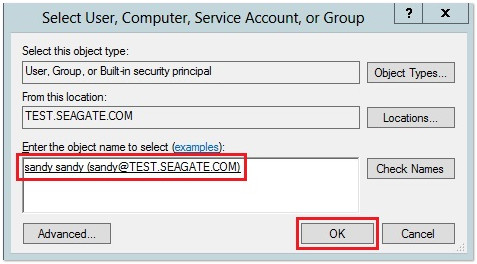
- 在 Enter the object name to select(输入对象名称以选择)下,输入域用户的名称并选择Check Names(检查名称)。
- 可能提示您需要域控制器管理员登录凭证。
- 选择 Advanced(高级),然后选择 Find Now(立即查找)。将填入域用户列表。单击正确的用户,然后单击 OK(确定)。
- 可能提示您需要域控制器管理员登录凭证。
以下是选项 2 的屏幕截图:
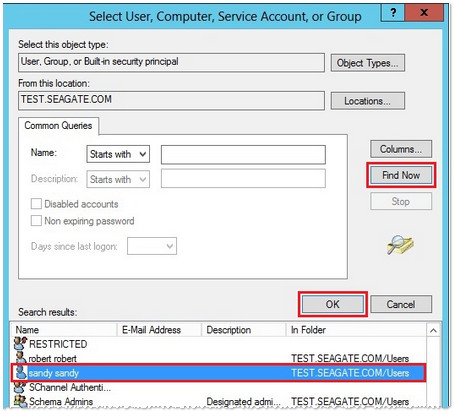
域用户现已列为对象。单击 OK(确定)。
设置用户权限
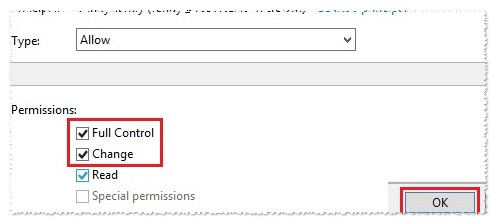
- 默认情况下,权限设置为仅读取和执行。
勾选 Full Control(完全控制)和 Change (更改)选项,然后单击 OK(确定)。
- 选择 Apply(应用),然后选择 OK(确定)。
- 在控制访问的 Specify permissions(指定权限)窗口上,选择 Next(下一步)。
- 确认设置无误,然后单击 Create(创建)。
- 注意,共享已成功创建。
- 单击 Close(关闭)。


