





注意事项:
- 推荐始终从 DiscWizard 启动 CD 执行克隆。本文适用于想要尝试在两块硬盘直接连接至 SATA/PATA 主板的台式机电脑上从 Windows 内部克隆的用户。
- DiscWizard 不会克隆单个分区。它将仅克隆整块磁盘。
- 源磁盘可“按原样”或调整大小后克隆至您的目标。
- 强烈建议不要在克隆后格式化或丢弃您的源磁盘,直至您确信新磁盘可正确启动。
- 仅可克隆基本磁盘。使用 Seagate DiscWizard 无法克隆动态磁盘。
- 启动 DiscWizard 软件。
- 在 Tools(工具)选项卡下,单击 Clone Disk(克隆磁盘)。
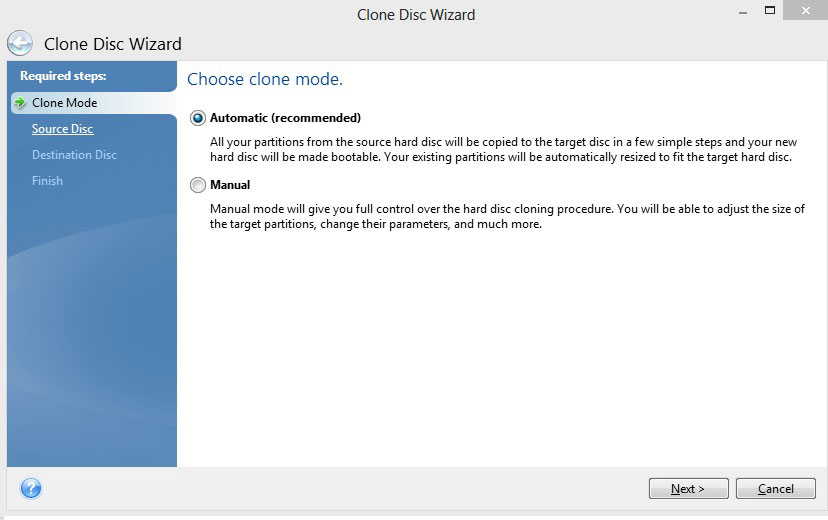
- 选择 Automatic Mode(自动模式)以使源硬盘的分区自动和按比例调整大小,以适合新硬盘。
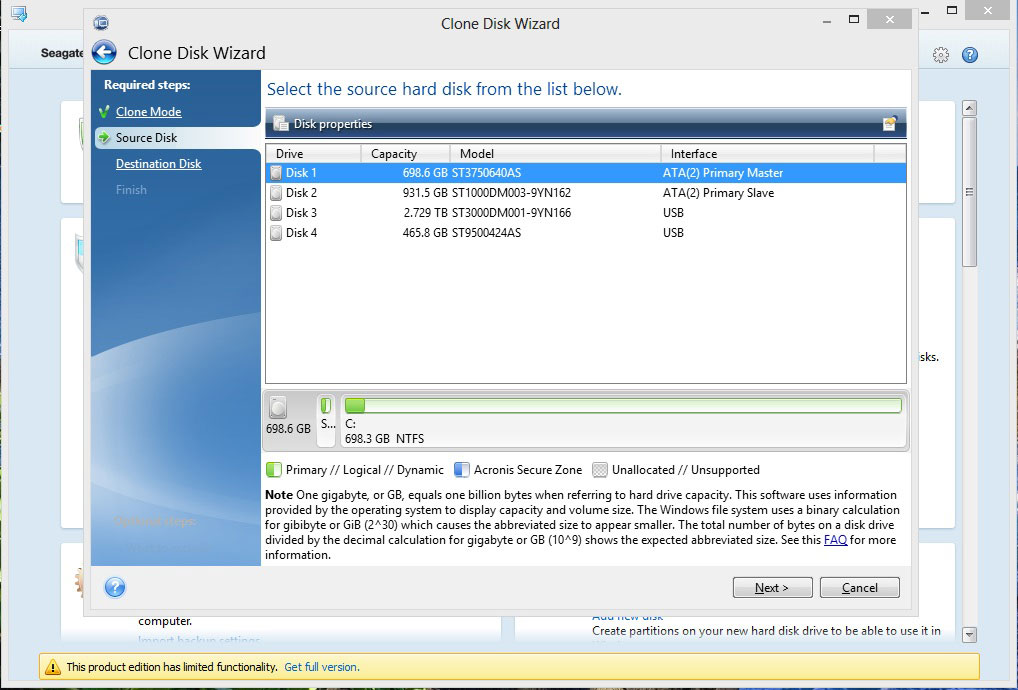
- 选择您的旧硬盘作为 Source Disk(源磁盘)然后单击 Next(下一步)。
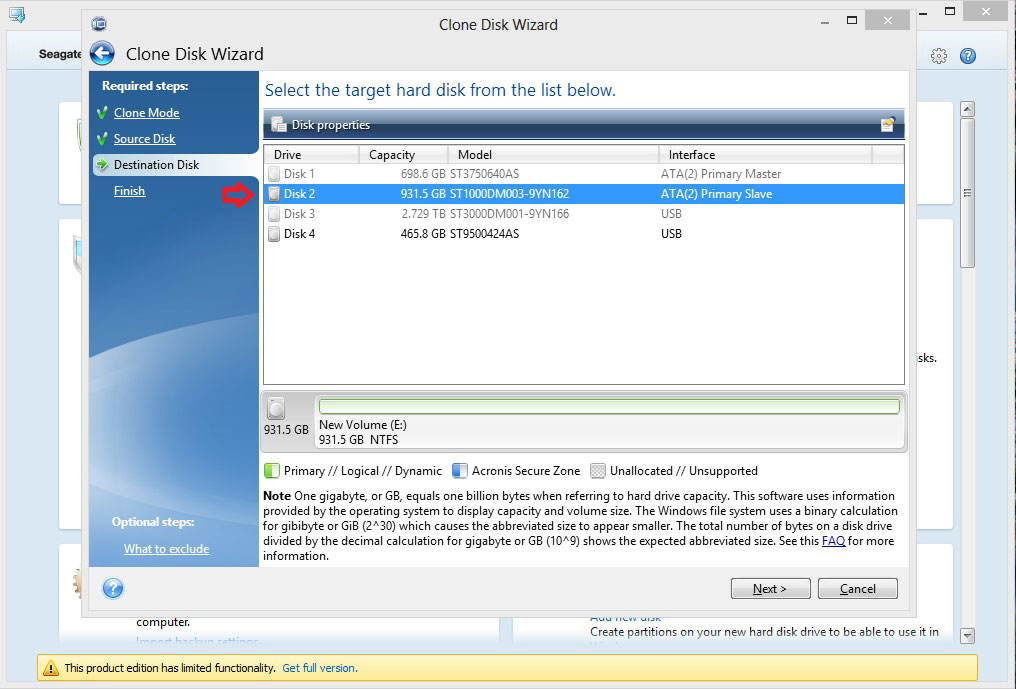
- 选择新硬盘作为 Destination Disk(目标磁盘),并单击 Next(下一步)。
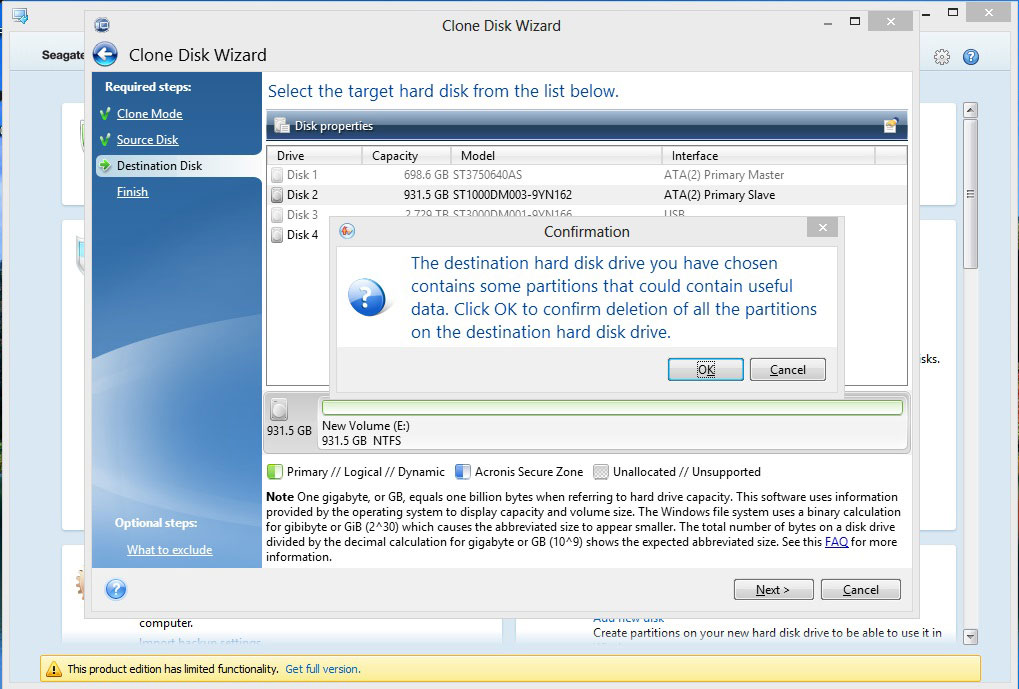
- 如果目标硬盘已分区,请单击 OK(确定)以允许 DiscWizard 在执行克隆前擦除硬盘的所有分区。
- 查阅操作和摘要屏幕,然后单击 Proceed(继续)。

- 克隆将开始并显示进度窗口。

- 如果您在克隆具有当前活动操作系统的磁盘,程序将要求重新启动。单击 Reboot(重新启动)以继续克隆。
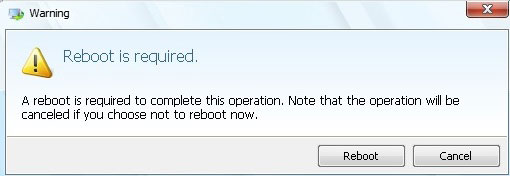
**如果您单击 Cancel(取消),任务将中止。
- 电脑将重新启动至前 Windows 环境,在其中执行克隆。克隆完成后您即可关闭电脑,并移除初始源硬盘。
*如需关于 DiscWizard 的详细信息,您可以通过软件左侧的 Help(帮助)选项卡访问内置的帮助指南。


