您的设备安装 iOS 8.1 后,Seagate Media 应用程序将无法再访问您的所有大头贴照片。这是因为大头贴处在相机胶卷之外。Seagate Media 应用程序的确可以访问相机胶卷,但那仅是采用正常相机拍摄的照片和视频。如果您要访问大头贴中拍摄的任何照片,您将需要用您的媒体创建自定义相簿。Seagate Media 应用程序将可访问该自定义相簿。注意:确保您的 Seagate Media 应用程序可访问您的照片。为此,导航至 Settings > Privacy > Photos(设置) > 隐私 > 照片)确保已授权 Seagate Media 应用程序访问您的照片。
请按照以下步骤为您的大头贴照片创建自定义相簿:
请按照以下步骤为您的大头贴照片创建自定义相簿:
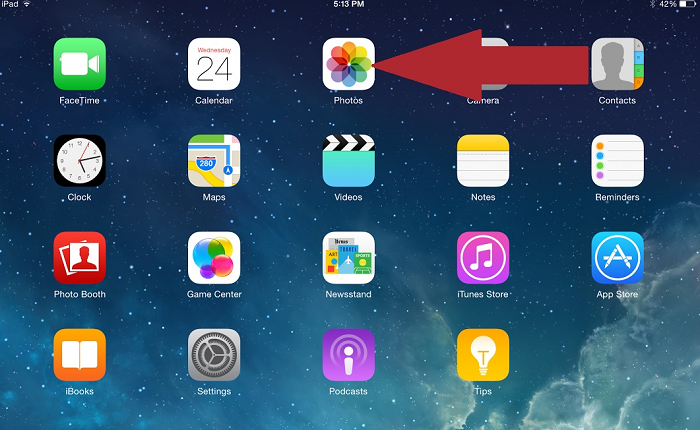
- 在您的 iOS 设备上导航至照片。
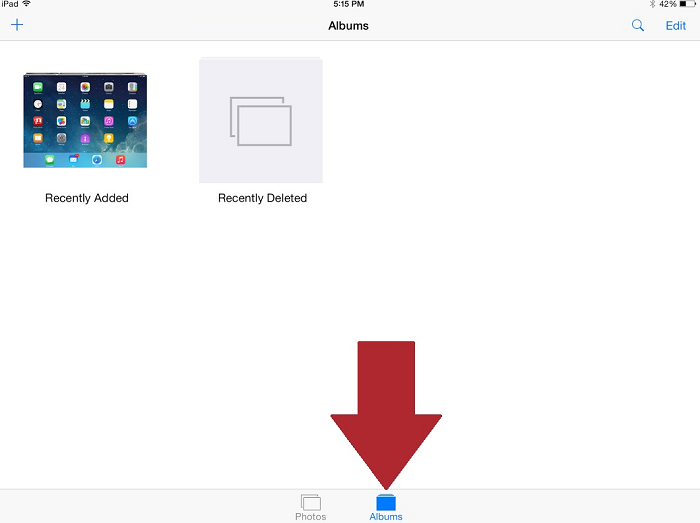
- 选择 Albums(相簿)。
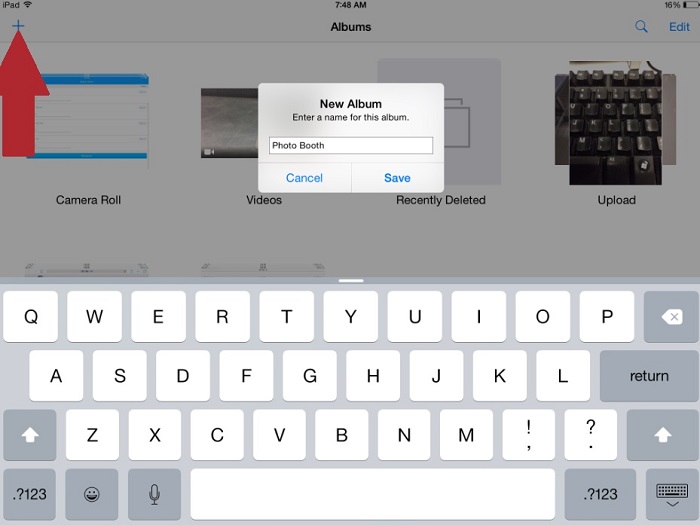
- 选择 + 号以创建新相簿,然后为您的相簿创建名称。
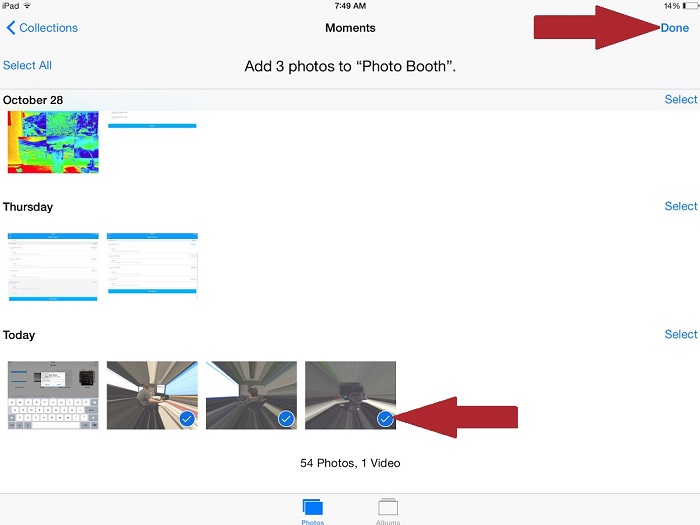
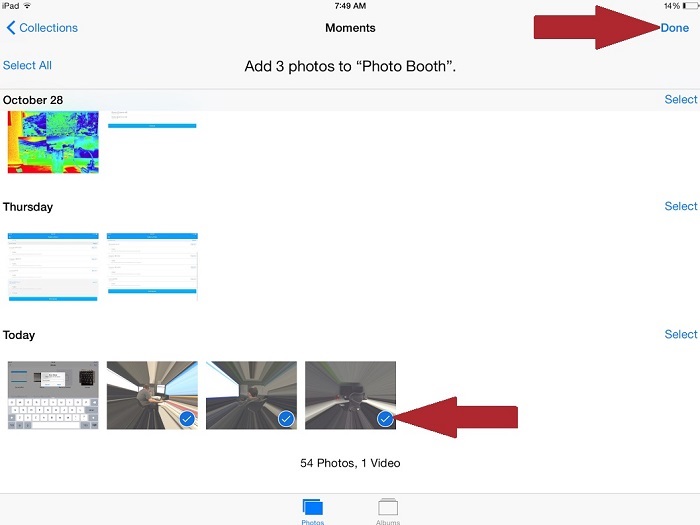
- 选择您要添加至相簿的照片并点击 Done(完成)。注意:您可以 Select All(全选)或点击您要选择的每一张照片。
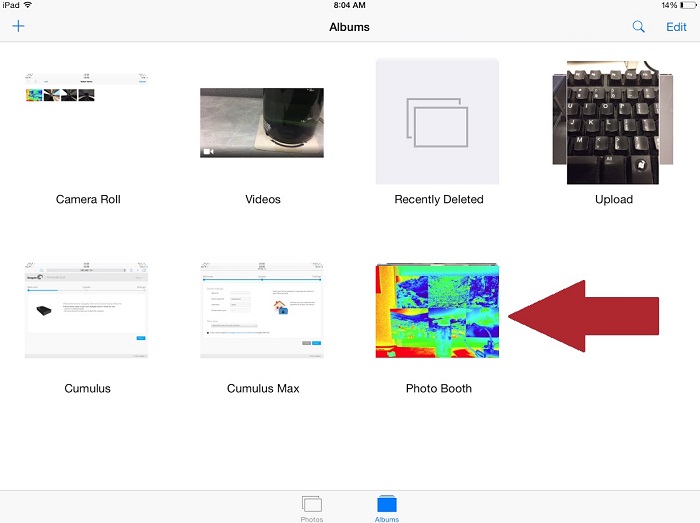
- 现在,新相簿显示在 Albums(相簿)下。
- 打开 Seagate Media 应用程序。
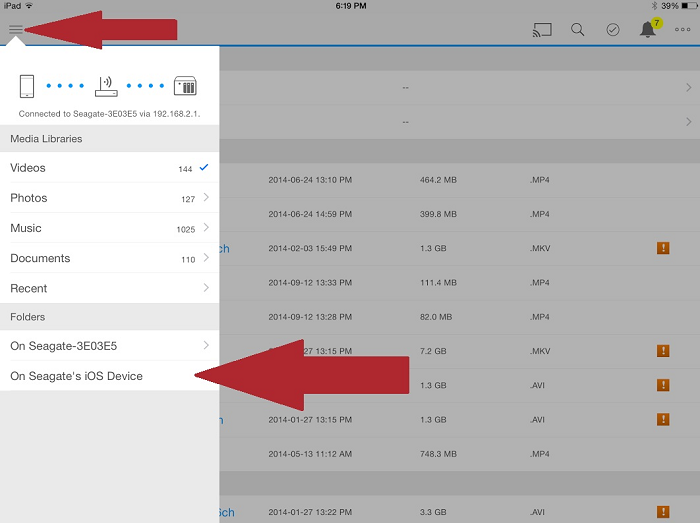
- 选择查看您 iOS 设备上的数据。
- 新文件夹随相机胶卷显示。
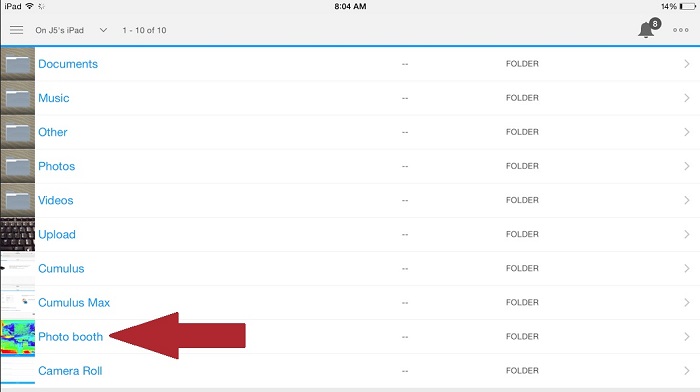
现在,Seagate Media 应用程序可访问您的媒体,您可以将其上传至您的希捷硬盘。
要使用 iOS 设备将内容上传至希捷无线硬盘,请遵循此步骤:
- 在您的 iOS 设备上启动 Seagate Media 应用程序。
- 选择应用程序左上部的三条线。
- 选择包含您要上传至希捷无线硬盘的内容的设备。浏览至该内容在设备上的位置。
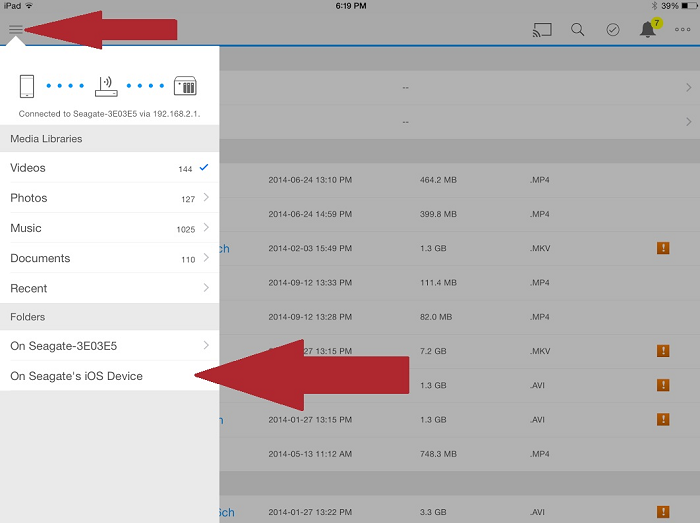
- 选择 iPad 右上部的勾选标记。 对于 iPhone/iPod,选择右上角的三点,然后选择下拉列表中的 Edit(编辑)。
- 选择您要上传的文件。
- 然后选择 Actions(操作)并选择 Upload(上传)按钮。
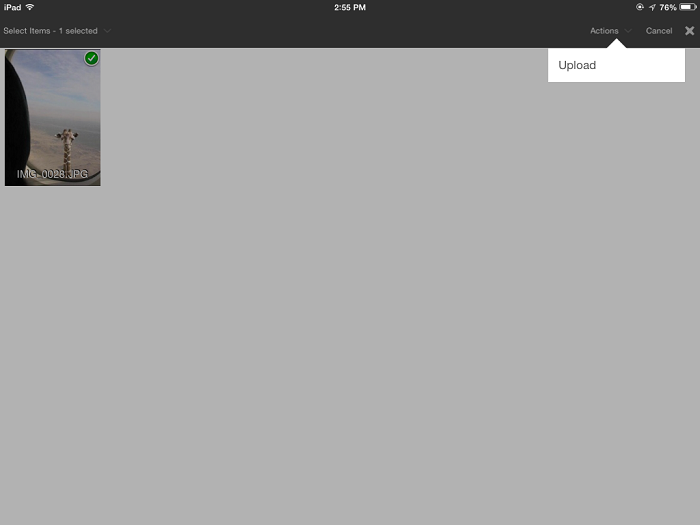
注意:要查看上传进度,选择右上角的 Bell(钟形),其将显示所有正在上传的文件的进度。
如果您需要将更多照片添加至大头贴相簿,请按以下步骤操作:
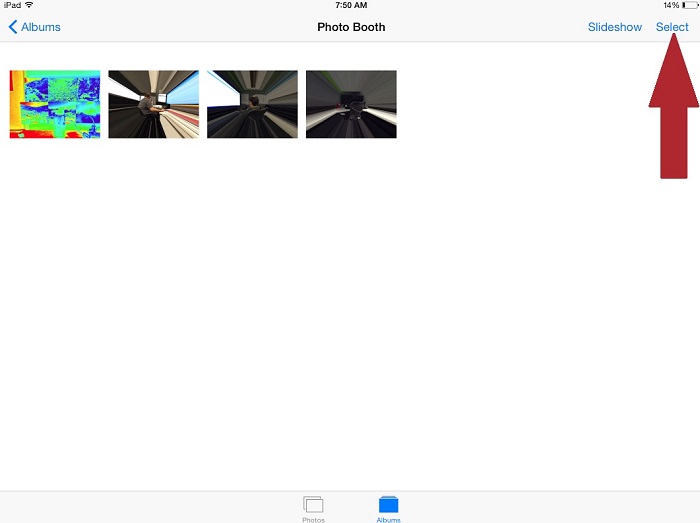
- 导航至 Albums(相簿),打开大头贴相簿,并选择 Select(选择)。
- 窗口将略有改变。现在选择 Add(添加)
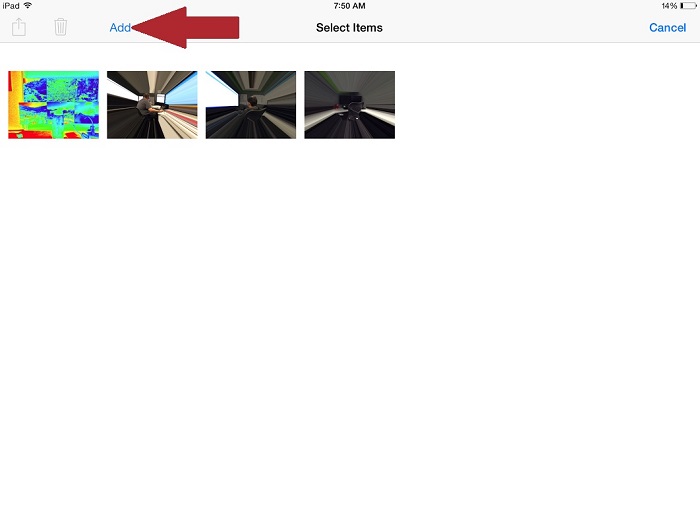
- 将返回 Collections(精选)。您可以在这里选择要添加至相簿的新照片。选择所需照片后,选择 Done(完成)。新选择的照片将位于相簿中,您可在 Seagate Media 应用程序中访问这些照片。