





重要提示: 本文适用于以下 macOS 版本:
- macOS 27(金门)
- macOS 26 (Tahoe)
需要帮助?
- 不确定您使用的是哪个版本?单击此处确认您的 macOS 版本
- 没有看到您正在使用的 macOS 版本?单击此处查看其他版本的 macOS 和不同的格式化选项
在格式化为 Mac OS Extended (Journaled) 时,请务必注意以下几点:
- 自 Big Sur 版本开始,Mac OS Extended (Journaled) 格式不再是 Time Machine 默认选项。现在 Time Machine 默认为 APFS 格式。
- Windows 无法识别 Mac OS Extended (Journaled) 格式。如果您需要在 macOS 和 Windows 之间切换使用您的硬盘,建议在 macOS 上将硬盘格式化为 ExFAT
想要了解其他格式化选项?
步骤:
重要提示:重新格式化硬盘将擦除硬盘上的所有数据。 格式化前,请务必将硬盘内需要保留的数据进行备份。
- 打开磁盘实用程序
要打开磁盘实用程序,打开 Finder > Applications(应用程序)> Utilities(实用程序)> Disk Utility(磁盘实用程序)
- 单击左上角的 View(查看),选择 Show All Devices(显示所有设备)

- 选择非缩进条目,您将看到该介质的名称

单击菜单中标记为“Erase”(清除)的按钮,将打开以下窗口。
注意:如果您没有看到 Scheme(方案),确保所有设备均已显示,并且您选择的是非缩进条目。检查步骤 2,确认在磁盘实用程序中选择了 Show All Devices(显示所有设备)。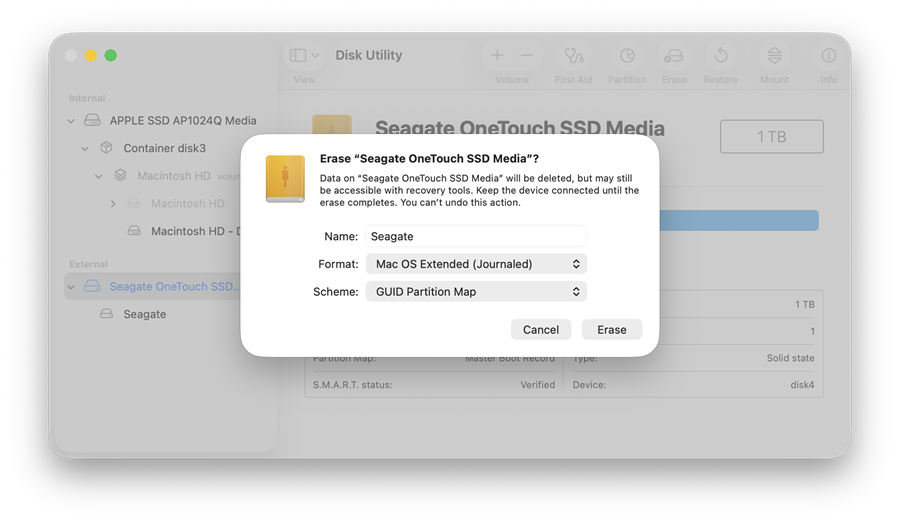
在 Name(名称)字段为卷起一个名称
将 Format(格式)设置为 Mac OS Extended (Journaled)
将 Scheme(方案)设为 GUID Partition Map
警告:格式化硬盘将擦除硬盘上的所有数据。格式化前,请务必将硬盘内需要保留的数据进行备份。
单击“Erase”(清除)按钮,磁盘实用程序将开始格式化硬盘
一旦完成,单击“Done”(完成)
硬盘现在应该是 Mac OS Extended (Journaled) 格式的,您可以选择缩进条目来确认这一点。在您提供的卷名下,将显示“Mac OS Extended (Journaled) Volume”(Mac OS Extended (Journaled) 卷)


