





Toolkit 中的某些功能需要特殊的驱动程序才能配合外置硬盘使用。在 macOS 上您必须授予权限才能安装和启用驱动程序。根据您的 macOS 版本以及您的 Mac 是否使用英特尔处理器或 Apple 硅芯片(M1、M2 或更高型号),此过程会有所不同。
在开始之前请查看以下内容:
- 您的 macOS 版本:确定您的 Mac 使用的 macOS 版本
- 无论您的 Mac 搭载 Apple 硅芯片还是英特尔处理器:搭载 Apple 硅芯片的 Mac 电脑
跳至版本部分:
macOS 15 Sequoia 或更高版本
您必须启用 Toolkit 驱动程序。
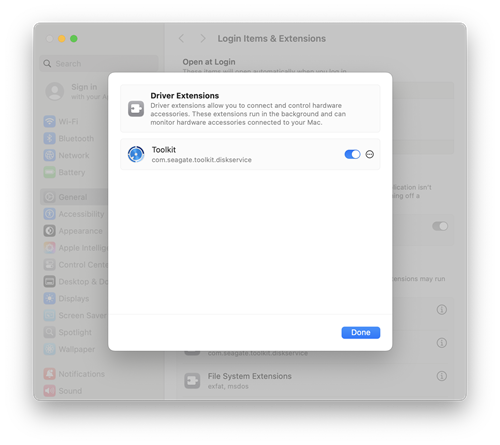
点击下方按钮打开设置并查看驱动程序扩展:
找到 Toolkit 扩展并启用驱动程序。
或者,您可以使用 Apple 菜单导航至您的驱动程序扩展程序:
- 单击 Apple 菜单。
- 单击 System Settings(系统设置)
- 导航到 General(常规) > Login Items & Extensions.
- 在 Extensions(扩展) 部分单击 Info(信息)图标。
- 找到 Toolkit 并启用驱动程序。
macOS 13 Ventura 或 macOS 14 Sonoma
您必须单击 Allow(允许)才能启用驱动程序。

点击下方按钮打开设置并批准该驱动程序:
找到 允许 按钮,批准司机。
或者,您也可以使用苹果菜单来批准该驱动程序:
- 单击 Apple 菜单。
- 点击系统设置。
- 点击隐私和安全。
- 向下滚动到 Security(安全性)部分。
- 单击 Allow for Toolkit。
macOS 12 Monterey 或更早版本
- 搭载 Apple 硅芯片的 Mac:必须在 Allow(允许)按钮出现之前启用系统扩展。
- 英特尔 Mac:您可以直接单击 Allow(允许)而不启用系统扩展。

点击下方按钮打开设置并批准该司机:
找到“允许”按钮以批准司机。
或者,您也可以使用苹果菜单来批准该驱动程序:
- 单击 Apple 菜单。
- 点击系统偏好设置。
- 单击 Security & Privacy。
- 单击“常规”选项卡。
- (仅限搭载 Apple 硅芯片的 Mac)启用系统扩展。
- 单击 Allow for Toolkit。


