








开箱即用的 LaCie 存储产品能够通过“拖放”操作接收文件。此过程可使操作系统(在本例中为 macOS)直接将文件传输到硬盘。
拖放是最常见、最简单的将数据添加到外置硬盘的方法。
注:如果 LaCie 硬盘显示一个绿色图标,表明它已被设置为 Time Machine 备份的目的地,将无法用于拖放。
首先,单击屏幕左下方蓝白相间的笑脸图标,打开 Finder 窗口。您可以使用 Finder 访问存储在计算机上的所有文件。这些文件可能存储在硬盘上的不同位置,但大多数用户的文件/文件夹通常存储在“用户”文件夹中。一些示例包括“桌面”、“文档”、“音乐”和“照片”。
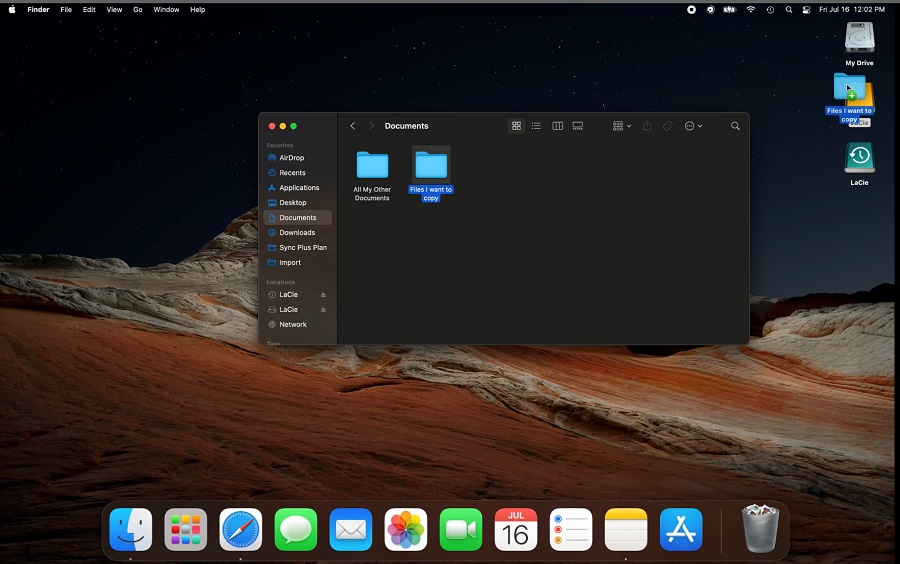
在此示例中,名为“Files I want to copy”的文件夹将从“文档”文件夹复制到 LaCie 硬盘。
单击屏幕左下方蓝白相间的人脸图标。这将在屏幕中央打开一个 Finder 窗口。
单击这个新 Finder 窗口左侧的“文档”文件夹。
选择要复制的文件夹或文件。在此示例中,文件夹名为“Files I want to copy”。
单击并按住所选文件或文件夹,在此示例中为“Files I want to copy”。
在保持按住的同时,将文件拖到 LaCie 硬盘(通常是橙色图标,但某些硬盘有一个代表实际外置硬盘的图标。)
在 LaCie 硬盘的顶部释放文件。
该文件或文件夹现在应位于“文档”文件夹和 LaCie 硬盘中。
注:如果您将文件拖到单独的硬盘,macOS 会复制这些文件。如果您将文件拖到同一个硬盘,macOS 将移动文件。复制操作将显示绿色加号图标。移动操作不会显示绿色加号图标。拖动时单击键盘上的 option 按钮可在复制和移动操作之间切换。
复制与移动对比:
复制 | 移动 |
在新位置复制文件 | 将原始文件放置在新位置后删除原始文件 |
将文件传输到其他硬盘时的默认设置。 | 将文件传输到同一硬盘时的默认设置 |
在文件/文件夹上显示绿色加号图标 | 不显示绿色加号图标 |


