重要提示:本文适用于以下 macOS 版本:
- macOS 13 (Ventura)
- macOS 12 (Monterey)
- macOS 11 (Big Sur)
需要帮助?
- 不确定您使用的是哪个版本?单击此处确定您的 macOS 版本
- 看不到您的 macOS 版本? 单击此处查看其他版本的 macOS 和不同的格式选项
在格式化为 APFS 时,请务必注意以下几点:
- 10.13 (High Sierra) 之前的 macOS 版本未正式支持 APFS,并且无法挂载在 10.12 和更早版本上
- 只有当 Scheme(方案)设置为“GUID Partition Map”(GUID 分区图)时,APFS 才可用。当 Scheme(方案)设置为 Master Boot Record(主引导记录)时,APFS 将不会显示 – 请参见步骤 6
- 自 Big Sur 版本开始,APFS 格式是“Time Machine(时间机器)”默认选项。
- Windows 无法识别 APFS 格式。如果您需要在 macOS 和 Windows 之间切换使用您的硬盘,建议将其格式化为 ExFAT
想要了解其他格式化选项?
步骤:
重要提示:重新格式化硬盘将清除硬盘上的所有数据,所以在格式化之前,您应从硬盘上复制您需要的所有数据。
请注意:如果您想要与这些步骤相关的视频教程,请点击下方的缩略图。
- 打开磁盘实用程序
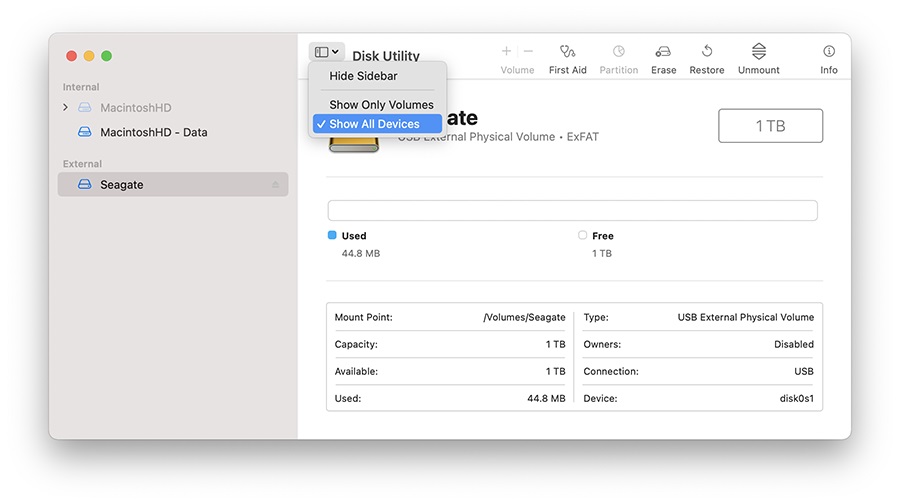
具体步骤:打开 Finder > Applications(应用程序)> Utilities(实用程序)> Disk Utility(磁盘实用程序) - 单击左上角的 View(查看),选择 Show All Devices(显示所有设备)
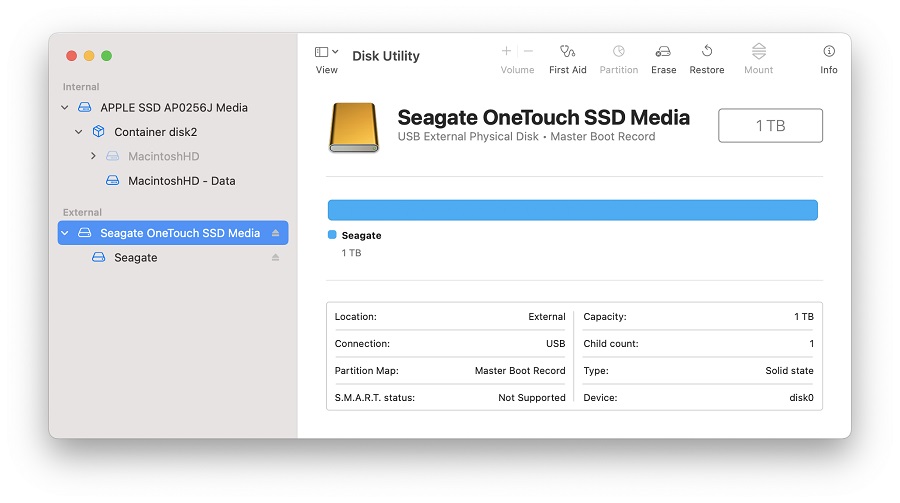
- 选择非缩进条目,您将看到该介质的名称
单击菜单中标记为“Erase”(清除)的按钮,将打开以下窗口。
注:如果您没有看到 Scheme 字段,请确保所有设备都已显示,并且您选择的是非缩进条目。检查步骤 2,确认在磁盘实用程序中选择了 Show All Devices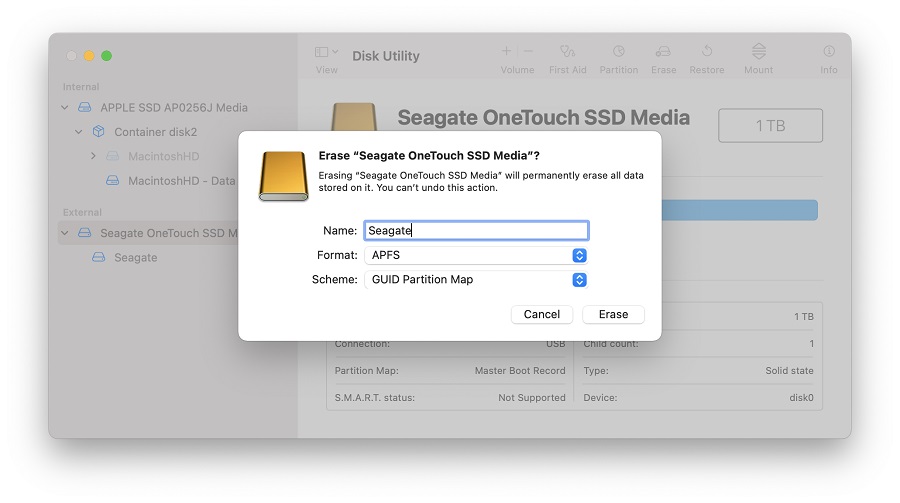
在 Name(名称)字段为卷起一个名称
- 将 Scheme(方案) 设置为 “GUID Partition Map”(GUID 分区图)
- 将 Format(格式) 设置为 APFS
注: 确保 Scheme(方案)设置为 GUID Partition Map(GUID 分区图),而不是 Master Boot Record(主引导记录)。如果 APFS 格式不可用,则 Scheme(方案)显示为 Master Boot Record(主引导记录),而不是 GUID Partition Map(GUID 分区图)。请参见上一步。
警告:格式化硬盘将删除硬盘上的所有数据,因此在格式化之前,应从硬盘中复制所有想要的数据。 - 单击 Erase,磁盘实用程序将开始格式化该硬盘
- 一旦完成,单击“Done”(完成)
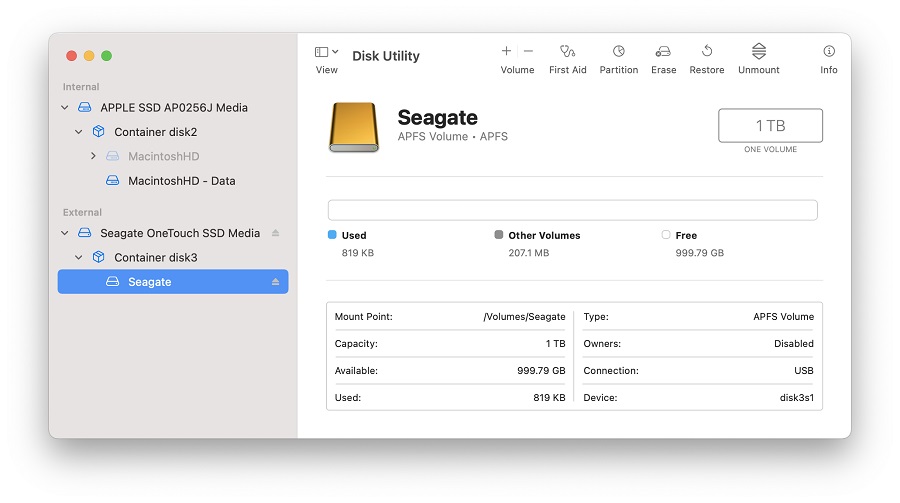
- 硬盘现在应该是 APFS 格式的,您可以选择缩进条目来确认这一点。在您提供的卷名下,将显示“APFS Volume”(APFS 卷)