








本文提供了关于如何检查和修改 LaCie Rugged RAID 硬盘 RAID 模式的指示
检查 RAID 模式
在进行 RAID 模式修改之前,建议先确定 Rugged RAID 硬盘现在的 RAID 模式。下文列出了检查 RAID 模式的两种方法。
注意:出厂默认 RAID 模式为 RAID 0。
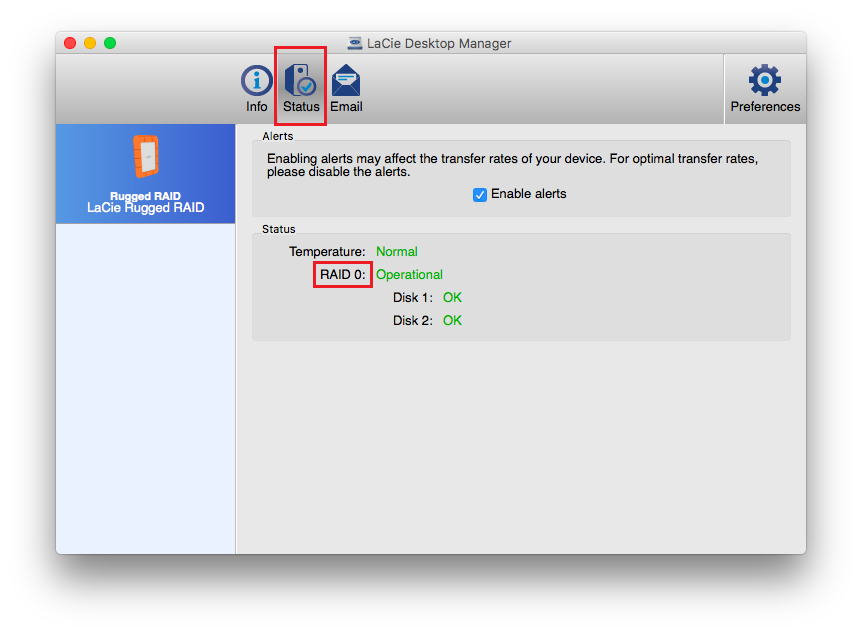
使用 LaCie Desktop Manager 软件检查 RAID 模式:
- 将 Rugged RAID 连接至电脑。
- 启动 Launch LaCie Desktop Manager。
- 单击“状态”。
使用 RAID 选择按钮检查 RAID 模式
- 将 Rugged RAID 连接至电脑。
- 使用纤细的东西(如回形针的针头)按下RAID 选择按钮。
- 选择按钮是位于 Rugged RAID USB 端口边上的第一个孔。详见下图:
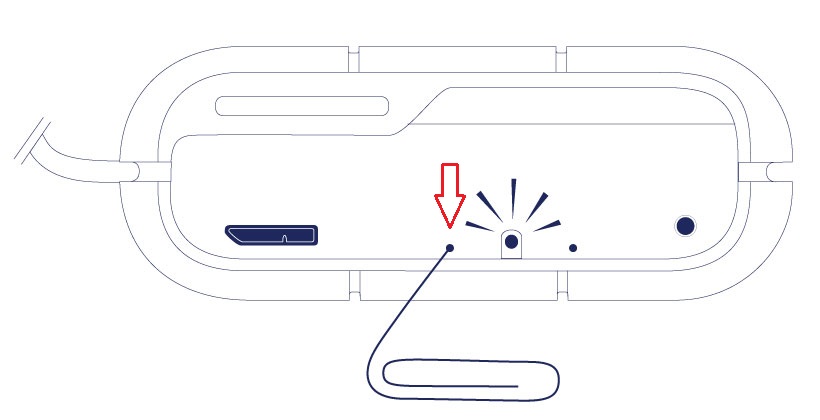
- 注意 RAID LED 灯
- 稳定亮起表示设备设置为 RAID 0
- 闪烁表示设备设置为 RAID 1
修改 RAID 模式
警告:更改 RAID 模式会删除储存在 LaCie Rugged RAID 中的数据。请在调整 RAID 之前备份您所有的数据。
请按照以下步骤修改 LaCie Rugged RAID 的 RAID 模式。
- 将 Rugged RAID 连接至电脑。
- 使用纤细的东西(如回形针的针头)按下RAID 选择按钮两次。
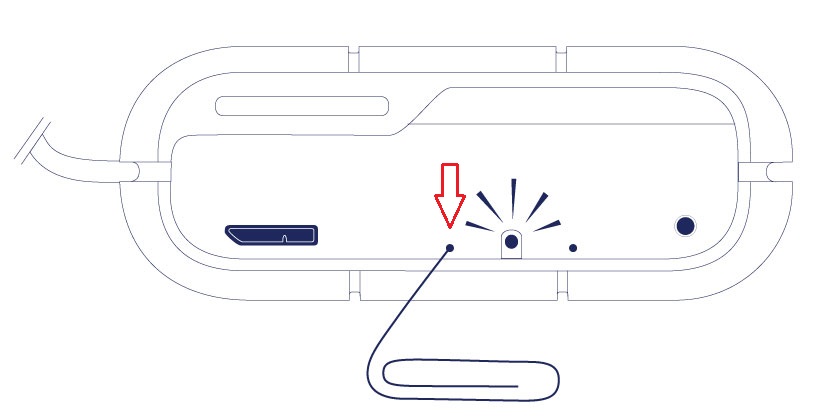
注意:您可能会看到一条消息,报告设备未正确弹出。不要担心这条消息,因为在更改 RAID 模式之后您必须格式化设备。
- 注意 RAID LED 灯:
- 稳定亮起表示设备设置已更改为 RAID 0
- 闪烁表示设备设置已更改为 RAID 1
注意:下一步骤时间比较重要
- 在前一步骤按下 RAID 选择按钮后 5 秒内按下确认按钮。
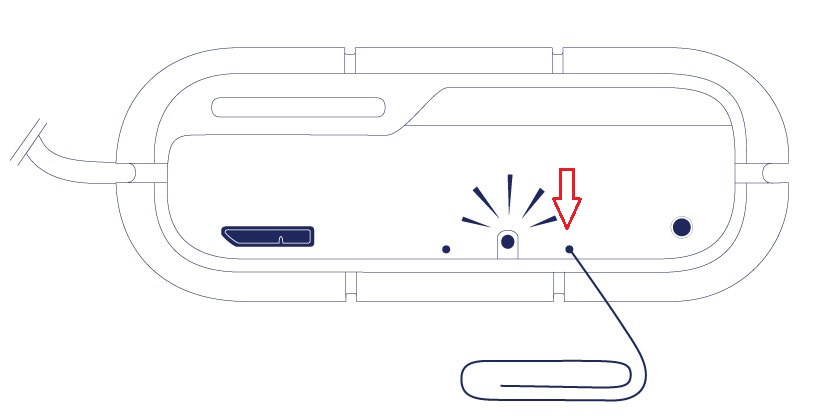
- Rugged RAID 重启。位于 USB 端口上方的活动 LED 将开始闪烁,说明重启过程正在进行。重启完成后,LED 灯稳定亮起。
- 建议使用本文件之前部分所描述的两种方法检查 RAID 的模式。如 RAID 模式未被更改,您可再次继续“修改 RAID 模式”步骤。
现在,您的 Rugged RAID 必须在格式化后才能再次被使用。关于如何格式化 Rugged RAID 硬盘的信息,请访问可选格式化和分区。


