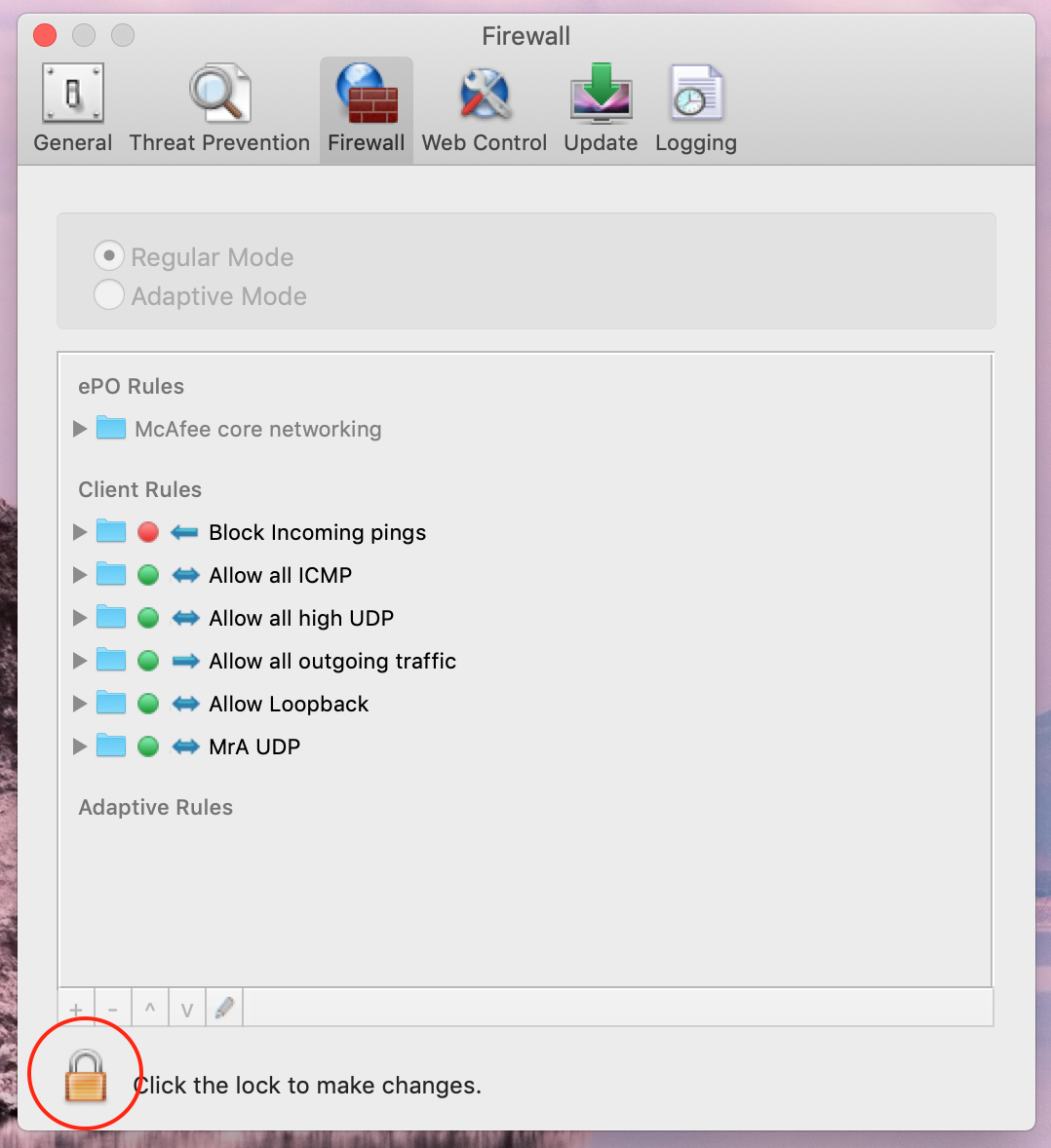
在 mac OS 上,有时可能需要在防火墙设置中打开一个端口,以允许 Lyve Client 软件查看和管理 Lyve Mobile Array,即使它已在 Disk Utility 中列出并装载到 Finder 中。
基础防火墙规则:
- 双向允许传输协议“UDP”、远程端口、端口 427
macOS 上 McAfee Client 的示例说明:
- 从工具栏(桌面右上角)打开 McAfee 首选项
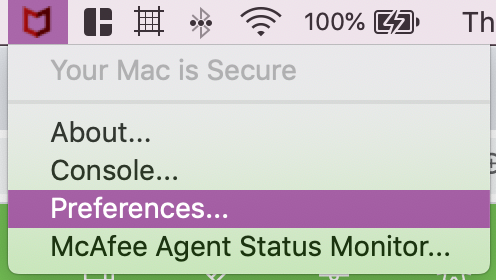
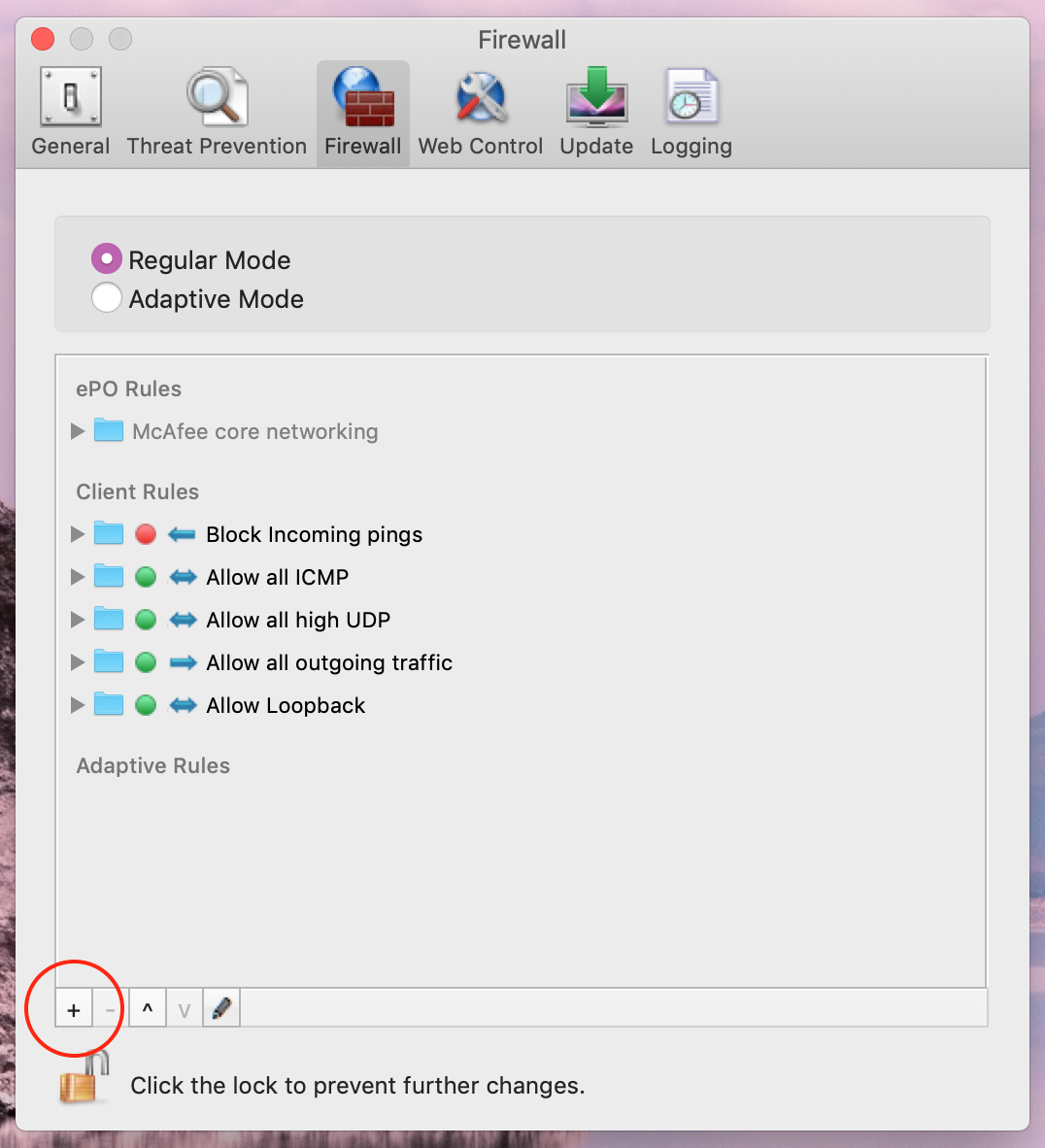
- 在出现的较小窗口(标题为“General”)中,单击左下角的“锁定”图标。在出现提示时,输入管理员用户的密码。“锁定”图标应该变成“解锁”图标,这意味着您现在可以进行更改。
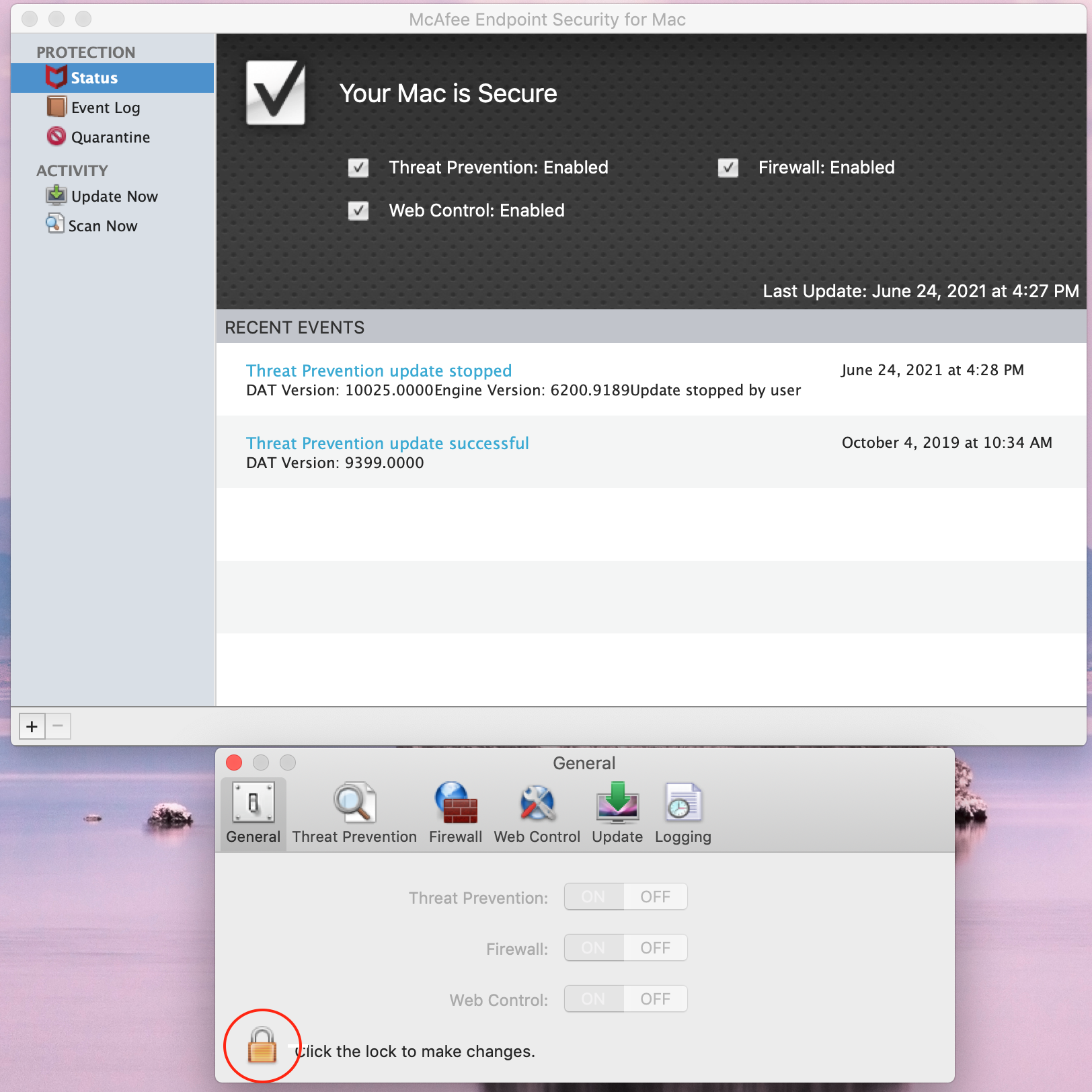
- 在同一个窗口中,导航到“Firewall”选项卡。
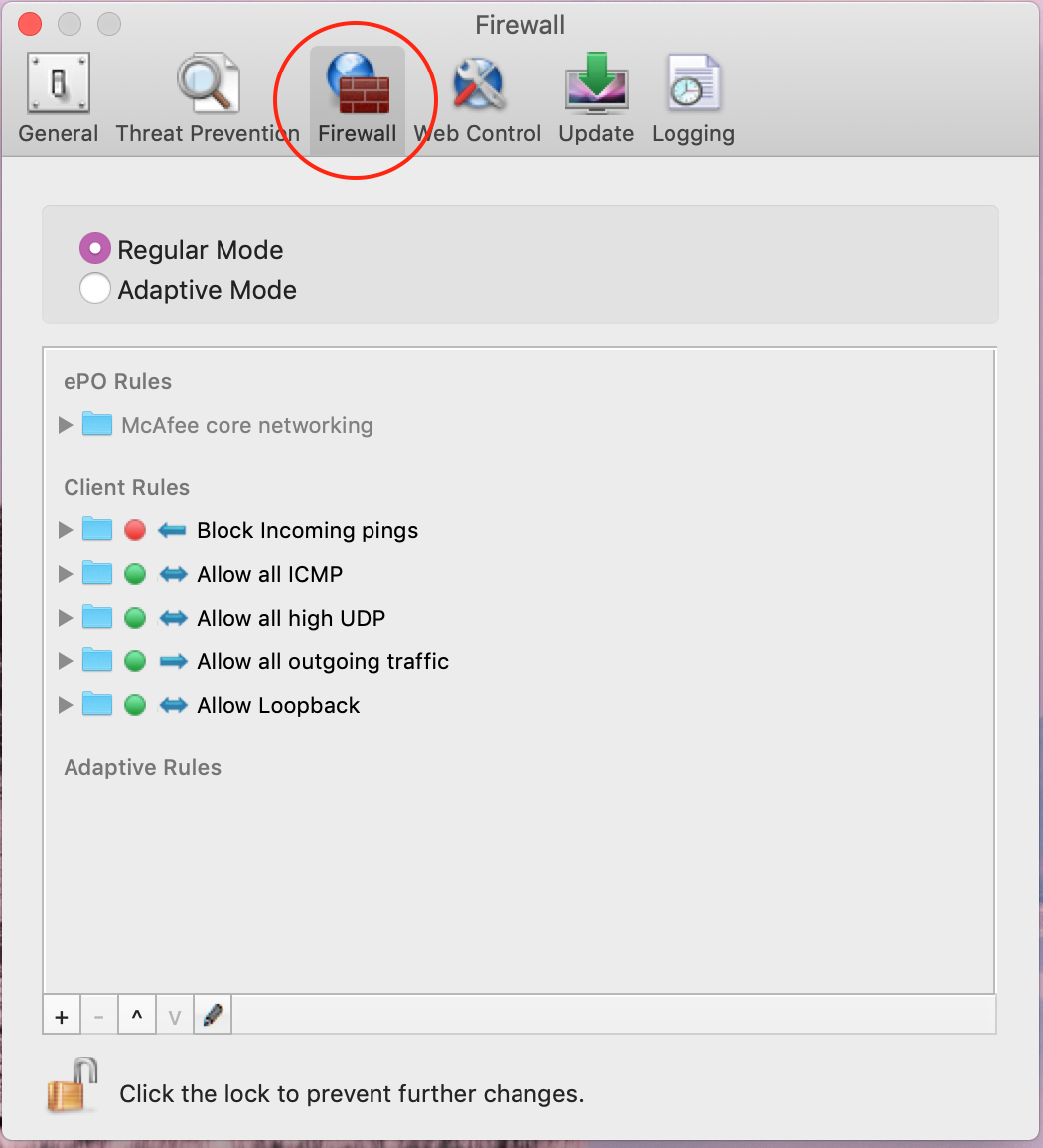
- 在窗口的左下角,按 + 按钮,添加新的防火墙规则。屏幕上将出现一个弹出窗口。
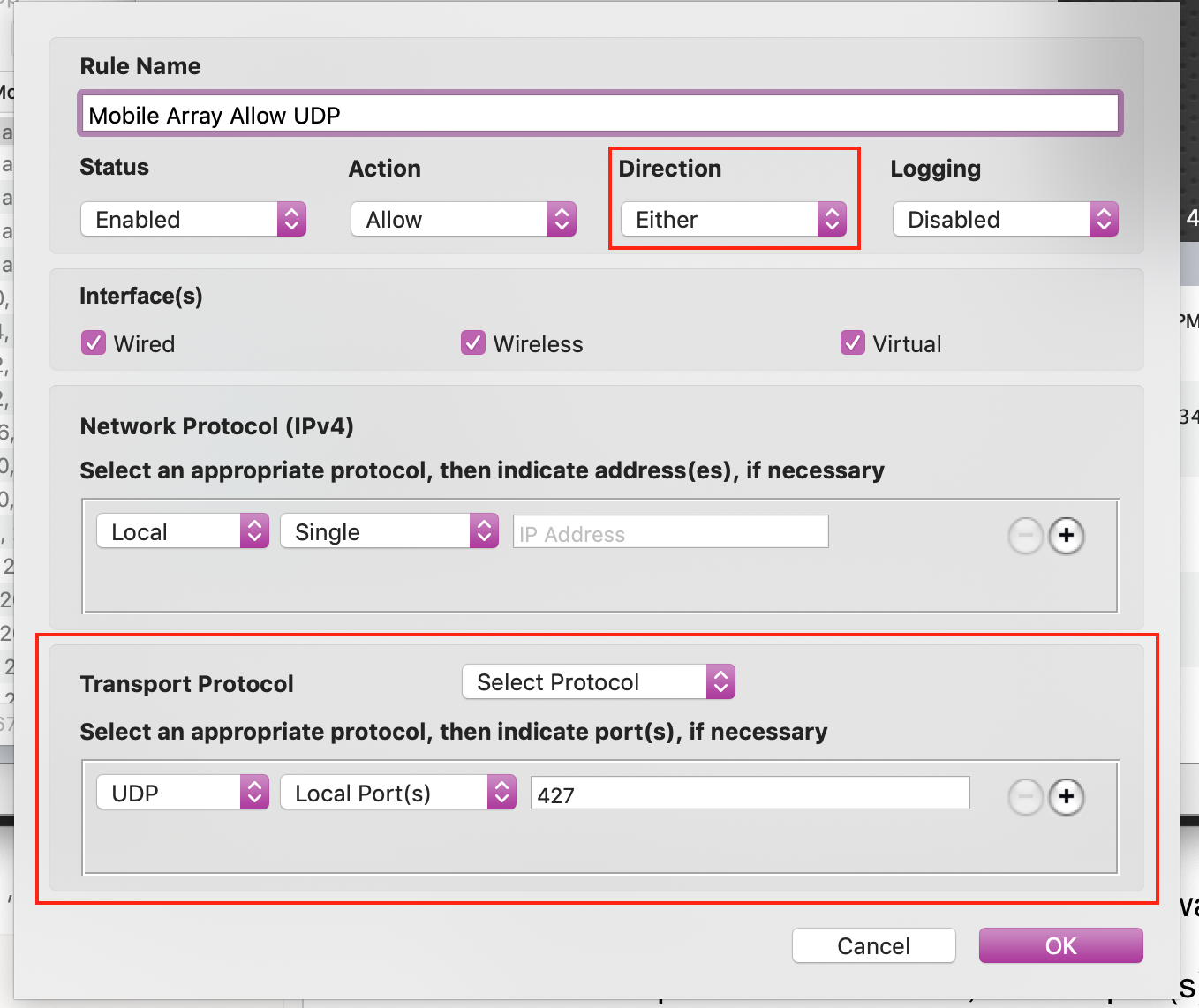
- 在此窗口中,您将创建防火墙规则,以便允许通过防火墙进行访问。
- 为您的规则指定一个描述性名称。
- 接下来,将“direction”(如果适用)设置为“either”,这将允许我们与设备来回发送信息。
- 在屏幕底部的“Transport Protocol”下,从下拉列表中选择“Select Protocol”。从最左侧的下拉列表中选择“UDP”,从中间的下拉列表中选择“Remote Port(s)”,然后在右侧的文本框中输入 427。
- 按“OK”按钮添加您的规则
- 最后,单击窗口左下角的“解锁”图标。这应该变成一个“锁定”图标,这意味着您的更改已保存。