Open

Externe Festplatten.

Entdecken Sie die externen Festplatten von Seagate für ein optimales Speichererlebnis zu Hause und unterwegs. Unsere zuverlässigen und schnellen externen Festplatten bieten nahtlose Leistung für Gamer, private Benutzer und Profis gleichermaßen. Finden Sie die perfekte externe Festplatte für Ihre Bedürfnisse, die höchste Qualität, Leistung und elegantes Design vereint. Verlassen Sie sich bei all Ihren Datenspeicheranforderungen auf Seagate.

Kompatibilität externer Festplatten.

A green computer display icon.
Kompatibel mit Windows.
Die externen Festplatten von Seagate sind vollständig kompatibel mit Windows® 10 und höher und bieten nahtlose Plug-and-Play-Funktionalität für mühelose Datenspeicherung und -sicherung.
A green tablet icon layered on top of another tablet icon.
Kompatibel mit macOS.
Die externen Festplatten von Seagate sind für macOS® X 10.15 und höher ausgelegt. Die mühelose Integration sorgt für eine zuverlässige Leistung für Ihre Mac®-Anforderungen bezüglich Speicher und Sicherung zu sorgen.
A cell phone icon in green.
Kompatibel mit iOS.
Externe Festplatten von Seagate mit USB-C-Unterstützung können an das iPhone® 15 und neuere Modelle angeschlossen werden. Mit der iPhone-App „Dateien“ können Sie Daten einfach abrufen, übertragen und verwalten.
A green laptop icon.
Kompatibel mit ChromeOS.
Die externen Festplatten von Seagate sind mit ChromeOS® kompatibel und ermöglichen Chromebook®-Benutzern eine einfache Dateiübertragung per Drag-and-Drop und Speichererweiterung.

Wichtige Merkmale von externen Festplatten.

Die externen Festplatten von Seagate vereinen Leistung, Zuverlässigkeit und Stil. Ob für den privaten Gebrauch, professionelle Projekte oder etwas dazwischen – unsere externen Festplatten bieten die folgenden Vorteile:

A green icon of three circles connected by two lines, representing connectivity.
Plug-and-Play-Kompatibilität.
Sie können Ihre externe Festplatte sofort verwenden! Dank Plug-and-Play-Unterstützung für Windows und macOS ist keine Einrichtung erforderlich – einfach anschließen, übertragen und loslegen!
Green disk and plus sign icons, representing adding files to storage.
Große Speicherkapazitäten.
Externe Festplatten von Seagate bieten bis zu 24 TB Kapazität und damit reichlich Platz für Ihren gesamten Speicherbedarf, von umfangreichen Mediensammlungen bis hin zu kritischen Backups.
An illustration of two files and a double-sided arrow, representing file transfers.
Schnelle Datenübertragung.
Unsere externen Festplatten sind für hohe Effizienz konzipiert und bieten eine rasche Datenübertragung für schnelle und einfache Sicherungen sowie nahtlosen Zugriff auf Ihre Dateien.
Green line illustration indicating a hard drive and including a cut-away section to show internal components.
Schicke und kompakte Designs.
Mit ihren portablen, schicken Designs sind die externen Festplatten von Seagate perfekt für Benutzer, die viel unterwegs sind, und verbinden Ästhetik mit praktischer Funktionalität.
A green checkmark.
Umfassende Kompatibilität.
Die externen Festplatten von Seagate sind mit verschiedenen Geräten und Betriebssystemen kompatibel, darunter Windows, Mac OS, iOS, Linux und Chrome OS.
A shield emblem with a green checkmark in the middle to symbolize security.
Erweiterte Sicherheit.
Viele unserer externen Festplatten bieten Kennwortschutz und Hardwareverschlüsselung, damit Ihre privaten und vertraulichen Daten sicher gespeichert werden.
Wrench and screwdriver icons that represent fixing a hard drive via a warranty.
Umfassende Garantie- und Supportleistungen.
Die zuverlässige Garantie und der engagierte Kundensupport von Seagate bieten Ihnen Unterstützung und Sicherheit für Ihre externe Festplatte.
A simple barbell illustration that symbolizes the strength of Seagate external hard drive products.
Robustheit und Zuverlässigkeit
Durch die bewährte Zuverlässigkeit von Seagate sind Ihre Daten sicher. Unsere externen Festplatten werden aus robusten Materialien und langlebigen Komponenten hergestellt und sind für den täglichen Einsatz konzipiert.

Anwendungsfälle für externe Festplatten.

Auswahl der besten externen Festplatten

Entscheiden Sie sich für externe Festplatten von Seagate und optimieren Sie Ihre Datenspeicherung. Mit unserem umfangreichen Angebot an externen Festplatten werden alle Ihre Anforderungen erfüllt, von Festplatten mit großer Speicherkapazität, die perfekt für Videoprojekte sind, bis hin zu schnellen, zuverlässigen Optionen für professionelle Anwender, die viel unterwegs sind. Erleben Sie schnelle Datenübertragungen mit USB 3.0, profitieren Sie von zusätzlichem Schutz durch Stoßfestigkeit und sichern Sie Ihre Daten mit Hardwareverschlüsselung. Unsere zuverlässigen Garantien und unser engagierter Kundensupport sorgen dafür, dass Ihre Daten sicher und verfügbar bleiben. Integrieren Sie unsere Festplatten nahtlos in Ihre vorhandenen Systeme und erleben Sie beispiellose Leistung und Zuverlässigkeit.

FAQs zu externen Festplatten.

Hier finden Sie Antworten auf häufige Fragen über externe Festplatten von Seagate, z. B. zu Kompatibilität, Einrichtung, Datenübertragung und Support für mehrere Geräte.

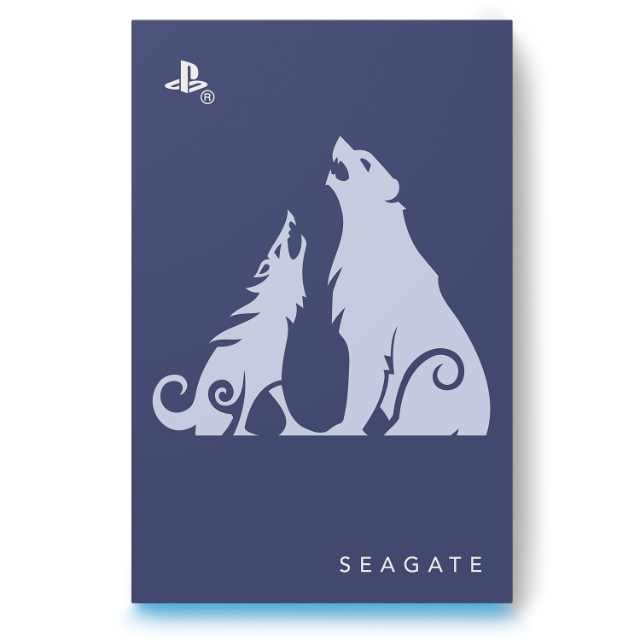
Seagate bietet ein umfangreiches Angebot an externen Festplatten für unterschiedliche Anforderungen. Unsere portablen Festplatten sind leicht und eignen sich für die Speicherung unterwegs, während die Desktop-Festplatten größere Kapazitäten für umfangreiche Sicherungen und Medien bieten. Spezielle Gaming-Festplatten verbessern den Speicher und die Leistung für Xbox® und PlayStation®. Seagate bietet auch externe Special-Edition-Festplatten mit einzigartigen Designs, vielseitige Personal-Storage-Festplatten für den täglichen Gebrauch und professionelle Festplatten mit großer Kapazität für anspruchsvolle Aufgaben. Diese Optionen richten sich gleichermaßen an Normalverbraucher, Gamer und Profis.

Datensicherung auf externer Festplatte unter Windows 11:

  1. Schließen Sie die externe Festplatte an.
  2. Gehen Sie zu „Einstellungen“ > „System“ > „Speicher“ > „Erweiterte Speichereinstellungen“ > „Sicherungsoptionen“.
  3. Klicken Sie auf die Option zum Hinzufügen eines Laufwerks und wählen Sie Ihre externe Festplatte aus.
  4. Aktivieren Sie den Dateiversionsverlauf für automatische Sicherungen oder nutzen Sie „Sicherung und Wiederherstellung“ (Windows 7) um ein vollständiges Systemabbild zu erstellen.

Datensicherung auf externer Festplatte unter Windows 10:

  1. Schließen Sie die externe Festplatte an.
  2. Öffnen Sie „Einstellungen“ > „Update und Sicherheit“ > „Sicherung“.
  3. Klicken Sie auf die Option zum Hinzufügen eines Laufwerks und wählen Sie Ihre externe Festplatte aus.
  4. Aktivieren Sie den Dateiversionsverlauf, um Dateien automatisch zu sichern, oder nutzen Sie „Sicherung und Wiederherstellung“ (Windows 7) um ein vollständiges Systemabbild zu erstellen.

So sichern Sie Ihren Mac auf einer externen Festplatte:

  • Schließen Sie die externe Festplatte an.
  • Öffnen Sie „Systemeinstellungen“ > „Time Machine“ („Systemeinstellungen“ > „Allgemein“ > „Time Machine“ unter macOS Ventura+).
  • Klicken Sie auf „Sicherungsfestplatte auswählen“ und wählen Sie Ihre externe Festplatte aus.
  • Aktivieren Sie Time Machine für automatische Sicherungen.
  • Time Machine sichert Ihre Dateien regelmäßig im Hintergrund.

Sie können Ihr iPhone auf einer externen Festplatte sichern:

  • Unter Mac (macOS Catalina+): Verbinden Sie Ihr iPhone mit dem Mac, öffnen Sie den Finder, wählen Sie Ihr Gerät und dann „Alle Daten auf diesem Mac sichern“. Jetzt können Sie die Backup-Daten manuell auf eine externe Festplatte übertragen.
  • Unter Windows oder auf älteren Macs: Erstellen Sie eine Sicherung mit iTunes und verschieben Sie den Sicherungsordner auf eine externe Festplatte.
  • Verwenden Sie Drittanbietersoftware für direkte Backups.

So formatieren Sie eine Festplatte für einen PC oder Mac:

  1. Schließen Sie der Festplatte an den Computer an.
  2. Unter Windows: Öffnen Sie die Datenträgerverwaltung, klicken Sie mit der rechten Maustaste auf die Festplatte, wählen Sie „Formatieren“ und dann „exFAT“ aus (mit beiden Systemen kompatibel). 
  3. Unter macOS: Starten Sie das Festplattendienstprogramm, wählen Sie die Festplatte aus und klicken Sie auf „Löschen“, wählen Sie dann „exFAT“ und klicken Sie auf „Löschen“.

Hinweis: exFAT funktioniert unter macOS und Windows ohne Dateigrößenbeschränkung.

So werfen Sie eine externe Festplatte unter Windows aus:

  1. Klicken Sie auf das USB-/Festplattensymbol in der Taskleiste.
  2. Wählen Sie „[Name der Festplatten] auswerfen“ aus.
  3. Warten Sie, bis die Bestätigung angezeigt wird, und trennen Sie die Festplatte vorsichtig vom Computer.

Auswerfen einer externen Festplatte unter macOS:

  1. Öffnen Sie den Finder und suchen Sie die Festplatte unter „Geräte“.
  2. Klicken Sie neben dem Namen der Festplatte auf das Auswerfen-Symbol.
  3. Warten Sie, bis sie nicht mehr angezeigt wird, und trennen Sie die Festplatte vorsichtig vom Computer.

So finden Sie Ihre externe Festplatte:

  • Finder verwenden: Öffnen Sie den Finder und suchen Sie in der Seitenleiste unter „Standorte“ nach Ihrer Festplatte.
  • Desktop prüfen: Wenn die Festplatte aktiviert ist, sollte sie auf dem Desktop angezeigt werden.
  • Festplattendienstprogramm verwenden: Starten Sie das Festplattendienstprogramm (über Spotlight oder „Anwendungen“ > „Dienstprogramme“) und prüfen Sie, ob die Festplatte erkannt, aber nicht eingebunden wurde. 
  • Verbindungen prüfen: Prüfen Sie, ob das Kabel und die Anschlüsse korrekt funktionieren.

So finden Sie Ihre externe Festplatte:

  • Datei-Explorer: Öffnen Sie Datei-Explorer (drücken Sie Windows + E ) und gehen Sie auf „Dieser PC“. Ihre externe Festplatte sollte unter „Geräte und Laufwerke“ aufgeführt werden.
  • Datenträgerverwaltung: Klicken Sie mit der rechten Maustaste auf das Startmenü und wählen Sie die Datenträgerverwaltung aus, um zu sehen, ob die Festplatte erkannt, aber noch nicht formatiert oder eingebunden wurde.
  • Geräte-Manager: Sehen Sie im Geräte-Manager nach, ob unter „Laufwerke“ Probleme mit der Festplatte gemeldet werden.

Ja, Seagate bietet eine Backup-Software für seine externen Festplatten. Bei einigen unserer Festplatten ist die Seagate Toolkit-Software mit benutzerfreundlichen Sicherungs- und Wiederherstellungsfunktionen inbegriffen. Mit dieser Software können Benutzer automatische Sicherungen planen, Spiegelordner für die Dateisynchronisierung in Echtzeit erstellen und ihre Daten effizient verwalten. Dadurch wird sichergestellt, dass wichtige Dateien regelmäßig gesichert werden und sich einfach wiederherstellen lassen.

Externe Festplatten werden per USB an den Computer oder die Konsole angeschlossen (USB 3.0 und USB-C). Sie ermöglichen eine schnelle und einfache Dateiübertragung und -sicherung und können zur einfachen Speichererweiterung genutzt werden.

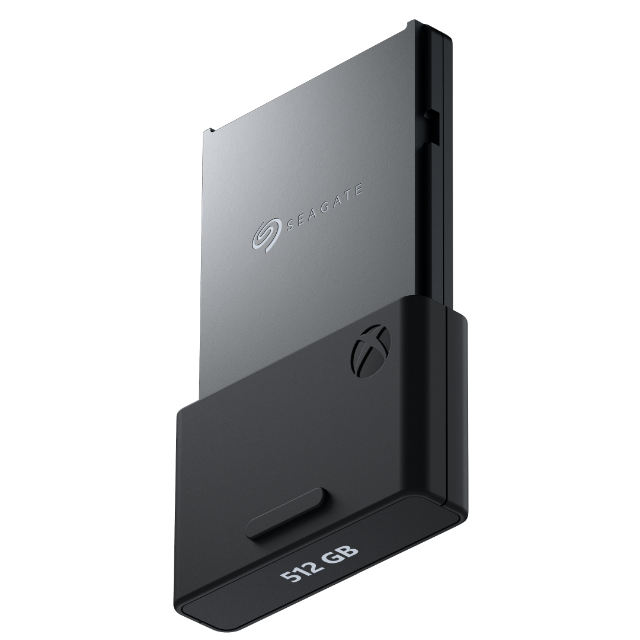
Ja, die externen Festplatten von Seagate sind sowohl mit Xbox® als auch mit PlayStation® kompatibel. Seagate hat spezielle Festplatten im Angebot, die die Speicherkapazität und Leistung dieser Spielkonsolen erweitern. Diese Festplatten bieten zusätzlichen Platz für Spiele, beschleunigen Ladezeiten und lassen sich einfach einrichten. Das macht sie zu einer beliebten Wahl bei Gamern, die den Speicher ihrer Konsole erweitern möchten.

Ja, Seagate bietet externe Gaming-Festplatten an, die speziell für die Verwendung mit Konsolen zum Speichern und Sichern von Spielen und zugehörigen Daten ausgelegt sind. Diese Festplatten sorgen für schnelle Ladezeiten und flüssiges Gaming. Sie sind vollständig kompatibel mit PS4®-, PS5®- und Xbox®-Spielekonsolen und bieten eine einfache und effektive Möglichkeit, die Speicherkapazität zu erweitern und die Spielebibliothek zu organisieren.

Externe Festplatten von Seagate können für verschiedene Zwecke eingesetzt werden, darunter:

  1. Datensicherung: Sichern Sie wichtige Dateien, Dokumente, Fotos und Videos regelmäßig, um Datenverluste zu vermeiden.
  2. Gaming-Speicher: Erweitern Sie die Kapazität von Spielekonsolen wie Xbox® und PlayStation®, um zusätzliche Spiele zu speichern und Dateien zu sichern.
  3. Medienspeicher: Speichern Sie große Mediensammlungen wie Filme, Musik und Fotos und schaffen Sie dadurch Platz auf Ihrem Hauptgerät.
  4. Tragbarer Speicher: Dateien lassen sich zwischen verschiedenen Orten transportieren und Geräten übertragen, sodass sie unterwegs einfach genutzt werden können.
  5. Professionelle Nutzung: Speichern und verwalten Sie große Dateien für die Arbeit, z. B. Design-Projekte, Videobearbeitungsdateien und Geschäftsdokumente.
  6. File-Sharing: Nutzen Sie große Dateien gemeinsam mit Kollegen, Freunden oder Familienmitgliedern, ohne auf eine Internetverbindung angewiesen zu sein.
  7. Systemsicherung und -wiederherstellung: Erstellen Sie Systemsicherungen für die Notfallwiederherstellung, damit Sie Ihr System nach einem Ausfall schnell wiederherstellen können.

Unsere vielseitigen externen Festplatten erfüllen eine Vielzahl von Speicheranforderungen im privaten und beruflichen Bereich.

Die externen Festplatten von Seagate sind für Zuverlässigkeit und Dauerhaltbarkeit ausgelegt. Wir stellen sicher, dass unsere externen Festplatten strenge Teststandards für verschiedene Umgebungen und Verwendungsszenarien erfüllen und somit zuverlässigen Speicher bieten, auf den Sie zählen können.

Ja, externe Festplatten von Seagate sind so formatiert, dass sie direkt mit PC und macOS® kompatibel sind. Unsere externen Festplatten können einfach neu formatiert werden, um sie an die spezifischen Anforderungen unterschiedlicher Benutzer anzupassen.

Seagate bietet ein breites Spektrum an zuverlässigen, leistungsstarken Festplatten für unterschiedliche Anforderungen – von täglichen Datensicherungen über Gaming bis hin zu kreativen Workflows. Innovative Tools wie Seagate Toolkit und die Rescue Data Recovery Services zur Datenwiederherstellung sorgen für Sicherheit und beispiellose Leistung.

Überlegen Sie sich, wie Sie die Festplatte primär einsetzen möchten. Für einfache Sicherungen ist die Seagate Backup Plus ideal. Die Seagate Game Drive wurde speziell für Gamer entwickelt. Sie benötigen enorme Speicherkapazität? Die Seagate Expansion bietet bis zu 24 TB. Prüfen Sie die Kompatibilität mit Ihrem Gerät und wählen Sie eine Festplatte mit der passenden Kapazität und Geschwindigkeit aus.

Die Rescue Data Recovery Services bieten fachkundige Datenwiederherstellung bei mechanischen Fehlern, versehentlichen Beschädigungen oder Softwarefehlern Ihrer externen Festplatte. Die Dienste sind für ausgewählte Laufwerke verfügbar und sorgen für eine einfache Schadensabwicklung und branchenweit führende Erfolgsraten. So wird sichergestellt, dass Ihre wichtigen Dateien auch in schwierigen Situationen wiederhergestellt werden können.

Um die Lebensdauer Ihrer Festplatte zu verlängern, sollten Sie sie in einer kühlen, trockenen Umgebung aufbewahren, nach Gebrauch sicher auswerfen und vor Stößen und Erschütterungen schützen. Verwenden Sie Seagate Toolkit für regelmäßige Integritätsüberwachung und Sicherungen. Zusätzlich können Sie bei Bedarf die Firmware aktualisieren, um eine optimale Leistung sicherzustellen.

Externe Festplatten sind kostengünstiger und besser geeignet für große Speicheranforderungen als SSDs. SSDs bieten höhere Geschwindigkeiten und eignen sich daher perfekt für Gaming und kreative Aufgaben. Seagate bietet beide Optionen, sodass Sie je nach Leistungsanforderungen und Budget die richtige Lösung finden.