¿Le ha resultado útil este contenido?
¿Cómo podemos hacer que este artículo resulte más útil?
Supervisión
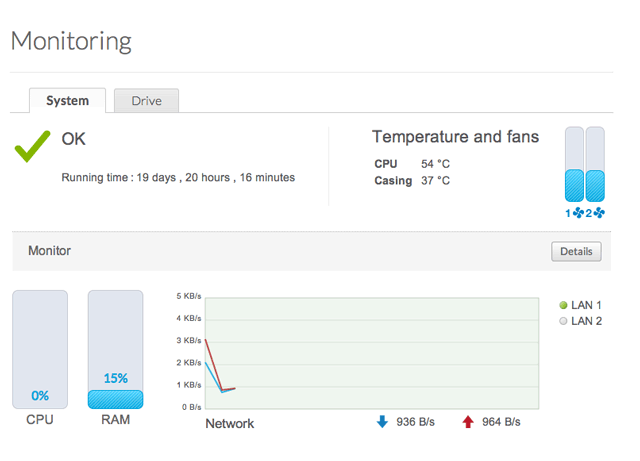
La supervisión proporciona un resumen del hardware de NAS y del estado de sus componentes.
Ficha System (Sistema)
Nota: puede que el dispositivo del NAS OS no incluya todas las características siguientes.
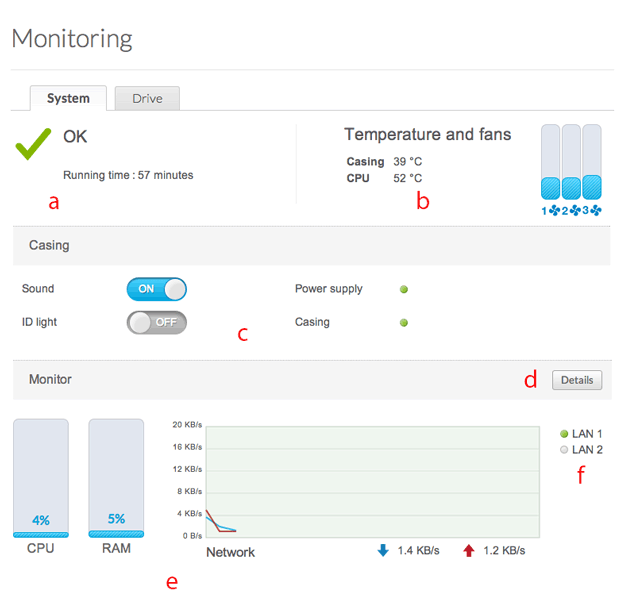
- a: la casilla de verificación de color verde le indica que el hardware está operativo y que no existe ningún problema. Una "X" roja le avisa de posibles problemas con el hardware. Aparece un mensaje de error, como el que indica que el dispositivo ha alcanzado una temperatura crítica (consulte las notas siguientes). El tiempo de ejecución indica las horas y los minutos de funcionamiento continuo. El reloj se reiniciará cada vez que el dispositivo se encienda, reinicie o active después del modo de suspensión profunda.
- b: la temperatura de la CPU y la carcasa del dispositivo, así como los gráficos de línea que miden la velocidad media de los ventiladores integrados del dispositivo. El punto más elevado de la línea de gráficos es la mayor velocidad del ventilador.
- c: (solo unidades NAS 8-bay Rackmount) Las luces verdes junto a Power supply (Alimentación) y Casing (Carcasa) indican que ambos están funcionando según lo previsto. Aparecerá una luz de color rojo si se detectan errores.
- Sonido: haga clic en el control deslizante para apagar las alertas acústicas. No sonará la alarma del NAS cuando se detecten errores.
- Iluminación ID: haga clic en el control deslizante para encender los indicadores LED ID. Los indicadores LED ID de la parte delantera y trasera de la unidad NAS se iluminarán en ámbar y se activará una alerta acústica. Si la alarma no suena, compruebe el estado del botón de silencio.
- d: seleccione Details (Detalles) para ver los gráficos ampliados de los indicadores de CPU, RAM y Network (Red). Seleccione el menú desplegable para ver el rendimiento de cada puerto LAN.
- d: revise los indicadores de rendimiento de CPU, RAM y Network (Red).
- f: Un círculo verde junto a la LAN indica que está conectada a la red. Un círculo gris indica que la unidad LAN no está conectada a la red.
Temperatura y ventiladores
- Error de temperatura: compruebe la localización de la unidad NAS para asegurarse de que no recibe una cantidad anormal de calor de fuentes externas (por ejemplo, sol de una ventana, conductos de calefacción, ventilación de otros aparatos electrónicos, etc.). Si el problema continúa, consulte en Getting Help (Obtener ayuda) los enlaces para ponerse en contacto con la atención al cliente.
- Error de ventilación: compruebe el gráfico de línea de rendimiento del ventilador para determinar si los ventiladores funcionan muy rápido o no funcionan. Si el dispositivo también está sobrecalentado, siga las directrices anteriores para solucionar el error de temperatura. De lo contrario, consulte Getting Help (Obtener ayuda) para ponerse en contacto con atención al cliente.
- Error de unidad: seleccione la ficha Drive (Unidad) para comprobar el estado de los discos de NAS. Consulte la ficha Drive (Unidad) para obtener instrucciones para ejecutar pruebas en los discos.
Ficha Drive (Unidad)
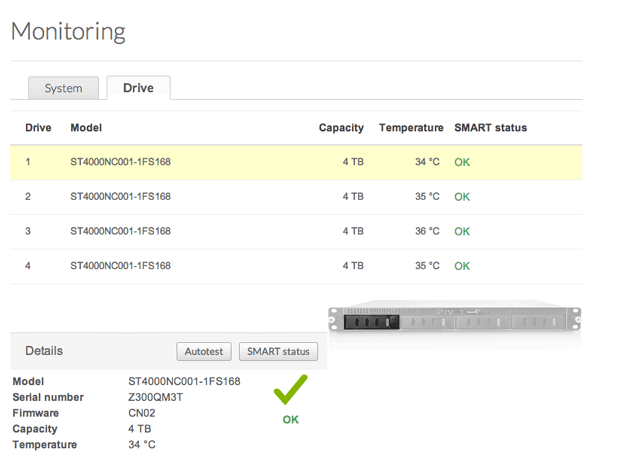
SMART hace referencia a la tecnología de autosupervisión, análisis e informes (del inglés Self-Monitoring, Analysis and Reporting Technology). El estado SMART debe solo utilizarse con propósitos meramente informativos, concretamente para diagnosticar unidades de disco duro.

- a: compruebe la información básica de cada disco en la carcasa, incluido el número del modelo, la capacidad, la temperatura y el estado SMART.
- Los valores de Temperature (Temperatura) aceptables pueden variar según las marcas y modelos de la unidad de disco duro.
- El SMART status (Estado SMART) le permite comprobar si el disco informa de errores o los experimenta. Si el disco tiene un error, ejecute una prueba SMART seleccionando el botón de Autotest (Prueba automática).
- b: la fotografía dinámica de sus discos de NAS destacará la unidad seleccionada en el panel del disco.
- c: consulte los detalles específicos de la unidad de disco duro seleccionada en el panel del disco. Si el disco tiene un error, ejecute una prueba SMART seleccionando el botón de Autotest (Prueba automática).
- d: para determinar el estado SMART, seleccione la unidad de disco duro en el panel del disco y seleccione Autotest (Prueba automática).
- d: seleccione el SMART status (Estado SMART) para revisar los detalles del disco seleccionado.