




Le unità Expansion di Seagate non sono fornite con alcun software di backup e sono formattate per Windows. In computer Windows non è necessario eseguire alcuna operazione speciale o aggiuntiva per utilizzare l'unità. È infatti sufficiente collegare l'unità all'alimentazione e il cavo USB affinché l'unità venga visualizzata in (Risorse del) Computer/PC ed Esplora risorse.
Per i Mac, sarà necessario formattare nuovamente l'unità prima di utilizzarla perché su un Mac apparirà in sola lettura, rendendo impossibile copiare o spostare i dati sull'unità. Fare riferimento alla sezione Mac per ulteriori dettagli.
Utilizzo dell'unità con Windows:
Per spostare manualmente i dati utilizzare una delle seguenti opzioni:
Per Windows 7:
Come configurare un backup
Come ripristinare da un backup
Per Windows 8/8.1:
Come configurare un backup
Come ripristinare da un backup
Per Windows 10:
Come eseguire il backup e ripristinare i file
Come spostare manualmente i dati sull'unità in Windows:
Selezione e trascinamento
In questa sezione vengono fornite istruzioni su come trascinare dei dati dalla cartella Documenti all'unità esterna. È possibile selezionare un solo file, più file, una o più cartelle.
Copia e incolla
Per l'utilizzo con un Mac sarà necessario formattare nuovamente l'unità prima di utilizzarla. A formattazione completata, l'unità sarà rilevata e sarà possibile spostare manualmente i file sull'unità o impostarla per il backup automatico con Time Machine.
Istruzioni sulla formattazione:
Formattazione per Mac OS 10.11
Formattazione per Mac OS da 10.6 a 10.10
Per il backup automatico con Time Machine:
L'esecuzione del backup e ripristino con Time Machine
Come spostare manualmente i dati sull'unità in un Mac:
Sono disponibili diversi modi per spostare file sull'unità Expansion, tra cui il menu File/Copy e Paste (File/Copia e Incolla), il menu contestuale Copia e Incolla, selezione e trascinamento e comandi da tastiera. Tenere presente che a prescindere dall'opzione utilizzata, tutte le opzioni sono controllate da Mac OS. Fare riferimento alla documentazione del computer Macintosh per vari metodi copia/incolla o visualizzare le seguenti istruzioni.
Taglia e incolla: operazione che consente di spostare file/cartelle da una posizione a un'altra all'interno di un volume.
Copia e incolla: la possibilità di duplicare (copiare) file/cartelle in un programma del computer e aggiungerle a un'altra posizione (cartella, directory, volume, ecc.)
Per i Mac, sarà necessario formattare nuovamente l'unità prima di utilizzarla perché su un Mac apparirà in sola lettura, rendendo impossibile copiare o spostare i dati sull'unità. Fare riferimento alla sezione Mac per ulteriori dettagli.
Utilizzo dell'unità con Windows:
Per spostare manualmente i dati utilizzare una delle seguenti opzioni:
- Trascinamento
- Copia e incolla
Per Windows 7:
Come configurare un backup
Come ripristinare da un backup
Per Windows 8/8.1:
Come configurare un backup
Come ripristinare da un backup
Per Windows 10:
Come eseguire il backup e ripristinare i file
Come spostare manualmente i dati sull'unità in Windows:
Selezione e trascinamento
In questa sezione vengono fornite istruzioni su come trascinare dei dati dalla cartella Documenti all'unità esterna. È possibile selezionare un solo file, più file, una o più cartelle.
- Aprire la prima finestra facendo doppio clic su (Risorse del) computer/PC.
- Nell'angolo in alto a destra della finestra fare clic sul simbolo (
 ),
che diventerà: .
- A questo punto, è possibile ridimensionare la finestra. Spostare il mouse in un angolo della finestra.
- Fare clic e tenere premuto il pulsante del mouse in corrispondenza dell'angolo della finestra.
- Spostare il mouse, sempre tenendo premuto il pulsante, per spostare l'angolo della finestra insieme al mouse. Ridimensionare la finestra in modo che occupi solo parte dello schermo.
- Cercare l'unità Expansion di Seagate in (Risorse del) Computer/PC. L'unità è identificata con una lettera, ad esempio E: o F: (a meno che non sia stata modificata). Aprire la cartella Documenti con un doppio clic del mouse.
- Ridimensionare la finestra seguendo la procedura descritta in precedenza in modo che occupi solo parte dello schermo.
- A questo punto ci sono due finestre, che rappresentano rispettivamente l'origine e la destinazione.
(Fare clic sulla figura per ingrandire l'immagine.)

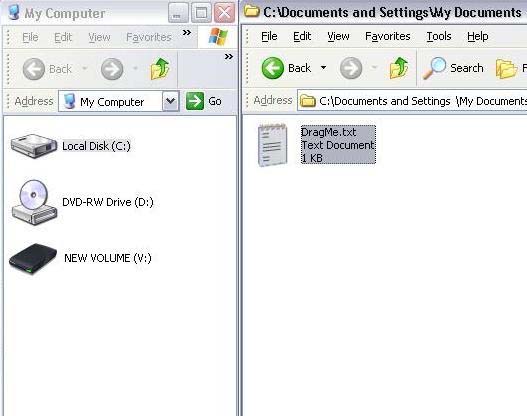
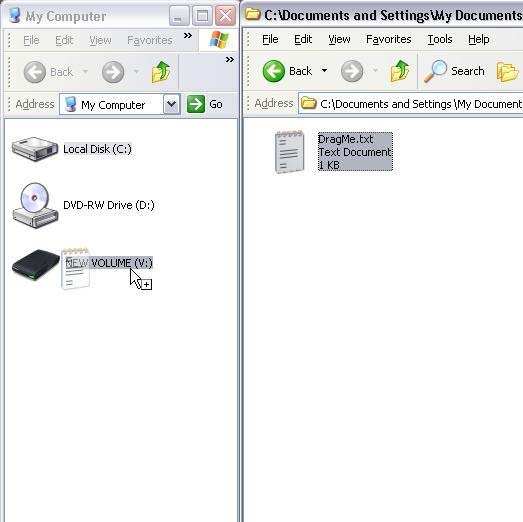
- Fare clic e tenere il pulsante del mouse premuto sul documento da spostare. Il documento viene evidenziato e viene visualizzata un'immagine "fantasma" che si sposta insieme al mouse.
- Trascinare il mouse fino a posizionare l'immagine "fantasma" sopra all'icona che rappresenta l'unità esterna (in questo esempio l'unità V:).
(Fare clic sulla figura per ingrandire l'immagine.)
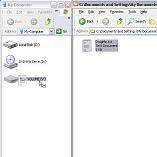
- Rilasciare il pulsante del mouse per copiare automaticamente il file sull'unità esterna.
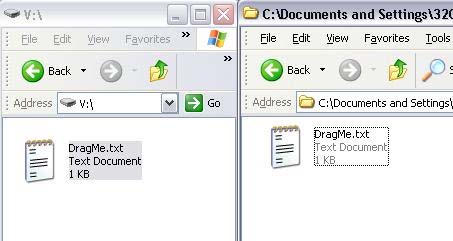
- Fare doppio clic sulla lettera dell'unità esterna.
- Il contenuto dell'unità esterna viene visualizzato nella finestra.
(Fare clic sulla figura per ingrandire l'immagine.)
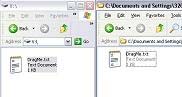
- L'operazione è così completata. Questo tipo di operazione è detta "selezione e trascinamento".
Copia e incolla
- Fare doppio clic sulla cartella in cui si trova il file da copiare per aprirla Ad esempio sulla cartella Documenti.
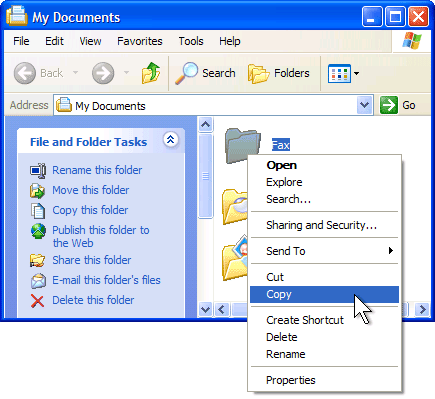
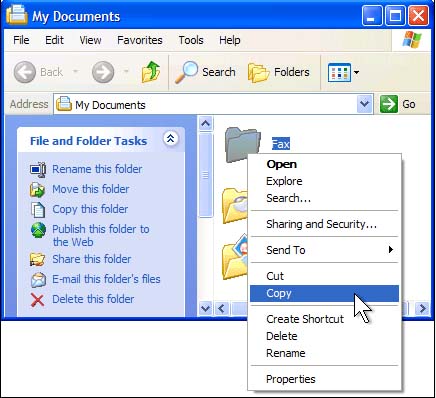
- Individuare il file o la cartella da copiare e selezionarlo con il pulsante destro del mouse.
- Viene visualizzato un menu a discesa. Scegliere Copia.
(Fare clic sulla figura per ingrandire l'immagine.)
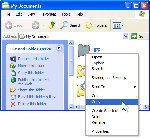
- Il file o la cartella viene copiato e salvato nella memoria temporanea del computer.
- Fare doppio clic su (Risorse del) Computer/PC per aprire la finestra.
- Cercare l'unità Expansion di Seagate in (Risorse del) Computer/PC. L'unità è identificata con una lettera, ad esempio E: o F: (a meno che non sia stata modificata). Fare doppio clic sull'unità esterna.
- La finestra visualizzerà il contenuto dell'unità esterna.
- Selezionare l'opzione Modifica sulla barra superiore della finestra.
In alternativa, è possibile fare clic con il pulsante destro del mouse su uno spazio vuoto all'interno della finestra per visualizzare il menu a discesa. - Selezionare Incolla.
(Fare clic sulla figura per ingrandire l'immagine.)
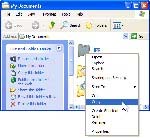
- Il file o la cartella vengono visualizzati all'interno della finestra. A questo punto l'operazione di copia è terminata.
- L'operazione è così completata. Questo tipo di operazione è detta "copia e incolla".
Per l'utilizzo con un Mac sarà necessario formattare nuovamente l'unità prima di utilizzarla. A formattazione completata, l'unità sarà rilevata e sarà possibile spostare manualmente i file sull'unità o impostarla per il backup automatico con Time Machine.
Istruzioni sulla formattazione:
Formattazione per Mac OS 10.11
Formattazione per Mac OS da 10.6 a 10.10
Per il backup automatico con Time Machine:
L'esecuzione del backup e ripristino con Time Machine
Come spostare manualmente i dati sull'unità in un Mac:
Sono disponibili diversi modi per spostare file sull'unità Expansion, tra cui il menu File/Copy e Paste (File/Copia e Incolla), il menu contestuale Copia e Incolla, selezione e trascinamento e comandi da tastiera. Tenere presente che a prescindere dall'opzione utilizzata, tutte le opzioni sono controllate da Mac OS. Fare riferimento alla documentazione del computer Macintosh per vari metodi copia/incolla o visualizzare le seguenti istruzioni.
Taglia e incolla: operazione che consente di spostare file/cartelle da una posizione a un'altra all'interno di un volume.
Copia e incolla: la possibilità di duplicare (copiare) file/cartelle in un programma del computer e aggiungerle a un'altra posizione (cartella, directory, volume, ecc.)
Istruzioni per tagliare e incollare:
- Aprire la posizione dove sono memorizzati il file o la cartella e la posizione dove si desidera copiare il file o la cartella.
- Selezionare l'elemento che si desidera tagliare
- Fare clic col tasto destro del mouse (CTRL+clic) sull'elemento o fare clic su Edit (Modifica) nella barra del menu in cima alla schermata
- Selezionare Cut (Taglia) nel menu
- Fare clic col tasto destro del mouse (CTRL+clic) nella posizione in cui si desidera salvare il file o fare clic su Edit (Modifica) nella barra del menu in cima alla schermata
- Selezionare Paste (Incolla) nel menu
Metodo più veloce per tagliare e incollare:
- Selezionare l'elemento che si desidera tagliare
- Tenere premuto il tasto CMD (⌘) e premere (X)
- Nella posizione in cui si desidera salvare il file, tenere premuto il tasto CMD (⌘) e premere (V).
Istruzioni per copiare e incollare:
- Aprire la posizione dove sono memorizzati il file o la cartella e la posizione dove si desidera copiare il file o la cartella.
- Selezionare l'elemento che si desidera copiare
- Fare clic col tasto destro del mouse (CTRL+clic) sull'elemento o fare clic su Edit (Modifica) nella barra del menu in cima alla schermata
- Selezionare Copy (Copia) nel menu
- Fare clic col tasto destro del mouse (CTRL+clic) nella posizione in cui si desidera salvare il file o fare clic su Edit (Modifica) nella barra del menu in cima alla schermata
- Selezionare Paste (Incolla) nel menu
Metodo più veloce per copiare e incollare:
- Selezionare l'elemento che si desidera copiare
- Tenere premuto il tasto CMD (⌘) e premere (C)
- Nella posizione in cui si desidera salvare il file, tenere premuto il tasto CMD (⌘) e premere (V).


