このコンテンツは役に立ちましたか?
どうすればこの記事をもっと役立つものにできると思いますか?
はじめに
 USB-C ケーブルの接続
USB-C ケーブルを使用して Seagate FireCuda Gaming SSD をコンピュータの USB-C ポートに接続します。

 Seagate FireCuda Gaming SSD のセットアップ
セットアップ プロセスでは次のことを行います。
| Seagate FireCuda Gaming SSD の登録 | 情報やサポートに簡単にアクセスしてドライブを最大限にご活用いただけます。 |
| Toolkit のインストール | LED の色の設定、Sync Plus 計画の作成などができます。 |
デバイスの登録と Toolkit のインストールを行うには、お使いのコンピュータをインターネットに接続する必要があります。
 ここからスタート
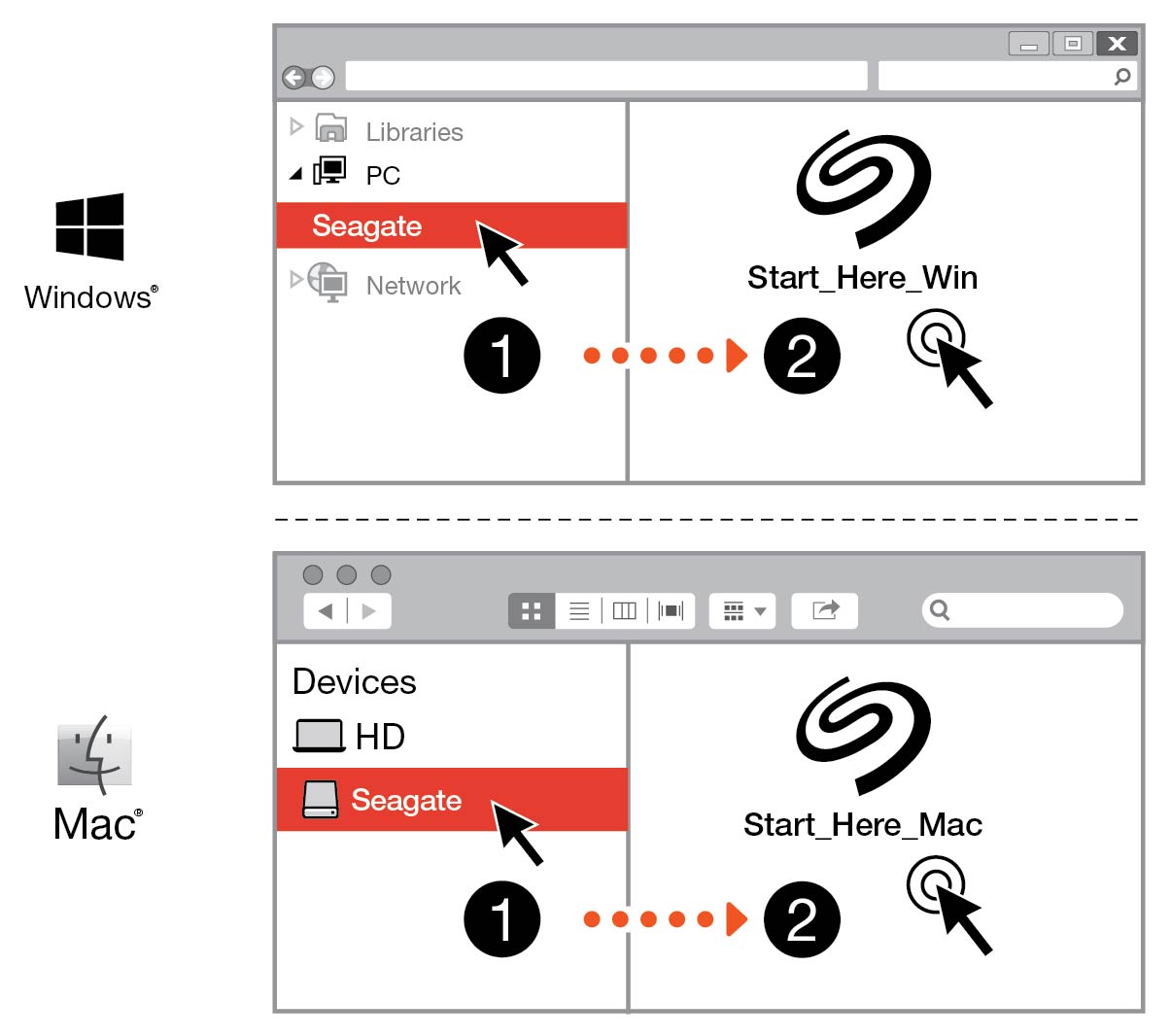
エクスプローラーや Finder などのファイル管理ソフトウェアを使用して、FireCuda Gaming SSD を開き、[Start Here Win] または [Start Here Mac] で起動します。
 デバイスの登録
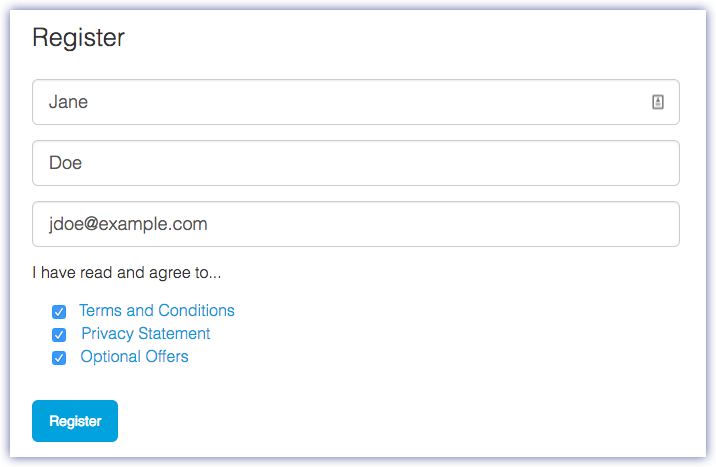
お客様の情報を入力して、[登録] をクリックします。
 Toolkit のダウンロード

[ダウンロード] ボタンをクリックします。
 Toolkit のインストール
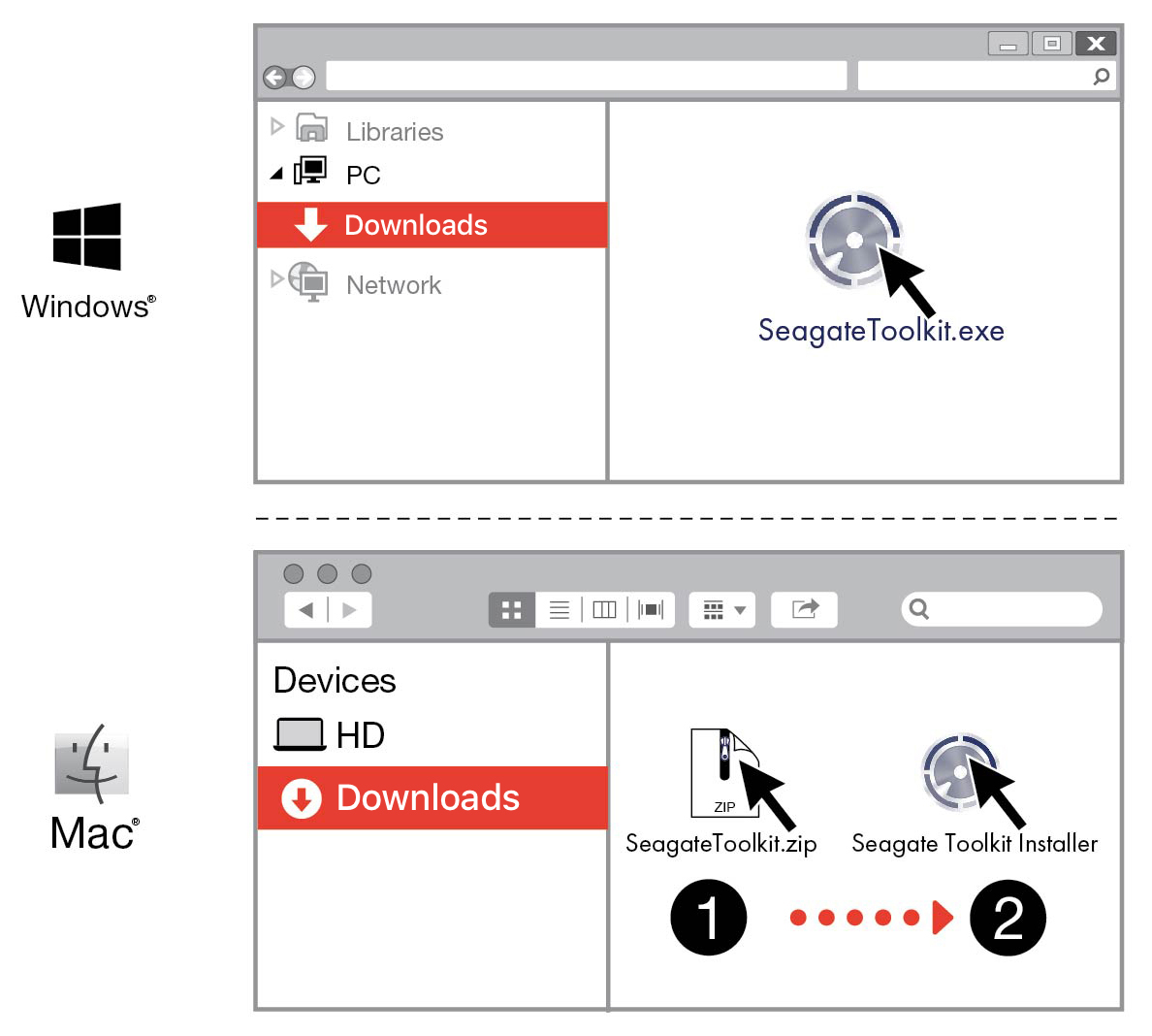
エクスプローラーや Finder などのファイル管理ソフトウェアを使用して、ダウンロード先のフォルダに移動します。
 SeagateToolkit.exe ファイルをクリックしてアプリケーションを起動します。
 SeagateToolkit.zip ファイルを開きます。Seagate Toolkit Installer をクリックしてアプリケーションを起動します。
Toolkit をインストールして実行するには、お使いのコンピュータをインターネットに接続する必要があります。
熱放散
FireCuda Gaming SSD の筐体は SSD の寿命を延ばすために熱を放散します。Seagate 独自の設計によりドライブから熱が排出されるため、長時間の使用後に外部筐体を触ると温かく感じる場合があります。
FireCuda Gaming SSD の筐体は SSD の寿命を延ばすために熱を放散します。Seagate 独自の設計によりドライブから熱が排出されるため、長時間の使用後に外部筐体を触ると温かく感じる場合があります。