このコンテンツは役に立ちましたか?
どうすればこの記事をもっと役立つものにできると思いますか?
ドッキング機能
LaCie 1big Dock SSD Proでは、デジタル・コンテンツを管理するための便利な手段を使用できます。Secure Digital、CFast 2.0、およびCFexpressカードを挿入して、安全に保管するためにファイルを転送します。スマートフォン、カメラ、その他のデバイスをUSB 3.0ハブに接続して、内容にアクセスします。
Secure Digital Extended Capacity (SDXC) メモリ・カード・リーダー
SDメモリ・カードの読み取り
- SD、SDHC、またはSDXCメモリ・カードを、ラベルを上にして(ピンを下にして)まっすぐに持ちます。
- カードをデバイスの前面にあるSDスロットの奥まで挿入し(「カチッ」という音が聞こえます)、離します。これで、カードがスロットに固定されます。
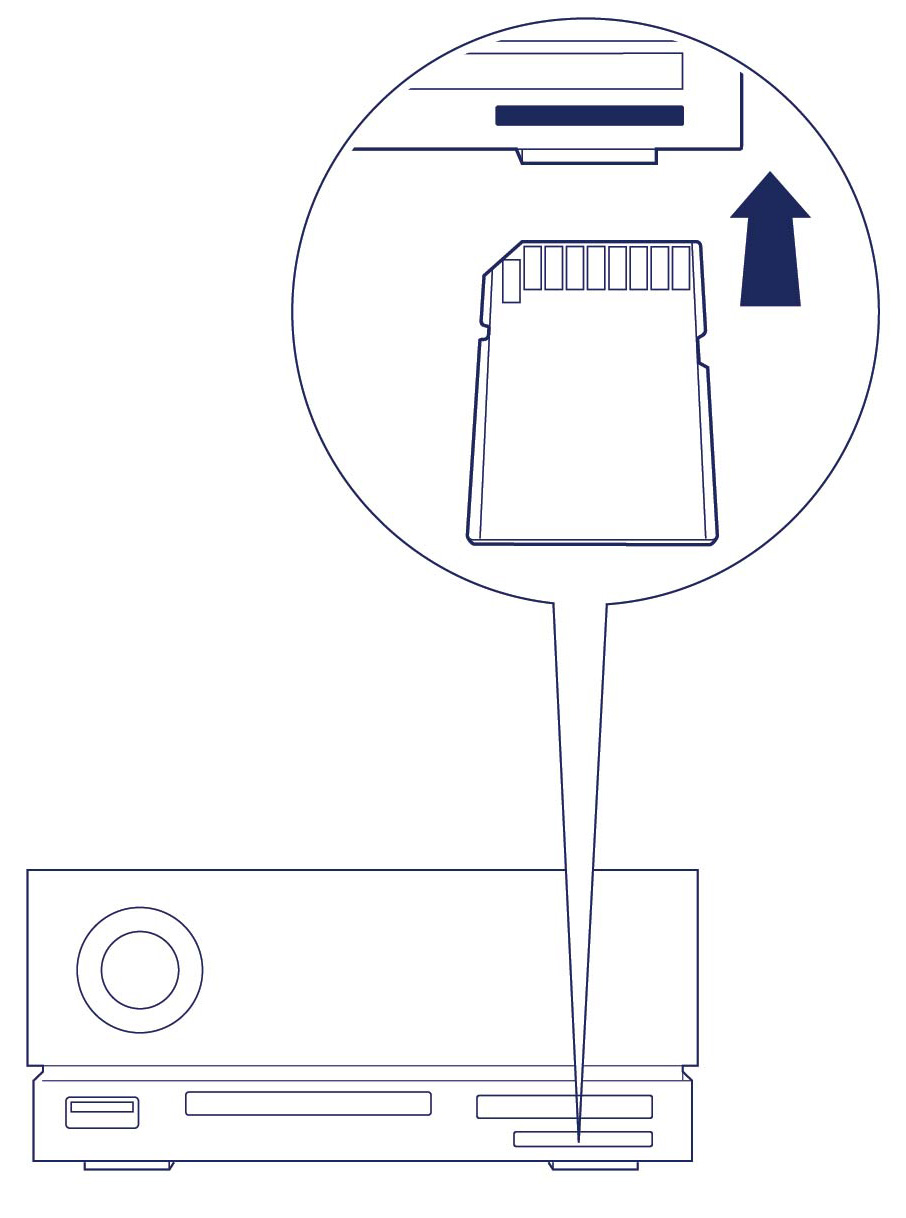
- Finderまたはファイル・エクスプローラのウィンドウを開いて、SDカードの内容を参照および管理します。
SDメモリ・カードの安全な取り出しと取り外し
Toolkit
- SDメモリ・カードにアクセス中でないことを確認します。
- Toolkitを開きます。
- ホーム画面で、SDカード・スロットの [Eject(取り出し)] アイコンをクリックします。
- カードをデバイスの前面にあるSDスロットの奥まで押し込み(「カチッ」という音が聞こえます)、離します。カードが取り出されます。
- カードをスロットから取り外します。
macOS
- SDメモリ・カードにアクセス中でないことを確認します。
- Finderウィンドウを使用して、SDカードのボリュームを取り出します。
- カードをデバイスの前面にあるSDスロットの奥まで押し込み(「カチッ」という音が聞こえます)、離します。カードが取り出されます。
- カードをスロットから取り外します。
Windows
- Windowsシステム・トレイの [Safely Remove(安全な取り外し)] アイコンをクリックして、取り外すことができるデバイスを表示します。[ハードウェアの安全な取り外し] アイコンが見つからない場合、システム・トレイの [隠れているインジケーターを表示します] の矢印をクリックして通知エリアのすべてのアイコンを表示してください。
- デバイス一覧から、取り出したいSDカードのボリュームを選択します。デバイスを安全に取り外すことができるようになると、Windowsが通知を表示します。
- カードをデバイスの前面にあるSDスロットの奥まで押し込み(「カチッ」という音が聞こえます)、離します。カードが取り出されます。
- カードをスロットから取り外します。
CFast 2.0メモリ・カード・リーダー
CFast 2.0メモリ・カードの読み取り
- CFast 2.0メモリ・カードを、ラベルを上にしてまっすぐに持ちます。
- カードをデバイスの前面にあるCFast 2.0スロットに挿入し、スロットに収まるまでそっと押し込みます。
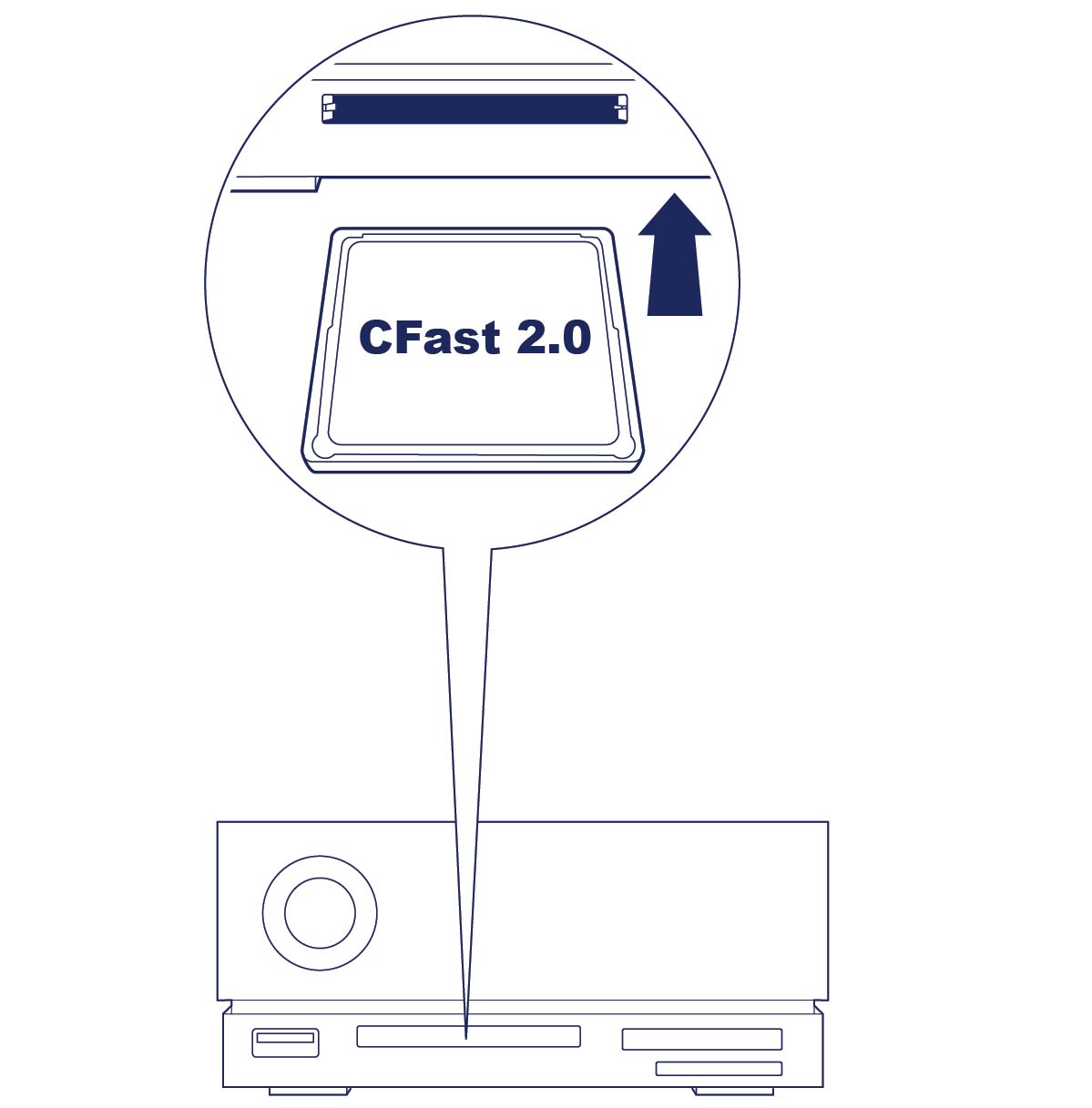
- Finderまたはファイル・エクスプローラのウィンドウを開いて、CFast 2.0カードの内容を参照および管理します。
CFast 2.0メモリ・カードの安全な取り出しと取り外し
Toolkit
- CFast 2.0メモリ・カードにアクセス中でないことを確認します。
- Toolkitを開きます。
- ホーム画面で、CFast 2.0カード・スロットの [Eject(取り出し)] アイコンをクリックします。
- カードをスロットから取り外します。
macOS
- CFast 2.0メモリ・カードにアクセス中でないことを確認します。
- Finderウィンドウを使用して、CFast 2.0カードのボリュームを取り出します。
- カードをスロットから取り外します。
Windows
- Windowsシステム・トレイの [Safely Remove(安全な取り外し)] アイコンをクリックして、取り外すことができるデバイスを表示します。[ハードウェアの安全な取り外し] アイコンが見つからない場合、システム・トレイの [隠れているインジケーターを表示します] の矢印をクリックして通知エリアのすべてのアイコンを表示してください。
- デバイス一覧から、取り出したいCFast 2.0カードのボリュームを選択します。デバイスを安全に取り外すことができるようになると、Windowsが通知を表示します。
- カードをスロットから取り外します。
CFexpressメモリ・カード・リーダー
CFexpressメモリ・カードの読み取り
- CFexpressメモリ・カードを、ラベルを上にしてまっすぐに持ちます。
- カードをデバイスの前面にあるCFexpressスロットに挿入し、スロットに収まるまでそっと押し込みます。

- Finderまたはファイル・エクスプローラのウィンドウを開いて、CFexpressカードの内容を参照および管理します。
重要 – LaCie 1big Dock SSD ProはCFexpressに対応していますが、XQDメディア・カード形式には対応していません。
CFexpressメモリ・カードの安全な取り出しと取り外し
Toolkit(macOSのみ)
- CFexpressメモリ・カードにアクセス中でないことを確認します。
- Toolkitを開きます。
- ホーム画面で、CFexpressカード・スロットの [Eject(取り出し)] アイコンをクリックします。
- カードをスロットから取り外します。
macOS
- CFexpressメモリ・カードにアクセス中でないことを確認します。
- Finderウィンドウを使用して、CFexpressカードのボリュームを取り出します。
- カードをスロットから取り外します。
Windows
コピーのパフォーマンスを最大化するために、WindowsではCFexpressスロットに挿入されたカードはリムーバブルでないドライブとして扱われます。データ損失のリスクを減らしてCFexpressカードを安全に取り外すには、カードをスロットから物理的に引き出す前に、LaCie 1big Dock SSD Proをコンピュータから取り出します。
- 挿入されているメモリ・カードにアクセス中でないことを確認します。
- LaCie 1big Dock SSD Proにアクセス中でないことを確認します。
- Windowsシステム・トレイの [Safely Remove(安全な取り外し)] アイコンをクリックして、取り外すことができるデバイスを表示します。[ハードウェアの安全な取り外し] アイコンが見つからない場合、システム・トレイの [隠れているインジケーターを表示します] の矢印をクリックして通知エリアのすべてのアイコンを表示してください。
- デバイス一覧から、取り出すLaCie 1big Dock SSD Proを選択します。デバイスを安全に取り外すことができるようになると、Windowsが通知を表示します。
- Thunderbolt 3ケーブルをPCから取り外し、1big Dockの電源が切れるまで待ちます。
- CFexpressカードをスロットから取り外します。
- Thunderbolt 3ケーブルを再接続して、1big Dockの電源を入れます。
USB 3.2 Gen 2ハブ
このハブ・ポートを使ってデジタル・カメラや他のドライブからファイルを転送できます。ハブ・ポートは、接続した電話などのデバイスに7.5Wの電力を供給します。
1big Dockがスリープ・モードの場合、ハブ・ポートが電力を供給し続けます。
ハブ・ポートへのデバイスの接続
- ケーブルのType A端部をまっすぐに持ちます。
- ケーブルの端部をデバイスの前面にあるハブ・ポートに挿入します。
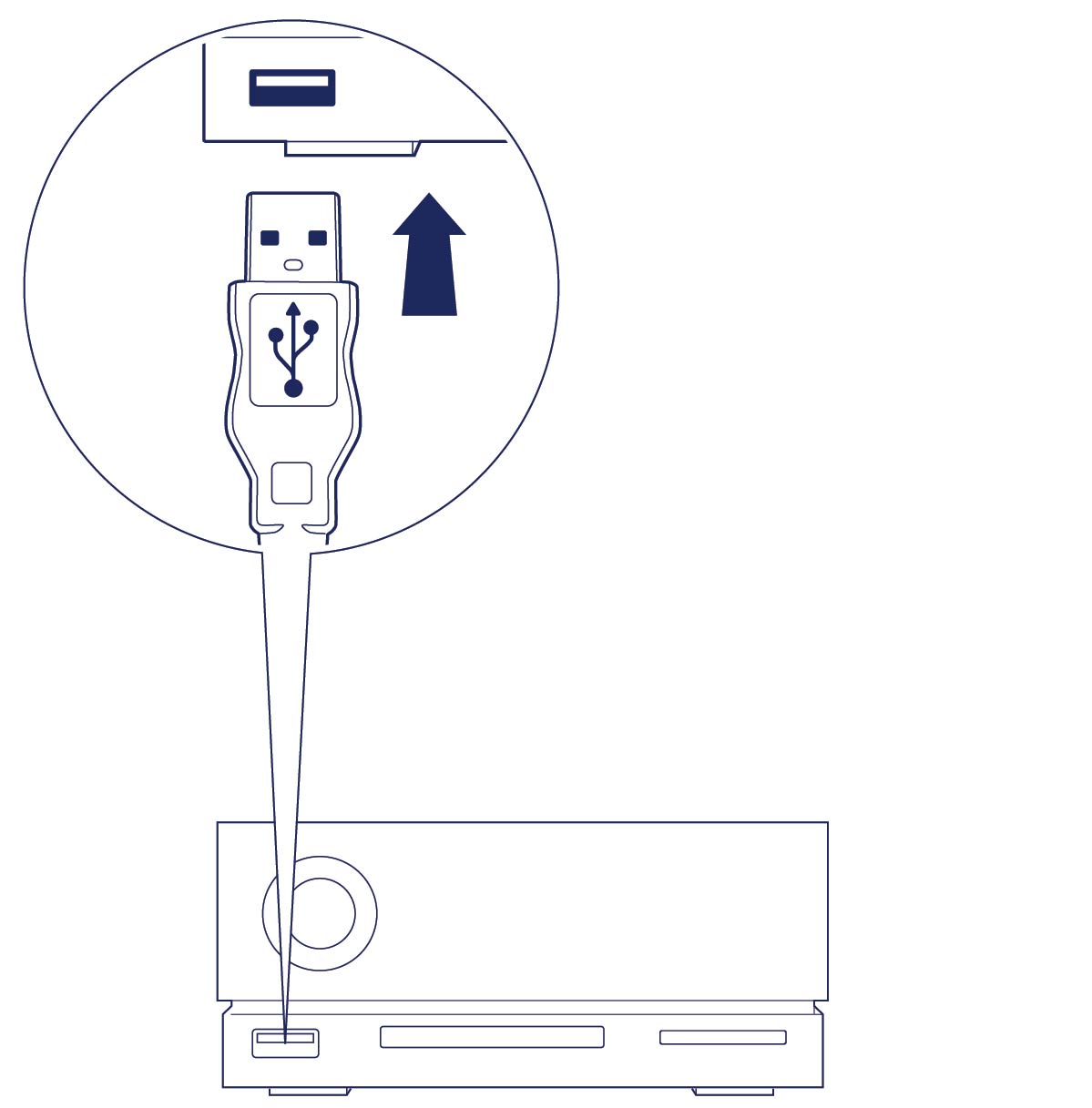
- Finderまたはファイル・エクスプローラのウィンドウを開いて、デバイスの内容を参照および管理します。
ハブ・ポートからのデバイスの取り外し
macOS
- デバイスにアクセス中でないことを確認します。
- Finderウィンドウまたはファイル・エクスプローラ・ウィンドウを使用して、デバイスのボリュームを取り出します。
- ケーブルのType A端部をポートから取り外します。
Windows
- Windowsシステム・トレイの [Safely Remove(安全な取り外し)] アイコンをクリックして、取り外すことができるデバイスを表示します。[ハードウェアの安全な取り外し] アイコンが見つからない場合、システム・トレイの [隠れているインジケーターを表示します] の矢印をクリックして通知エリアのすべてのアイコンを表示してください。
- デバイス一覧から、取り出したいストレージ・デバイスを選択します。デバイスを安全に取り外すことができるようになると、Windowsが通知を表示します。
- ケーブルのType A端部をポートから取り外します。