このコンテンツは役に立ちましたか?
どうすればこの記事をもっと役立つものにできると思いますか?
はじめに
 電源ケーブルの接続

 コンピュータに接続
性能を最大限に活用するには、Thunderbolt 3 ケーブルで 1big Dock SSD Pro のホスト ポートをコンピュータの Thunderbolt 3 ポートに接続します。
 重要: コンピュータに電源を入れてドライブにアクセスするには、1big Dock SSD Pro のホスト ポートに接続する必要があります。
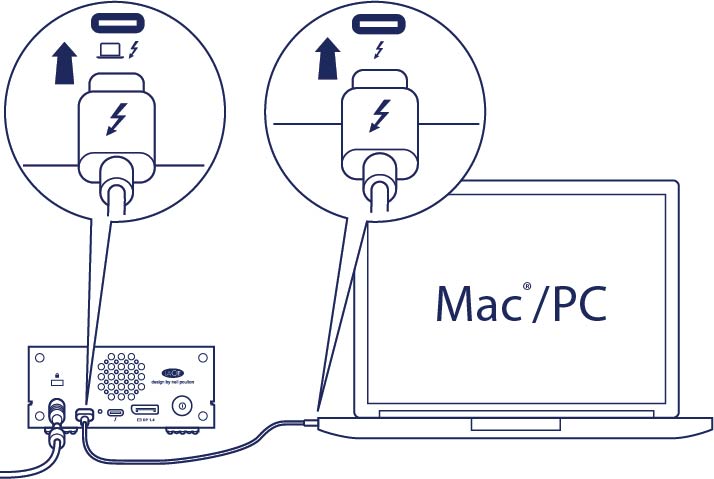
 LaCie 1big Dock SSD Pro のセットアップ
セットアップ プロセスでは次のことを行います。
| LaCie 1big Dock SSD Pro の登録 | 情報やサポートに簡単にアクセスしてドライブを最大限にご活用いただけます。 |
| Toolkit のインストール | Sync Plus 計画の管理、メモリ カードからのインポートの自動化、LED 設定の管理などを行います。 |
 ここからスタート
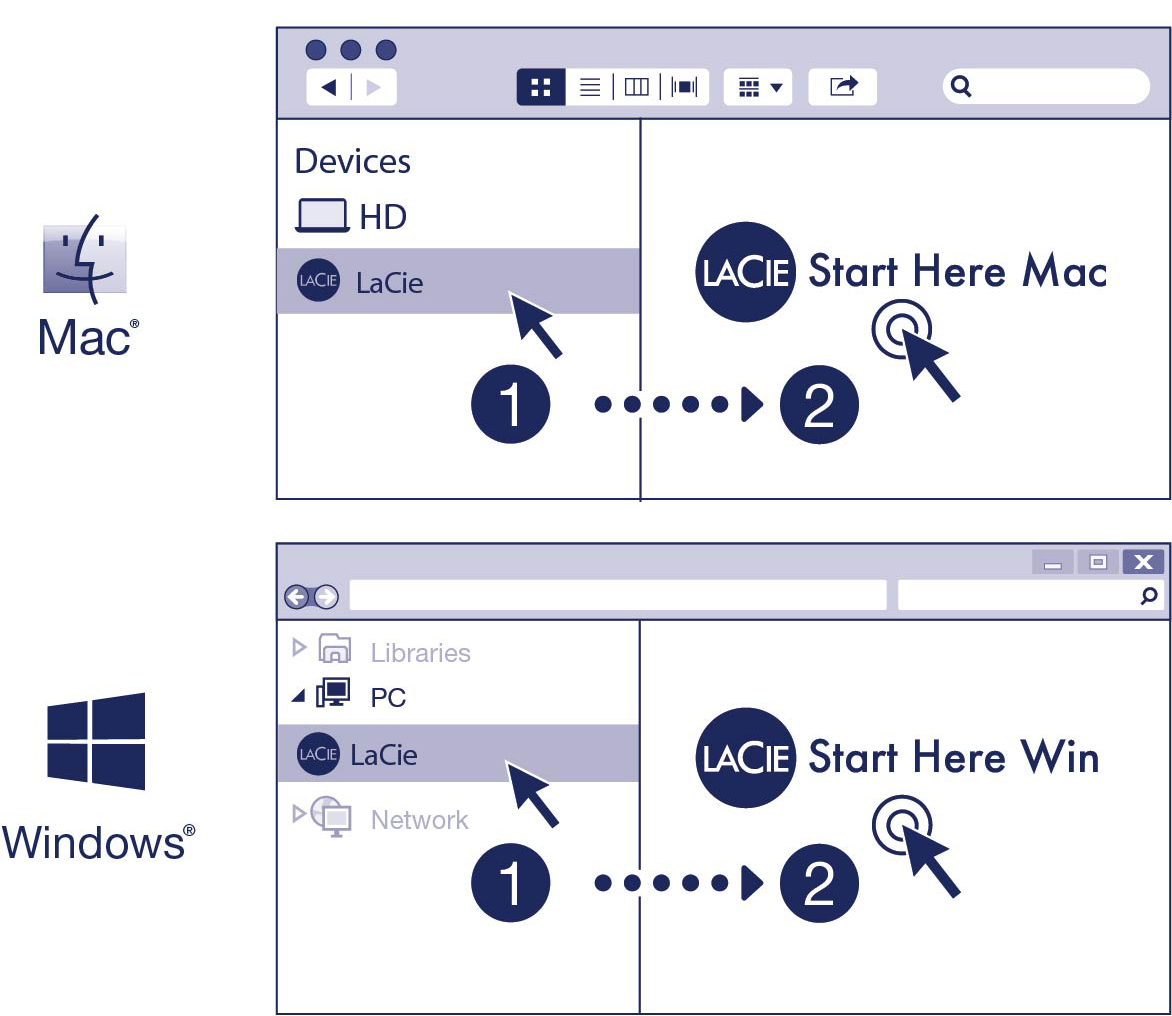
Finder やエクスプローラーなどのファイル管理ソフトウェアを使用して、LaCie 1big Dock SSD Pro を開き、[Start Here Mac] または [Start Here Win] を起動します。
 デバイスの登録

お客様の情報を入力して、[登録] をクリックします。
 Toolkit のダウンロード

[ダウンロード] ボタンをクリックします。
 Toolkit のインストール

Finder やエクスプローラーなどのファイル管理ソフトウェアを使用して、ダウンロード先のフォルダに移動します。
 LaCieToolkit.zip ファイルを開きます。LaCie Toolkit Installer をクリックしてアプリケーションを起動します。
 LaCieToolkit.exe ファイルをクリックしてアプリケーションを起動します。
Toolkit の機能の詳細については、『LaCie Toolkit ユーザー マニュアル』をご覧ください。
ストレージのフォーマット
1big Dock SSD Pro は、Windows と Mac の両方のコンピュータに対応するように exFAT 形式でフォーマットされた状態で出荷されています。一方の種類のみのコンピュータでドライブを使用する場合は、そのオペレーティング システムのネイティブ ファイル システムでドライブをフォーマットすることによってファイル コピーのパフォーマンスを最適化できます。詳細は、フォーマットおよびパーティション (オプション) を参照してください。
ドライブの取り外し
ファイル システムの破壊を防止するため、インタフェース ケーブルを取り外す前には、必ず 1big Dock SSD Pro のボリュームをアンマウントしてください。詳細は、LaCie 1big Dock SSD Pro をコンピュータから安全に取り外すを参照してください。