このコンテンツは役に立ちましたか?
どうすればこの記事をもっと役立つものにできると思いますか?
はじめに
電源ケーブルの接続
- 電源をLaCie 2big Dockの電源入力ポートに接続します。
- 電源コードを電源に接続します。
- 電気が通っている電源ソケットに電源コードを接続します。

コンピュータに接続
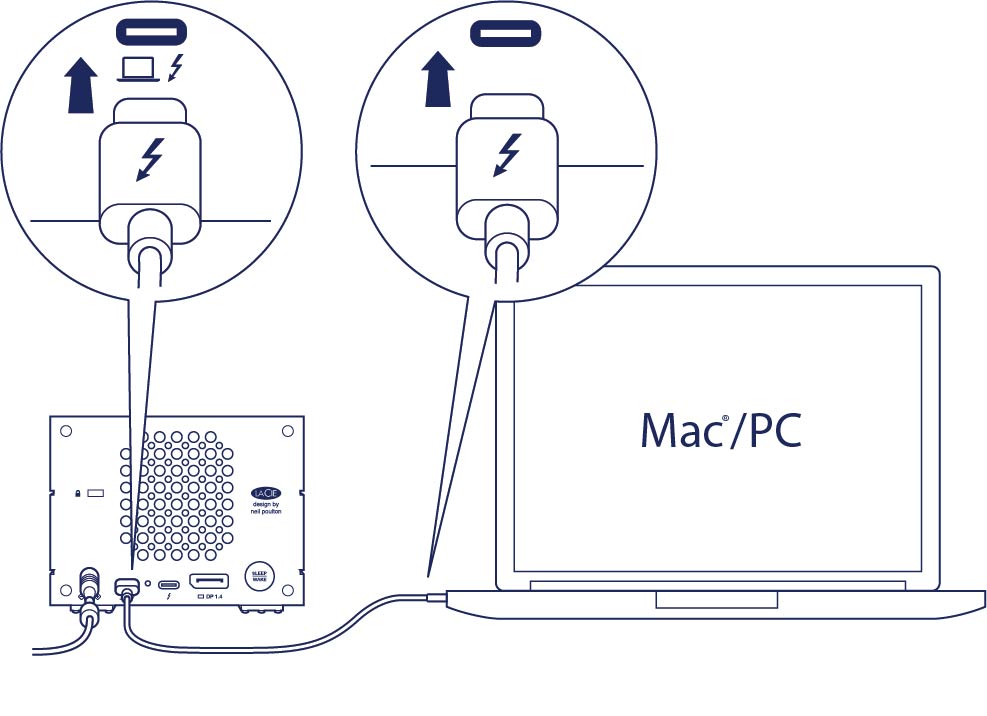
Thunderbolt 3ケーブルを使用して2big Dockをコンピュータに接続します。ケーブルが以下のようになっていることを確認します。
- 周辺機器/デイジーチェーン・ポートではなく、背面パネルの左側にあるホスト・ポートに接続されている。
- ThunderboltまたはUSBに対応しているコンピュータのUSB-Cポートに接続されている。
LaCie 2big Dockの設定
設定では以下を行うことができます。
| LaCie 2big Dockの登録 | 情報やサポートに簡単にアクセスして、ドライブを最大限に活用することができます。 |
| Toolkitのインストール | ミラー・フォルダとバックアップ計画の管理、メモリ・カードからのインポートの自動化、LED設定の制御など。 |
まずはこちらから
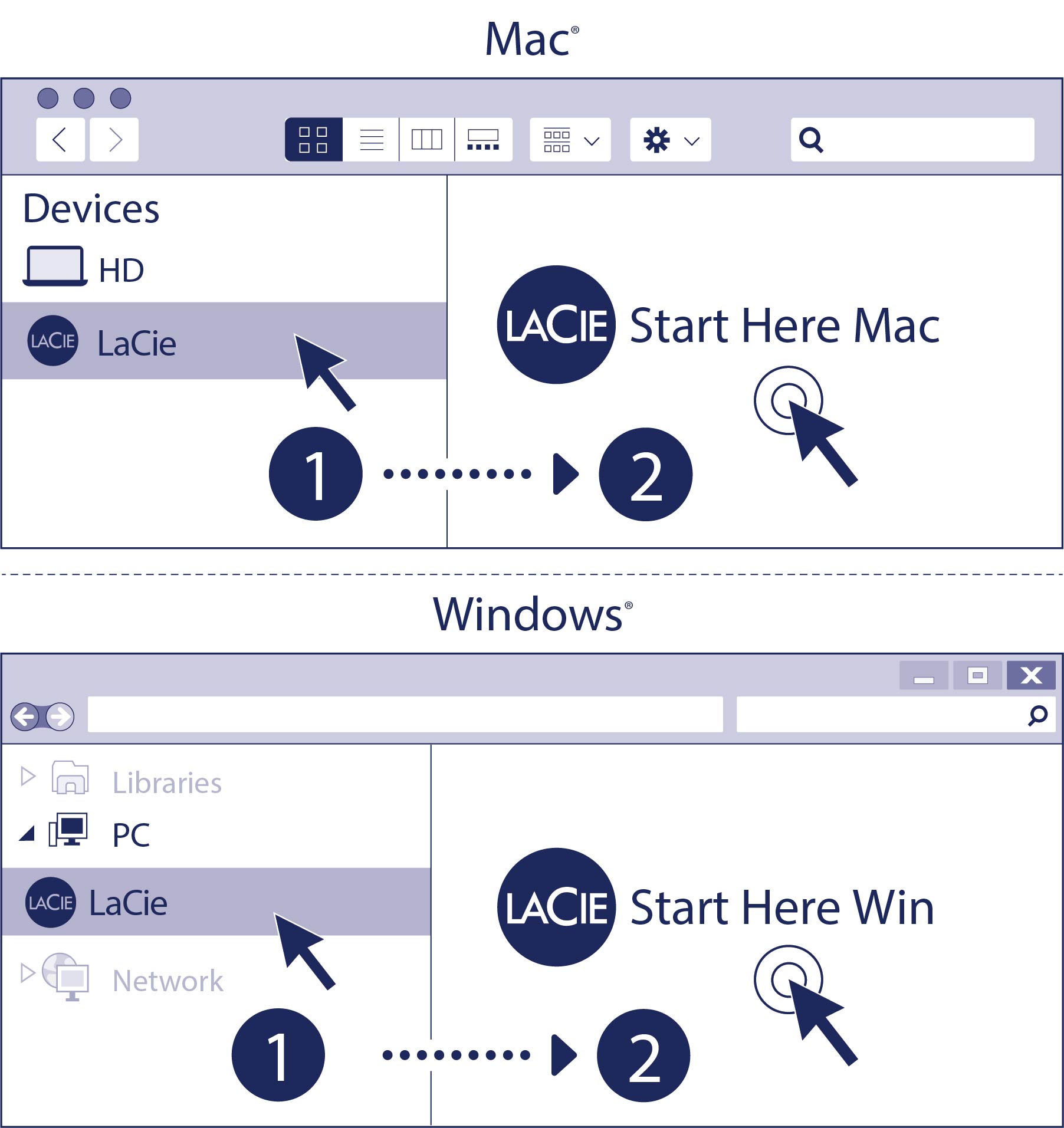
Finderやファイル・エクスプローラなどのファイルマネージャーを使ってLaCie 2big Dockを開き、[Start Here Mac(まずはこちらから (Mac))] または [Start Here Win(まずはこちらから (Win))] を開きます。
デバイスの登録
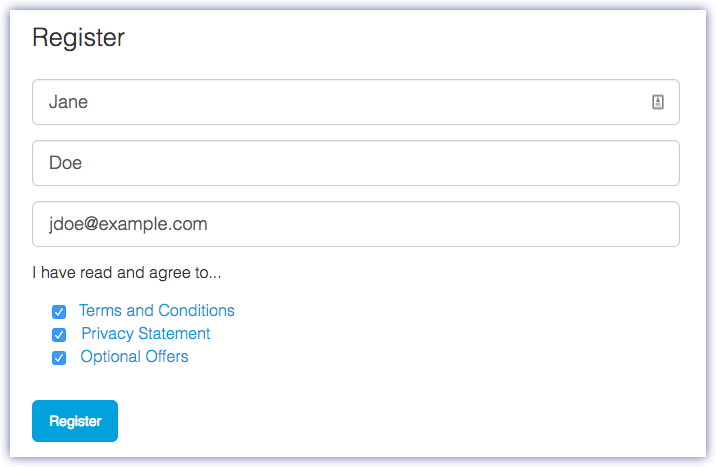
情報を入力して、[Register(登録)] をクリックします。
Toolkitのダウンロード

[Download(ダウンロード)] ボタンをクリックします。
Toolkitのインストール

Finderやファイル・エクスプローラなどのファイルマネージャーを使って、ダウンロードしたフォルダを開きます。
 LaCieToolkit.zipファイルを開きます。LaCie Toolkitインストーラをクリックしてアプリケーションを起動します。
 LaCieToolkit.exeファイルをクリックして、アプリケーションを起動します。
Toolkitの機能についての詳細は、LaCie Toolkitユーザー・マニュアルを参照してください。
ストレージのフォーマット
2big Dockは、WindowsとMacの両方のコンピュータに対応するようにexFAT形式でフォーマットされた状態で出荷されています。いずれか一方のみでドライブを使用する場合は、そのオペレーティング・システムのネイティブ・ファイル・システムでドライブをフォーマットすることで、ファイル・コピーの性能を最適化することができます。詳細は、「最適なフォーマットおよびパーティション作成」を参照してください。
ドライブの取り外し
ファイル・システムの破損を防ぐために、インターフェイス・ケーブルを取り外す前にLaCie 2big Dockのボリュームのマウントを解除することが重要です。詳細は、「コンピュータから安全に取り外す」を参照してください。