このコンテンツは役に立ちましたか?
どうすればこの記事をもっと役立つものにできると思いますか?
LaCie 6big/LaCie 12big Thunderbolt 3 の接続
LaCie 6big Thunderbolt 3 と LaCie 12big Thunderbolt 3 には次の設置コンポーネントが同梱されています。
- LaCie 6big Thunderbolt 3 / LaCie 12big Thunderbolt 3
- 電源ケーブル
- Thunderbolt 3 (USB-C) ケーブル (Thunderbolt ロゴ)
- USB 3.1 (USB-C) ケーブル
- USB 3.1 (USB-C) to USB 3.0/USB 2.0 アダプタ ケーブル (タイプ A ポート互換)
以下に説明する内容は、LaCie 6big/LaCie12big に同梱されている『クイック インストール ガイド』に記載されているものと同じです。
Windows と Thunderbolt 3
LaCie Thunderbolt 3 ストレージ デバイスは、Thunderbolt 3 ポートを搭載した Windows PC での使用が認定されています。ただし、ストレージ デバイスと Windows PC の Thunderbolt 3 ポートとの接続に問題が発生する場合があります。そのため、LaCie Thunderbolt 3 ストレージ デバイスをセットアップする前に、お使いの PC のメーカーのウェブサイトを参照し、Windows PC で以下を最新バージョンに更新してください。
- BIOS
- Thunderbolt 3 ファームウェア
- Thunderbolt 3 ドライバ
また、お使いの PC が Windows 10 の最新バージョンであることを確認してください。
お使いの PC に関する質問は、PC メーカーにお問い合わせください。その他の情報は次のウェブサイトでもご確認いただけます: https://thunderbolttechnology.net/updates
この問題は、Thunderbolt 3 ポートに関連するもので、USB ポートには影響しません。
ステップ 1 - LaCie RAID Manager のダウンロードとインストール
LaCie RAID Manager は、LaCie 6big/LaCie 12big のストレージを管理するアプリケーションです。筐体をコンピュータへ接続する前に、LaCie RAID Manager のインストーラをダウンロードします。インストーラがアプリケーションをロードし、ドライバが Thunderbolt ストレージを認識します。
- LaCie RAID Manager でインストーラをダウンロードします。
- LaCie 6big/LaCie 12big に接続するコンピュータで、インストーラを起動します。
- 画面の指示に従ってインストールを完了します。
ステップ 2 – LaCie 6big/LaCie 12big をお使いのコンピュータに接続する
Thunderbolt 3 接続

同梱の Thunderbolt 3 ケーブルを次の順序で接続します。
- LaCie 6big/12big
- PCまたはMac
USB 3.1 Gen 2 接続
USB-C ポートを搭載している PC または Mac

同梱の USB-C ケーブルを次の順序で接続します。
- LaCie 6big/LaCie 12big。USB 3.1 という文字のある、適切なポートを使用してください。
- PCまたはMac。USB 3.1 Gen 1 または USB 3.1 Gen 2 のアイコンがある USB-C ポートに接続します。
USB 3.0 ポートまたは USB 2.0 ポート (タイプ A) を搭載した PC または Mac
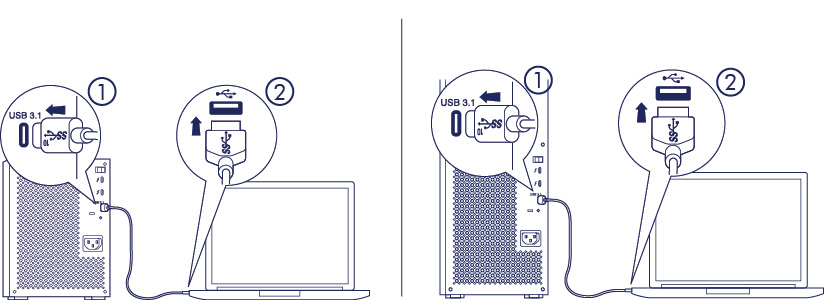
同梱の USB 3.1 (USB-C) to USB 3.0/USB 2.0 アダプタ ケーブル (タイプ A ポート互換) を次の順序で接続します。
- LaCie 6big/LaCie 12big (USB-C 末端)
- PC または Mac (USB タイプ A 末端)
ステップ 3 - 電源の接続
デバイスに同梱されている電源ケーブルのみを使用してください。サードパーティ製の電源ケーブルや他の LaCie 製品の電源ケーブルを接続すると、LaCie 6big Thunderbolt 3 や LaCie 12big Thunderbolt 3 に損傷を与えるおそれがあります。
付属の電源ケーブルを、次の順序で接続します。

- LaCie 6big/LaCie 12big の電源入力。
- 電気が通っている電源コンセント。
ステップ 4 - 電源スイッチ

デバイスの背面にあるスイッチを、「オン」の位置にします。
LaCie 6big/12big ストレージのフォーマット
LaCie 6big/12big は未フォーマットの状態で出荷されています。デバイスをコンピュータに初めて接続するときに、デフォルトの RAID 5 アレイのフォーマットを要求されます。アレイをフォーマットする前に、RAID に関する章で、お使いの作業環境に最適な RAID レベルについて確認してください。RAID レベルを変更する場合や、複数のアレイを作成する場合は、『LaCie RAID Manager ユーザー マニュアル』の手順をご覧ください。
アレイをフォーマットするには、オペレーティング システムのプロンプトに従い、以下のフォーマットのいずれかを使用してください。
- Mac: Mac OS 拡張 (ジャーナリング)、別名 HFS+
- Windows: NTFS
ハードディスク ドライブのフォーマットとオペレーティング システムごとの手順の詳細については、フォーマットおよびパーティションを参照してください。