このコンテンツは役に立ちましたか?
どうすればこの記事をもっと役立つものにできると思いますか?
接続する
 USBケーブルの接続
USB-Cケーブルを使用して、LaCie Rugged RAID ShuttleをコンピュータのUSB-Cポートに接続します。

 電力の確認
電力の確認
LaCie Rugged RAID Shuttleは、コンピュータとのUSB接続から電力供給を受けて動作するよう設計されています。USB接続からRugged RAID Shuttleの動作に必要とされる十分な電力が供給されていない場合、低電力LEDが点滅します。
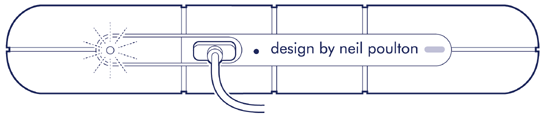
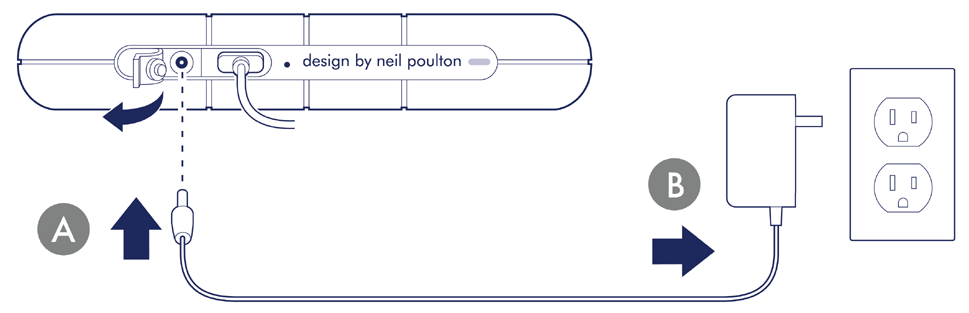
低電力LEDが点滅したら、電源ケーブルをRugged RAID Shuttleに接続し、コンセントにつなぎます。
 LaCie Rugged RAID Shuttleの設定
設定では以下の操作を行うことができます。
| デバイスの登録 | 情報やサポートに簡単にアクセスして、デバイスを最大限に活用することができます。 |
| Toolkitのインストール | RAIDレベルの選択、セキュリティの有効化、バックアップ計画やミラーフォルダの管理などの操作を実行できます。 |
 まずはこちらから
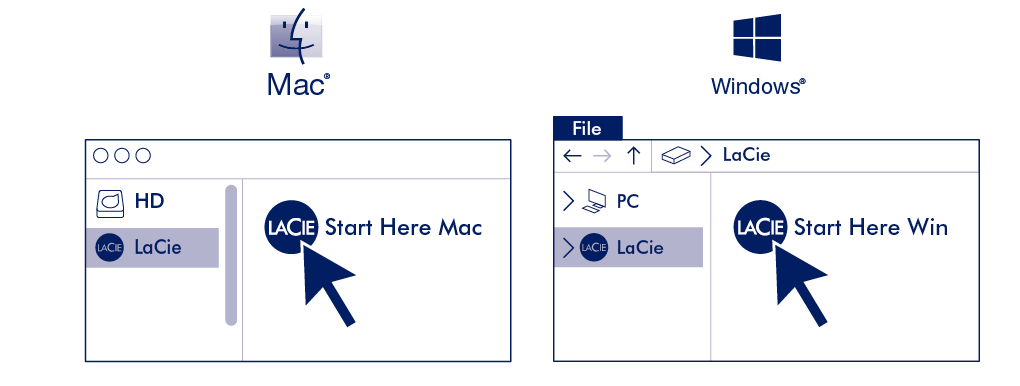
ファイルエクスプローラやFinderなどのファイルマネージャーを使ってLaCie Rugged RAID Shuttleを開き、[Start Here Win(まずはこちらから (Win))] または [Start Here Mac(まずはこちらから (Mac))] を開きます。
 デバイスの登録
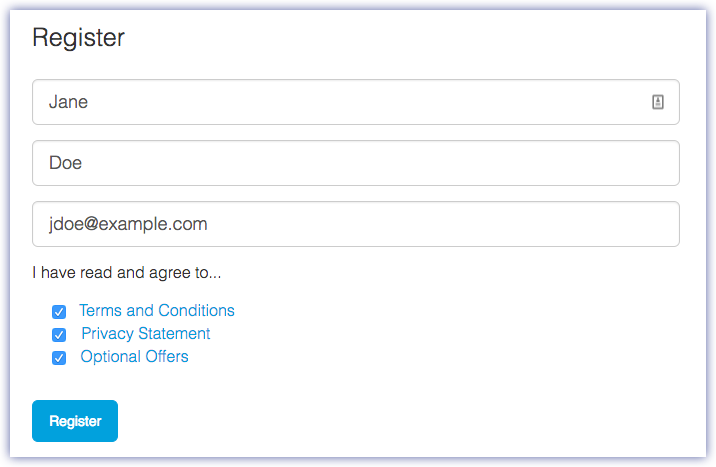
情報を入力して、[Register(登録)] をクリックします。
 Toolkitのダウンロード
[Download(ダウンロード)] ボタンをクリックします。

 Toolkitのインストール
Finderやファイルエクスプローラなどのファイルマネージャーを使って、ダウンロードしたフォルダを開きます。
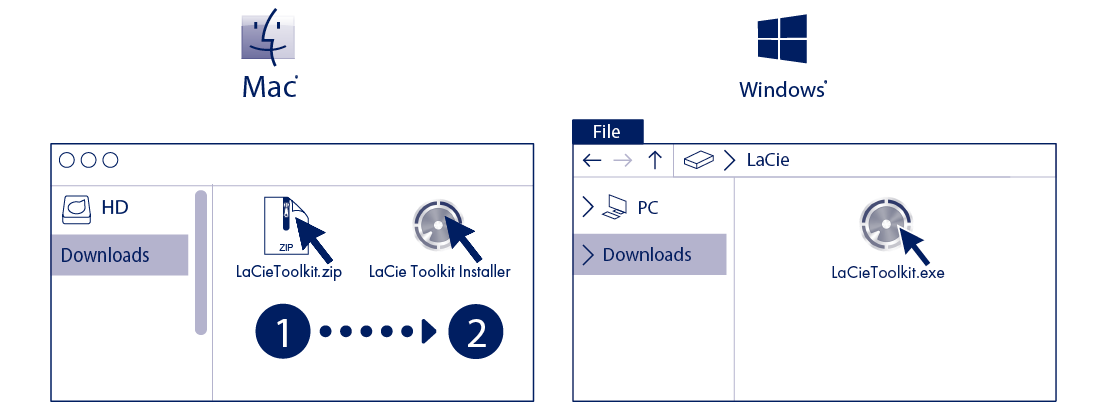
 SeagateToolkit.zipファイルを開きます。Seagate Toolkit Installer(Seagate Toolkitインストーラ)をクリックしてアプリケーションを起動します。
 SeagateToolkit.exeファイルをクリックして、アプリケーションを起動します。