이 기사가 도움이 되었습니까?
이 기사를 더욱 유용하게 만들 수 있는 방법은 무엇입니까?
연결하기
LaCie 하드 드라이브의 볼륨이 컴퓨터에 올바르게 탑재되도록 하려면 제시되는 설정 단계를 순서대로 따르십시오. 기본적으로 하드 드라이브는 Mac용(HFS+ journaled)으로 포맷됩니다.
Windows 및 LaCie Bolt 3
LaCie Bolt 3은 Mac용으로 사전 구성되어 있으므로 Windows 사용자는 처음 컴퓨터에 장치를 연결할 때 하드 드라이브를 정리해야 합니다. 연결 단계를 수행한 후 하드 드라이브 정리 방법이 나옵니다.
1 단계 - 받침대에 연결하고 포트 프로텍터 열기
LaCie Bolt 3을 받침대 위에 놓습니다. 받침대의 연결 지점에 조심스럽게 Bolt 3의 끝을 맞춰서 세우십시오. 끝이 자석으로 되어 있기 때문에 쉽게 연결할 수 있습니다.
제자리에 설치된 후에는 조심해서 포트 프로텍터를 열고 다음 단계를 위해 약간 열린 상태를 유지하십시오.

2 단계 - 전원 연결
벽면 콘센트에서 하드 드라이브로 전원을 연결합니다.
장치와 함께 제공된 전원 장치만 사용하십시오. 잘못된 전압의 타사 또는 다른 LaCie 전원 케이블을 연결하면 Bolt 3이 손상될 수 있습니다.

3 단계 - Thunderbolt 3(USB-C) 케이블 연결
LaCie Bolt 3을 연결하기 전에 컴퓨터의 USB-C 포트에 번개 아이콘이 있는지 확인하십시오. 번개 아이콘은 해당 USB-C 포트가 Thunderbolt 3과 호환됨을 나타냅니다.
LaCie Bolt 3에는 Thunderbolt 3 케이블 하나가 제공됩니다(LED 표시등 및 케이블 참조). LaCie Bolt 3 뒷면의 Thunderbolt 3 포트와 컴퓨터의 Thunderbolt 3 포트에 케이블을 연결합니다.

4단계 – 포트 프로텍터 닫기
포트 프로텍터를 조심해서 닫으십시오.

5 단계 - LaCie 파티션(Mac만 해당)
Mac: 하드 드라이브 파티션 LaCie가 데스크톱에 탑재되어 사용할 준비가 되었습니다. 해당 파티션을 열고 데이터 암호화를 위한 LaCie Private-Public 및 Bolt 3으로의 컴퓨터 백업을 위한 Intego를 설치할 수 있습니다.
Windows: 팝업 창에 볼륨을 포맷할 것인지 물어보는 메시지가 표시됩니다. 팝업 창을 닫고 아래의 단계를 참조하십시오.

Windows: 하드 드라이브 정리
하드 드라이브는 Mac용(Journaled HFS+)으로 포맷되어 있으므로 EFI 파티션을 비롯한 모든 파티션을 지워야 합니다. Windows 디스크 관리에서는 EFI 파티션을 지울 수 없으므로 별도의 Windows 유틸리티인 Diskpart를 실행해야 합니다. 자세한 내용은 Windows Diskpart를 참조하십시오.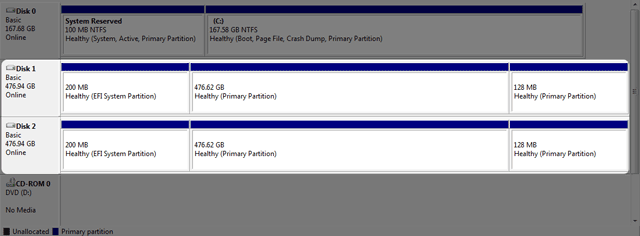
아래의 단계는 두 개의 하드 드라이브가 있는 표준 하드 드라이브 인클로저를 사용하여 설명합니다. 따라서 이미지가 사용자의 제품과 다를 수 있습니다.
Diskpart는 사용자가 선택한 하드 드라이브의 모든 정보를 삭제합니다. 그러므로 다른 장치의 데이터를 삭제하지 않도록 하려면 LaCie Bolt 3을 제외한 모든 외장 하드 드라이브를 PC와 분리하십시오.
Diskpart는 시스템 디스크를 삭제할 수 없습니다.
- 함께 제공된 Thunderbolt 3 케이블을 사용하여 LaCie 제품을 Windows PC에 연결합니다.
- Diskpart를 찾아서 실행합니다.

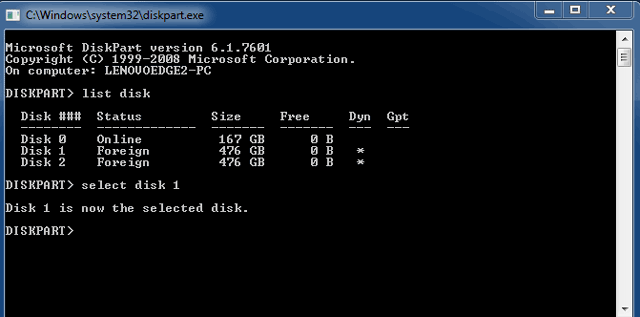
- Diskpart 프롬프트에서 list disk를 입력합니다.

- LaCie Bolt 3용 디스크 번호를 찾은 후 select disk n를 입력합니다. n은 첫 번째 LaCie 하드 드라이브의 번호입니다(아래 스크린샷의 1). LaCie Bolt 3용 디스크 번호가 확실하지 않으면 디스크 관리를 실행합니다. LaCie Bolt 3에 할당된 번호를 확인할 수 있습니다.

- Diskpart에서 하드 디스크가 선택되었는지 확인합니다.
- 하드 디스크의 모든 파티션을 삭제하려면 clean을 입력합니다.

- Diskpart에서 하드 디스크가 정리되었는지 즉, 파티션이 삭제되었는지 확인합니다.

LaCie Bolt 3을 운영 체제에 맞게 포맷할 준비가 되었습니다. 자세한 지침은 포맷 및 파티셔닝 옵션을 참조하십시오.