이 기사가 도움이 되었습니까?
이 기사를 더욱 유용하게 만들 수 있는 방법은 무엇입니까?
연결하기
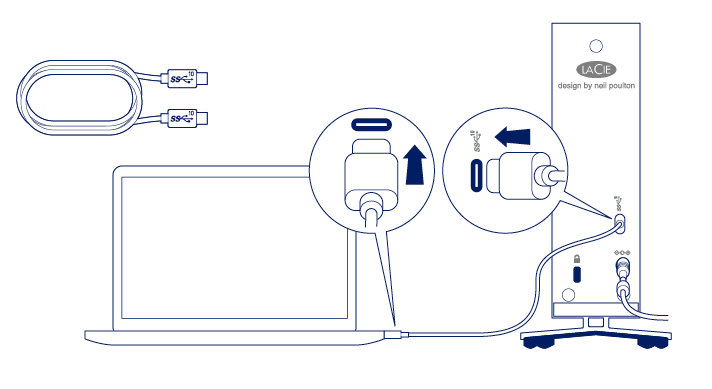
1단계 - USB-C 케이블 연결
USB-C 케이블을 사용하여 d2 Professional을 컴퓨터의 USB-C(USB 3.1 또는 Thunderbolt 3) 포트에 연결하십시오.
2단계 - 전원 공급 준비 및 연결
LaCie d2 Professional은 작동하는 전원 콘센트에 연결되어 켜져 있는 컴퓨터에 연결하면 자동으로 전원이 켜집니다.
d2 Professional과 함께 제공된 전원 공급 장치만 사용하십시오. 타사 장치 및 기타 LaCie 제품의 전원 공급 장치를 사용하면 d2 Professional이 손상될 수 있습니다.
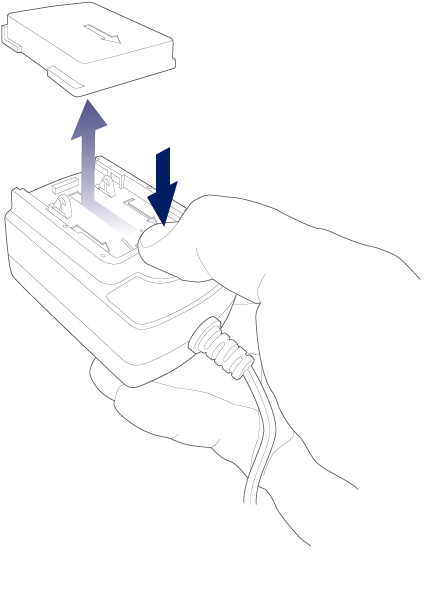
- 범용 전원 공급 장치의 릴리스 탭을 눌러 안전 커버의 잠금을 해제합니다. 커버를 뒤로 밀어서 분리합니다.
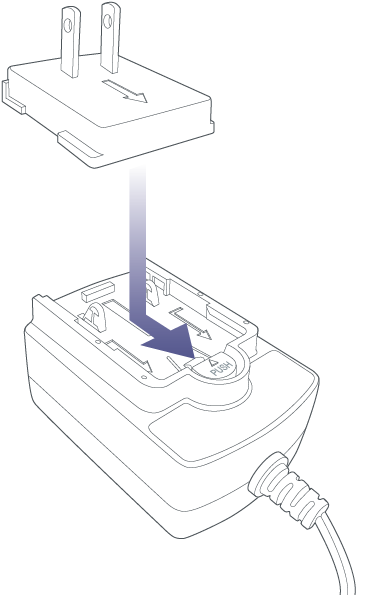
- 현지에 적합한 어댑터 플러그를 전원 공급 장치의 채널 쪽으로 배치합니다. 앞으로 밀어서 제자리에 고정합니다.
 |  |
- 전원 케이블을 d2 Professional의 전원 입력에 연결한 후 전원 공급 장치를 작동하는 전원 콘센트에 연결합니다.

3단계 - LaCie d2 Professional 설정
설정 프로세스를 통해 수행할 수 있는 사항은 다음과 같습니다.
| 장치 등록 | 정보와 지원에 간편하게 액세스하여 제품을 최대한 활용하십시오. |
| Toolkit 설치 | 백업 계획, 미러 폴더 등을 관리할 수 있습니다. |
- 파일 탐색기 또는 Finder와 같은 파일 관리자를 사용하여 LaCie d2 Professional을 열고 Start Here Win(여기에서 시작(Windows)) 또는 Start Here Mac(여기에서 시작(Mac))을 실행합니다.
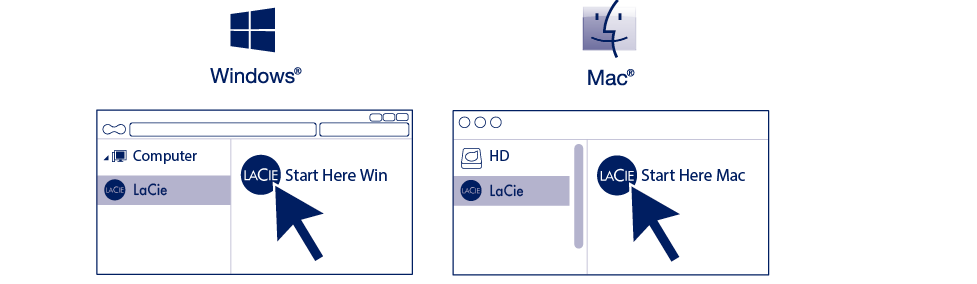
- 화면에 나타나는 지시를 따르십시오.
Toolkit를 설치하려면 컴퓨터가 인터넷에 연결되어 있어야 합니다.
| Toolkit에 대해 자세히 알아보기 |
|---|
Toolkit은 다음을 간편하게 수행할 수 있게 유용한 도구를 제공합니다.
|
스토리지 형식
LaCie d2 Professional은 Windows 및 Mac 컴퓨터와의 호환성을 위해 exFAT로 미리 포맷되어 제공됩니다. 한 가지 종류의 컴퓨터에서만 드라이브를 사용할 경우, 해당 운영 체제의 고유 파일 시스템으로 드라이브를 포맷하여 파일 복사 성능을 최적화할 수 있습니다. 다음 방법 중 하나를 선택하여 드라이브를 최적화하십시오.
- Toolkit을 사용하여 디스크 포맷을 최적화합니다. 자세한 내용은 Toolkit 사용 설명서를 참조하십시오.
- 드라이브를 수동으로 포맷합니다. 포맷 옵션을 참조하십시오.
하드 드라이브 분리
파일 시스템 손상을 방지하기 위해, 인터페이스 케이블을 분리하기 전에 하드 드라이브 볼륨의 마운트를 해제하는 것이 중요합니다. 자세한 내용은 컴퓨터에서 안전하게 장치 제거를 참조하십시오.